

Os aplicativos potencialmente indesejados (PUA) são uma categoria de software que pode fazer com que seu computador funcione lentamente, exiba anúncios inesperados ou, na pior das hipóteses, instale outro software que pode ser mais prejudicial ou desagradável.
Com a Segurança do Windows, você pode ajudar a proteger seu computador contra aplicativos potencialmente indesejados. O bloqueio de aplicativos potencialmente indesejados está desativado por padrão para clientes enterprise e consumidores.
Como fazer para configurá-lo?
Para configurar o bloqueio de aplicativos potencialmente indesejados, vá para o ícone Iniciar de configurações do logotipo >
 >,atualizar & segurança>Segurança do Windows aplicativo &> controle >do navegadorConfigurações de proteção baseadas em reputação.
Lá, você encontrará um controle que permite desativar o bloqueio de aplicativos potencialmente indesejados e selecionar se deseja bloquear aplicativos, downloads ou ambos.
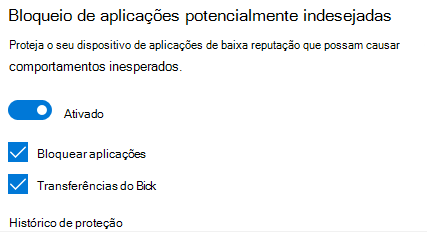
Recomendamos que você deixe esse recurso ativado e habilite o bloqueio de aplicativos e o bloqueio de downloads.
- Bloquear aplicativos detectará o PUA que você já baixou ou instalou, portanto, se você estiver usando um navegador diferente, a Segurança do Windows ainda poderá detectar o PUA depois de baixá-lo.
- Bloquear downloads procura PUA enquanto ele está sendo baixado, mas só funciona com o navegador Microsoft Edge.
O que acontece quando o PUA é detectado?
Quando a Segurança do Windows detectar um aplicativo potencialmente indesejado, você receberá uma notificação incentivando-o a executar uma ação.

Clique na notificação para acessar a área Proteção contra vírus e ameaças da Segurança do Windows e clique no nome do PUA para selecionar a ação a ser executada.
Observação
Talvez você não tenha todas as opções mostradas no exemplo abaixo.

Observação
Importante: Até que você selecione uma ação a ser executada e que a Segurança do Segurança do Windows execute essa ação, o PUA detectado só estará bloqueado em seu sistema; ele não será removido. As verificações futuras poderão continuar a detectar o PUA até que você execute a ação.
Depois de fazer a seleção, escolha Iniciar ações.