
Resumo
Uma fatura eletrônica é um documento de recibo de imposto digital legalmente aceito que sua organização registra no Portal de Registro de Faturas (IRP). Ao usar o Microsoft Dynamics 365 Finance para gerar faturas eletrônicas, você ajuda a garantir que as faturas eletrônicas geradas por sua organização sejam seguras, confidenciais, autênticas e legalmente aceitáveis. Você também pode garantir que os padrões exigidos sejam aplicados às suas faturas eletrônicas.
Este artigo descreve como habilitar, configurar e usar o Microsoft Dynamics 365 Finance com integração do Portal de Registro de Fatura Eletrônica (IRP) para a Índia. Ele inclui informações sobre como concluir as seguintes tarefas:
- Ativação de recursos
- Configurando o sistema para usar a fatura eletrônica
- Trabalhar com notas fiscais eletrônicas
Mais informações
Informações incluídas nas faturas eletrônicas
Uma fatura eletrônica inclui os seguintes detalhes:
- O nome, endereço, informações de contato e números GSTIN da organização (vendedor) e de um cliente (comprador)
- O número da fatura, a data e o tipo de documento
- Detalhes de bens e serviços para cada item vendido:
-
- Número de série do item
- Indicação se se trata de uma prestação de serviços
- Código SAC \ HSN
- Quantidade, unidade de medida e preço unitário
- Taxa de GST
- Encargos ou descontos aplicados
- Totais da linha da fatura
- Os detalhes do total do documento contendo a especificação do item dos totais da fatura
Pré-requisitos para o uso de faturas eletrônicas
Para usar as notas fiscais eletrônicas na organização, você deve concluir as seguintes tarefas como pré-requisito:
- Obter credenciais para acessar a sandbox e/ou produção do ambiente do Sistema de Fatura Eletrônica de acordo com as instruções em Portal do Sistema de Fatura Eletrônica - https://einv-apisandbox.nic.in/apicredentials.html.
Observação: você precisará do seu GSTIN, nome de usuário, senha, ID do cliente e o segredo do cliente.
- Baixe o arquivo com certificado público do https://einv-apisandbox.nic.in/einvapiclient/EncDesc/GetPublicKey.aspx, usando as credenciais mencionadas acima para fazer logon.
- Configurar o Key Vault para segredos e parametrizar o sistema
Ativação de recursos
Você pode abrir o espaço de trabalho Gerenciamento de recursos selecionando o bloco apropriado no dashboard ou acessando Espaços de trabalho de administração > do sistema Gerenciamento de > recursos. Entre outros recursos , localize (Índia) Fatura eletrônica em GST e use o botão Habilitar para ativar o recurso. Leia mais sobre o gerenciamento de recursos e as opções disponíveis no artigo Visão geral do gerenciamento de recursos .
Configurando o sistema para usar a fatura eletrônica
Conclua os procedimentos abaixo para configurar o sistema para usar o faturamento eletrônico para a Índia.
Importar Configurações de relatório eletrônico (ER)
Para preparar o Finance para interoperar com o sistema IRP, você deve importar as seguintes configurações de ER. Consulte o artigo Baixar Configurações de relatórios eletrônicos do Lifecycle Services para obter detalhes.
Observação: ao importar do Global Repo ou LCS, você precisa importar apenas configurações de formato. As configurações de modelo e mapeamento de modelo relacionadas serão importadas automaticamente.
| Número | Nome da configuração | Versão de configuração | Tipo de configuração |
|---|---|---|---|
| 1 | Modelo de fatura | 223 ou superior | Modelo |
| 2 | Mapeamento de modelo de fatura | 223.156 ou superior | Mapeamento de modelo |
| 3 | Fatura de vendas (IN) | 223,15 ou superior | Formatar |
| 4 | Fatura do projeto (IN) | 223.12 ou superior | Formatar |
| 5 | Mapeamento do modelo de validação de fatura | 223,3 ou superior | Mapeamento de modelo |
| 6 | Formato de validação de fatura (IN) | 223,3 ou superior | Formatar |
| 7 | Modelo de estrutura de mensagens eletrônicas | 31 ou superior | Modelo |
| 8 | Mapeamento de modelo de fatura eletrônica | 31.8 ou superior | Mapeamento de modelo |
| 9 | Formato de fatura eletrônica (IN) | 31.3 ou superior | Formatar |
| 10 | Formato de importação de autenticação de fatura eletrônica (IN) | 31.3 ou superior | Formatar |
| 11 | Formato de importação de dados da fatura eletrônica (IN) | 31.8 ou superior | Formatar |
Importante
Certifique-se de importar as versões mais recentes dessas configurações. A descrição da versão geralmente inclui o número do artigo da Base de Dados de Conhecimento Microsoft (KB) que explica as alterações introduzidas na versão de configuração.
Observação
Depois que todas as configurações de ER da tabela anterior forem importadas, defina a opção Padrão para mapeamento de modelo como Sim para a configuração de mapeamento de modelo de fatura eletrônica.
Configurar a funcionalidade de mensagens eletrônicas (EM)
A funcionalidade de mensagem eletrônica é fornecida para manter os diferentes processos usados em relatórios eletrônicos e transmissão de diferentes tipos de documentos. Para obter mais informações sobre mensagens eletrônicas, consulte o artigo Mensagens eletrônicas .
A etapa mais importante na configuração da funcionalidade de mensagens eletrônicas para integração IRP é importar a integração IRP indiana fornecida setup.zip pacote de dados. Depois de importar com êxito os dados de configuração, quase todas as configurações necessárias serão criadas automaticamente. A única configuração necessária restante será a seleção de parâmetros para classes executáveis e a configuração de sequências numéricas para mensagens eletrônicas. Todas essas tarefas são descritas abaixo
Importe um pacote de entidades de dados que inclua uma configuração EM predefinida
O processo de configuração da funcionalidade de mensagem eletrônica para interoperar com o sistema IRP tem várias etapas. Como os nomes de algumas entidades predefinidas são usados nas configurações de ER, é importante que você use um conjunto de valores predefinidos que são entregues em um pacote de entidades de dados para as tabelas relacionadas e que você importe as configurações de ER antes de importar as entidades de dados.
1. No Microsoft Dynamics Lifecycle Service (LCS), acesse a Biblioteca de ativos compartilhados e selecione o tipo de ativo Pacote de dados.
2. Na lista de arquivos de pacote de dados, localize e baixe a integração IRP indiana setup.zip.
3. Depois que o arquivo for baixado, abra Finanças e selecione a empresa da qual você interoperará com o sistema IRP.
4. Acesse Gerenciamento de dados de workspaces>.
5. No espaço de trabalho Gerenciamento de dados , acesse Parâmetros > da estrutura Configurações de entidade e selecione Atualizar lista de entidades. Aguarde a confirmação de que a atualização foi concluída. Para obter mais informações sobre como atualizar a lista de entidades, consulte Atualização da lista de entidades.
6. Valide se os dados de origem e os dados de destino estão mapeados corretamente. Para obter mais informações, consulte Validar se os dados de origem e os dados de destino estão mapeados corretamente.
7. Antes que as entidades de dados sejam usadas pela primeira vez para importar os dados do pacote, sincronize o mapeamento dos dados de origem e dos dados de destino. Na lista do pacote, selecione uma entidade de dados e, no Painel de Ações, selecione Modificar mapeamento de destino.
8. Agosto Acima da grade do pacote, selecione Gerar mapeamento para criar um mapeamento do zero e salve o mapeamento.
9. Repita as etapas 7 e 8 para cada entidade de dados no pacote antes de iniciar a importação.
Para obter mais informações sobre o gerenciamento de dados, consulte Visão geral do gerenciamento de dados.
Agora você deve importar dados do arquivo de setup.zipde integração IRP indiano para a empresa selecionada. No espaço de trabalho Gerenciamento de dados , selecione Importar, especifique um Nome do grupo, selecione Adicionar arquivo e, em seguida, na caixa de diálogo suspensa, defina o campo Formato de dados de origem como Pacote.
10. julho Selecione Carregar e adicionar, selecione o arquivo setup.zipde integração IRP indiano em seu computador e carregue-o.
11. Agosto Após o upload das entidades de dados, no Painel de Ações, selecione Importar.
Você receberá uma notificação na central de Ações ou poderá atualizar manualmente a página para exibir o progresso da importação de dados. Quando a importação for concluída, a página Resumo da execução mostrará os resultados.
Depois que as entidades de dados forem importadas, você encontrará dois tipos de processamento de mensagens eletrônicas: OnlineInvoicing (Faturamento Online Indiano) e CancelInvoice (Faturamento Online Indiano). Esse processamento contém quase toda a configuração necessária em sua entidade legal.
| Processamento | Nome | Descrição |
|---|---|---|
| OnlineInvoicing | Faturamento online indiano | Esse processamento dá suporte à interoperação com o sistema IRP para enviar informações sobre vendas, texto livre e faturas de clientes do projeto. Ele analisa a resposta do IRP para obter e salvar o Número de Registro de Fatura (IRN) e o código QR assinado. |
| CancelInvoice | Faturamento online indiano | Esse processamento suporta a interoperação com o sistema IRP para cancelar faturas de clientes registradas anteriormente. |
Para revisar o processamento importado, vá para Configuração de Imposto > Mensagens > eletrônicas Processamento > de mensagens eletrônicas.
O processamento de mensagens eletrônicas da tabela anterior funciona com os seguintes tipos de item de mensagem eletrônica.
| Mensagens eletrônicas tipo de item | Descrição | Processamento |
|---|---|---|
| SalesIvoice | Fatura do cliente | OnlineInvoicing |
| ProjInvoice | Fatura do projeto | OnlineInvoicing |
Para examinar os tipos de item de mensagem eletrônica importados, acesse Configuração de imposto >> Tipos de item de mensagem de mensagens > eletrônicas.
Configurar os endereços Internet de integração
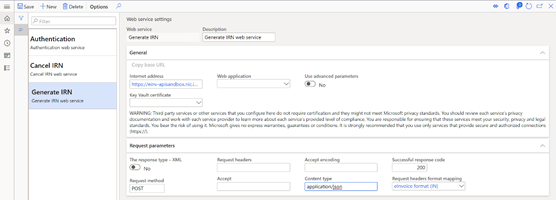
1. Vá para Parâmetros de Configuração de Imposto >>> Mensagens > eletrônicas Configurações do serviço Web.
Insira as seguintes informações para definir o endereço da Internet para os serviços da Web.
| Nome do serviço Web | Descrição | Testando o endereço da Internet |
|---|---|---|
| Autenticação | Esse serviço Web de autenticação é fornecido pela NIC. Ele é usado para autenticar o remetente no lado do sistema IRP. | https://einv-apisandbox.nic.in/eivital/v1.03/auth |
| Gerar IRN | Este serviço Web Gerar IRN é fornecido pela NIC. Ele é usado para enviar a fatura para registro no lado do sistema IRP e envia uma resposta que contém informações sobre o processamento da fatura, juntamente com o identificador exclusivo de fatura (IRN) e o código QR. | https://einv-apisandbox.nic.in/eicore/v1.03/Invoice |
| Cancelar IRN | Este serviço da Web Cancelar IRN é fornecido pela NIC. Ele é usado para revogar \ cancelar uma fatura previamente registrada com sucesso no lado do sistema IRP e envia uma resposta que contém informações sobre o processamento de cancelamento. | https://einv-apisandbox.nic.in/eicore/v1.03/Invoice/Cancel |
Nota: Os endereços na Internet estão sujeitos a alterações por parte do Centro Nacional de Informática (NIC). Portanto, recomendamos que você marque os endereços de Internet reais no site oficial do Sistema de Fatura eletrônica ou em outras fontes apropriadas. A documentação oficial também tem informações sobre os endereços de Internet de produção disponíveis que você deve configurar.
2. Nos parâmetros Request, especifique o mesmo conjunto de valores para todos os serviços Web acima:
| Parâmetro | Valor |
|---|---|
| Código de resposta bem-sucedido | 200 |
| Método de solicitação | POST |
| Tipo de conteúdo | Aplicativo/json |
| Mapeamento de formato de cabeçalhos de solicitação | Formato de fatura eletrônica (IN) |
Configurar campos adicionais
Os itens EM têm campos adicionais incluídos no tipo de processamento de mensagem eletrônica Indian Online Invoicing (OnlineInvoicing) que é usado para interoperar com o sistema IRP e importado para o sistema usando um pacote de entidades de dados. Campos adicionais estão associados a itens EM e são necessários para seu processamento. O sistema define automaticamente valores para campos adicionais quando ações são executadas. A integração de IRP usa apenas um campo adicional. Abrir a Configuração Fiscal > Mensagens >> eletrónicas Campos adicionais para abrir Página campos adicionais e criar uma nova, se não forem importados do pacote de dados.
| Nome de campo | Descrição |
|---|---|
| Chave de Aplicação | ID Único, que identifica a sessão de utilizador exclusivo. |
Configurar parâmetros de classe executáveis
Três classes executáveis estão incluídas nos tipos de mensagens eletrônicas (OnlinceInvoicing e CancelInvoice) que são usadas para interoperar com o sistema IRP e são importadas para o sistema usando um pacote de entidades de dados.
| Nome de classe executável | Descrição |
|---|---|
| Gerar EM para SalesInvoice | Essa classe gera mensagens eletrônicas para itens EM do tipo de fatura do cliente (ordem de venda e fatura de texto livre) |
| Gerar EM para ProjInvoice | Esta classe gera mensagens eletrônicas para itens EM do tipo de fatura do projeto |
| Avaliação de campos adicionais | Para itens EM preenchidos (em Created status), essa classe avalia o valor do campo adicional AppKey. |
Open Tax > Setup > Definição de classe Executável de mensagens eletrónicas>.
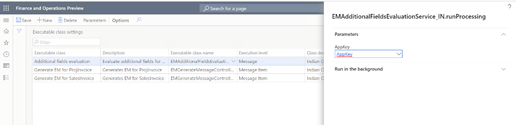
Use New para criar uma nova classe executável se ela não existir e especifique os seguintes valores:
-
- Na classe Executável, insira Avaliação de campos adicionais
- Em Descrição,introduza Avaliar campos adicionais para itens de mensagem
- Em Nome da classe executável , selecione EMAdditionalFieldsEvaluationController_IN
No Painel de Ação, selecione Parâmetros e, na caixa de diálogo exibida, defina o parâmetro AppKey como AppKey
Use New para criar uma nova classe executável se ela não existir e especifique os seguintes valores:
-
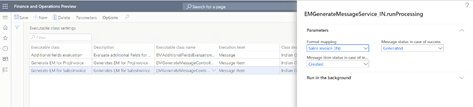
- Na classe Executável , insira Gerar EM para SalesInvoice
- Em Descrição, insira Gera EM para SalesInvoice
- Em Nome da classe executável , selecione EMGenerateMessageController_IN
No Painel de Ação, selecione Parâmetros e, na caixa de diálogo exibida, defina os seguintes valores para os parâmetros da classe executável.
-
- Mapeamento de formatos para Fatura de Vendas (IN)
- Mensagem status em caso de sucesso para Gerado
-
Item de mensagem status em caso de erro técnico para Criado
Use New para criar uma nova classe executável se ela não existir e especifique os seguintes valores:
-
- Em classe Executável , insira Gerar EM para ProjInvoice
- Em Descrição, insira Gera EM para ProjInvoice
- Em Nome da classe executável , selecione EMGenerateMessageController_IN
No Painel de Ação, selecione Parâmetros e, na caixa de diálogo exibida, defina os seguintes valores para os parâmetros da classe executável.
-
- Mapeamento de formatos para fatura do Project (IN)
- Mensagem status em caso de sucesso para Gerado
- Item de mensagem status em caso de erro técnico para Criado
Configurar sequências numéricas para mensagens eletrónicas
Para trabalhar com a funcionalidade Mensagens eletrônicas, você deve definir sequências numéricas relacionadas.
- Vá para Parâmetros > de configuração > de impostos > Parâmetros da contabilidade.
- No separador Sequências numéricas, configure duas sequências numéricas:
- Mensagem
- Item de mensagem
Configurar configurações de lote para processamento automatizado de interoperação com o sistema IRP
- Ir para Configuração Fiscal > Mensagens >> eletrónicas Processamento de mensagens eletrónicas.
- Selecione o processamento OnlineInvoicing ou CancelInvoice .
- Na Guia Rápida Lote , selecione Criar lote e defina os parâmetros necessários.
Configurar funções de segurança para o processamento de mensagens eletrónicas
Diferentes grupos de utilizadores podem precisar de acesso ao processamento OnlineInvoicing e CancelInvoice. Você pode limitar o acesso ao processamento com base em grupos de segurança definidos no sistema.
Para limitar o acesso ao processamento OnlineInvoicing e CancelInvoice , siga estes passos.
- Ir para Configuração Fiscal > Mensagens >> eletrónicas Processamento de mensagens eletrónicas.
- Selecione OnlineInvoicing ou CancelInvoice processando e adicione os grupos de segurança que devem trabalhar com esse processamento. Se nenhum grupo de segurança for definido para o processamento, somente um administrador do sistema poderá ver o processamento na página Mensagens eletrônicas .
Configurar certificados e segredos para o sistema IRP
Para interoperar com o sistema IRP, você deve usar um certificado de segurança que é fornecido pelo operador, bem como todos os outros segredos obtidos do IRP durante GSTIN processo de registro. Existem duas opções para armazenar estes dados confidenciais:
- armazenamento Azure Key Vault
- Armazenamento local
Recomenda-se vivamente a utilização Azure Key Vault armazenamento. Para obter mais informações sobre como configurar Key Vault, consulte Configurando Azure Key Vault cliente e mantendo Azure Key Vault artigos de armazenamento.
Observação: Se decidir seguir a configuração recomendada e utilizar Key Vault, todos os segredos utilizados - nome de utilizador, palavra-passe de utilizador, ID de cliente, segredo do cliente e certificado - devem ser carregados e definidos no armazenamento de Key Vault do cliente antes de definir Key Vault parâmetros.
Conclua o seguinte procedimento para habilitar o uso do armazenamento de Key Vault e certificados avançados:
- Aceda a Administração do > sistema, Parâmetros do sistema de configuração>.
- Defina a opção Usar armazenamento avançado de certificados como Não para armazenar dados confidenciais localmente. Defina a opção Sim para usar o armazenamento Key Vault.
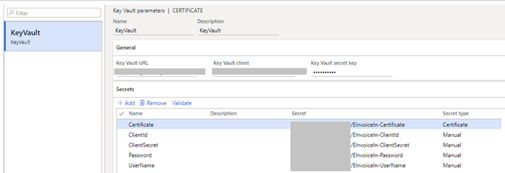
- Se você definir a opção Usar armazenamento avançado de certificados como Sim, vá para Configuração > de administração > do sistema Key Vault parâmetros para criar os parâmetros Key Vault.
- Crie um segredo com referência ao armazenamento de Key Vault personalizado para cada um dos cinco segredos necessários: Nome de utilizador, Palavra-passe de utilizador, ID de cliente, Segredo do cliente, Certificado.
Observação: O . O certificado CERdeve ser armazenado em Azure Key Vault como um segredo, não como um certificado. Você precisa abrir o arquivo . CER em qualquer editor de texto e copiar todo o seu conteúdo para um valor secreto em Key Vault.
Configurar parâmetros da fatura eletrónica
Use a página Parâmetros da fatura eletrônica Configuração > de contas a receber > para fornecer informações usadas para enviar faturas ao IRP e parâmetros adicionais para controlar validações no momento de lançamento da fatura. A tabela seguinte descreve as opções disponíveis.
| Parâmetro | Descrição do parâmetro |
|---|---|
| Validar antes de publicar | Pode ativar a validação adicional relativamente a todas as informações obrigatórias a serem incluídas na fatura eletrónica no momento de lançamento da fatura. |
| Formato de validação | Formato ER utilizado para validação com base em todos os elementos obrigatórios exigidos na fatura eletrónica. Disponível apenas quando a função Validar antes de publicar está ativada. |
| GSTIN | O seu Número de Identificação Fiscal de Bens e Serviços, utilizado para integração com o IRP. |
| Nome de usuário | Referência a Key Vault segredo para seu nome de usuário fornecido pela NIC, usado para integração IRP |
| Palavra-passe de utilizador | Referência a Key Vault segredo da sua palavra-passe de utilizador fornecida pela NIC, utilizada para integração IRP |
| Id do Cliente | Referência a Key Vault segredo do seu utilizador ID de Cliente fornecido pela NIC, utilizado para integração de IRP |
| Segredo do cliente | Referência a Key Vault segredo do seu Cliente fornecido pela NIC, utilizado para integração IRP |
| Certificado | Referência a Key Vault segredo para o seu Certificado fornecido pela NIC, utilizado para integração IRP |
Configurar unidade de medida
É necessário repetir este procedimento para todas as unidades de medida utilizadas nas faturas eletrónicas para corresponder aos códigos externos permitidos.
Vá para Administração da> organização,Unidades de Configuração>,Unidades>.
Selecione uma das unidades, por exemplo. unidade "ea" e clique em Códigos externos.
Insira o código (por exemplo, EInv_IN) e definição de código externo
Nota: O código será usado em todas as unidades de medida para identificar o conjunto de dados master de códigos de unidades de medida aceitos pelo faturamento eletrônico.
Selecione o código externo da unidade de faturamento eletrônico criado (por exemplo." Einv_IN") e insira o Valor (por exemplo. "NOS") na grade inferior do formulário
Os códigos externos serão usados como códigos de unidades de medida de comércio internacional recomendados por especificação técnica.
Configure códigos e produtos HSN
Detalhes sobre como configurar códigos HSN podem ser encontrados no artigo Definir códigos HSN e Códigos de contabilidade de serviços . Os procedimentos abaixo ilustram apenas o processo de configuração do código e sua atribuição ao produto.
Definir código HSN
- Vá para Configuração de Imposto>Imposto>>sobre vendasCódigo HSN daÍndia>.
- Criar um registro.
- No campo Capítulo , insira um valor.
- No campo Título , insira um valor.
- No campo Subtítulo , insira um valor.
- No campo Extensão de país/região , insira um valor.
- No campo Sufixo estatístico , insira um valor.
- Salve o registro e verifique se o campo de código HSN está atualizado.
- No campo Descrição , insira um valor.
- Selecione Fechar.
Atribuir códigos HSN aos produtos
- Acesse Gerenciamento de informações do> produtoProdutos>lançados produtos.
- Selecione um produto e, em seguida, selecione Editar.
- Na Guia Rápida Geral , se o tipo de produto for Item, selecione um valor no campo Código HSN .
Configurar números de registro de imposto
Detalhes sobre como configurar GSTIN master dados podem ser encontrados no artigo Criar um GSTIN master . O procedimento abaixo ilustra apenas o processo simplificado de configuração de números de registro para uso no faturamento eletrônico.
- Ir para Configuração de Imposto>Imposto>sobre vendas Registro>de imposto corporativo
- Criar um novo registro
- Selecione o Tipo de imposto = GST e Tipo de número de registro Empresa =
- Insira o número de registro e salve os dados
- Criar um novo registro
- Selecione o Tipo de imposto = GST e Tipo = de número de registroCliente
- Insira o número de registro e salve os dados
Configurar sua entidade legal
1. Acessar Administração da> organizaçãoOrganizações>Entidades legais
2. Expanda a guia Endereços e use o botão Adicionar para criar um endereço principal novo ou Editar já existente
3. Insira ou atualize CEP,rua, cidade, distrito, estado e condado
Observação: Observe que os estados devem ter códigos de estado atribuídos na administração da> organizaçãoConfigurar>endereços> Configuraçãode endereço>Guia Estado/província.
4. Fechar o formulário Editar endereços
5. Clique em IDs de registro e selecione seu endereço principal
6. Na página Gerenciar endereços , expanda a guia Informações fiscais rapidamente
7. Use Adicionar para definir Nome ou descrição (por exemplo, "GST") e selecione o Número de registro da empresa criado anteriormente no campo GSTIN/GDI/UID
8. Agosto Fechar a caixa de diálogo Gerenciar endereços
9. Expanda a guia Informações de contato rapidamente no formulário Entidades legais para adicionar o telefone principal e o email principal
Configurar seus clientes
Abra o cliente master de Contas a receber>Clientes>Todos os clientes para inserir ou editar as informações do cliente necessárias para o faturamento eletrônico.
Configurar informações de imposto
1. Expanda a guia Endereços de uma conta de cliente selecionada e use o botão Adicionar para criar um endereço principal novo ou Editar já existente
2. Insira ou atualize CEP,rua, cidade, distrito, estado e condado
Observação: Observe que os estados devem ter códigos de estado atribuídos na administração da> organizaçãoEndereços>de configuração>Configuração de endereço>Guia Estado/província
3. Fechar o formulário Editar endereços
4. Clique em IDs de registro e selecione seu endereço principal
5. No formulário Gerenciar endereços , expanda a guia Informações fiscais rapidamente
6. Use Adicionar para definir Nome ou descrição (por exemplo, "GST") e selecione o número de registro de cliente criado anteriormente no campo GSTIN/GDI/UID
7. Fechar a caixa de diálogo Gerenciar endereços
Configurar informações de contato
- Use o botão Contatos para editar o contato do cliente existente ou criar um novo
- Na guia Demografia de vendas do Customer master, selecione Contato principal existente
- Expanda a guia Informações de contato rapidamente no formulário Clientes para adicionar o telefone principal e o email principal
Observação: Os detalhes de contato do cliente podem não ser necessários para algumas versões do Dynamics 365 Finance.
Habilitar o cliente para faturamento eletrônico
- Expanda a guia Fatura e entrega rápida no formulário Clientes
- Marque a caixa de seleção da fatura eletrônica para um cliente
Observação: Se esta opção estiver definida como Sim, o sistema marcará as faturas lançadas para esta conta de cliente como prontas para processamento eletrônico de faturas.
Trabalhar com notas fiscais eletrônicas
A funcionalidade EM executa ações incluídas no processamento (OnlineInvoicing ou CancelInvoice), com base no status das mensagens e itens de mensagem.
Registre as faturas eletrônicas
Quando uma fatura é lançada para o cliente habilitado para fatura eletrônica a partir de uma ordem de venda, fatura de texto livre ou proposta de fatura de projeto, você pode executar o processamento EM para criar uma fatura eletrônica JSON e registrá-la no sistema IRP.
- Abra consultas e relatórios > fiscais > Página de mensagens eletrônicas Mensagens > eletrônicas.
- Selecione OnlineProcessamento de faturamento
- Use a função Executar processamento para criar faturas eletrônicas para todos os documentos lançados relevantes e enviá-los ao IRP
Observação: você pode usar a opção Executar em segundo plano para configurar um processamento em lote para enviar todos os documentos recém-postados apropriados ao IRP com base no intervalo de tempo predefinido.
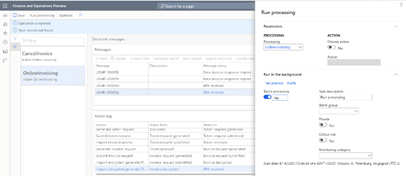
Após a conclusão da operação, você pode ver informações sobre o número de documentos processados no log de ações:
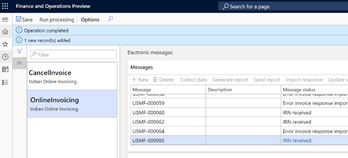
A conclusão bem-sucedida do registro da fatura atualizará as informações na página de status da fatura eletrônica, que pode ser encontrada nos diários de faturas de vendas ou projetos, bem como o sinalizador de fatura enviado eletronicamente.
O IRN recebido e o código QR podem ser impressos nos relatórios de faturas de impostos disponíveis nos diários de faturas de vendas ou projetos:
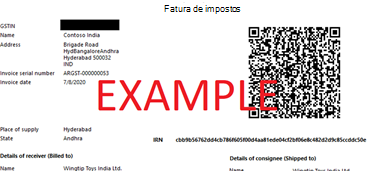
Cancelar faturas eletrônicas
Quando uma fatura é registrada no IRP, você pode selecioná-la para cancelamento e executar o processamento EM para cancelá-la no sistema IRP.
Abra a página dodiário de faturas do Sales ou do Project e identifique a fatura que deseja cancelar
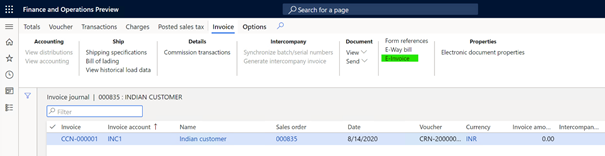
Use a opção Fatura eletrônica para abrir a página de status da fatura eletrônica
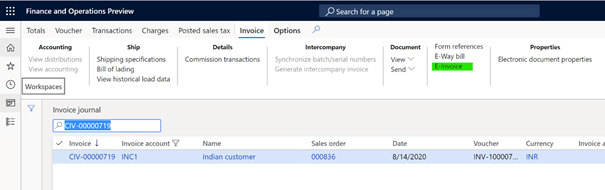
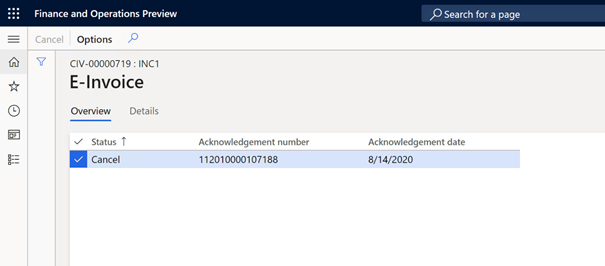
Use a função Cancelar para selecionar uma fatura registrada anteriormente com êxito para cancelamento
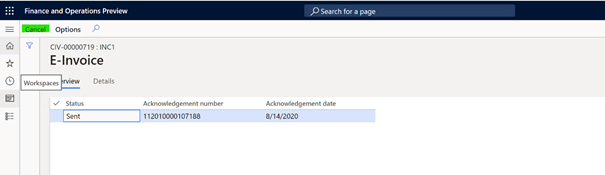
Observação: o status será atualizado para "Cancelar"Abra consultas e relatórios > fiscais > Página de mensagens eletrônicas Mensagens > eletrônicas.
Selecione CancelarProcessamento de fatura
Usar a função Executar processamento para cancelar todas as faturas eletrônicas selecionadas para cancelamento
Observação: você pode usar a opção Executar em segundo plano para configurar um processamento em lote para enviar todos os documentos recém-postados apropriados ao IRP com base no intervalo de tempo predefinido. Depois que a operação for concluída, você poderá ver informações sobre o número de documentos processados no painel de log de ações.
Consultar faturas eletrônicas
Você pode revisar rapidamente quais faturas estão registradas abrindo o diário de faturasdo Sales ou do Project e verificando o status indicado na coluna Enviado eletronicamente.
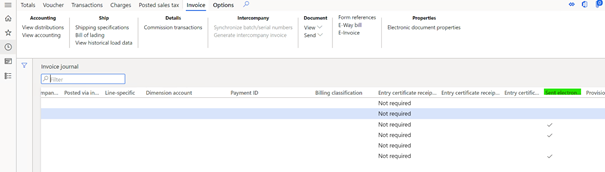
Você pode encontrar informações detalhadas sobre o status da fatura eletrônica usando a página Fatura eletrônica disponível nas páginas do diário de faturade vendas e projeto.
A página Fatura eletrônica, guia Visão geral
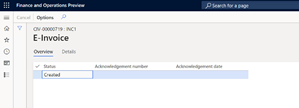
Mostra os status da Nota Fiscal Eletrônica. Aqui estão os possíveis status que a fatura eletrônica pode obter:
| Status | Descrição |
|---|---|
| Criado | A fatura está lançada e pronta para ser enviada ao IRP. Você pode executar o processamento OnlineInvoicing para iniciar o processo de registro. |
| Sent | A fatura foi registrada com êxito no IRP |
| Cancelar | A fatura está selecionada para cancelamento. Você pode executar o processamento CancelInvoice para iniciar o processo de cancelamento. |
| Cancelado | A fatura foi cancelada com sucesso no IRP |
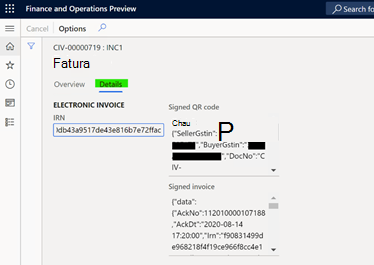
Após o registro bem-sucedido na mesma guia, você verá o Número de confirmação e a Data de confirmação. Vá para a guia Detalhes para revisar o IRN recebido, o código QR assinado e a fatura assinada. Essas informações serão apagadas quando a fatura for cancelada.
Perguntas frequentes
P: Posso desmarcar uma fatura previamente registrada com sucesso e selecionada para cancelamento?
Não é possível desmarcar uma fatura depois de selecionada para cancelamento na página de status da fatura eletrônica. O IRP não permite o envio novamente de uma fatura depois de cancelada, portanto, a única opção é criar e postar uma nova.
P: Posso especificar critérios adicionais a serem considerados ao selecionar faturas para processamento eletrônico, seja para registrar ou cancelar fatura?
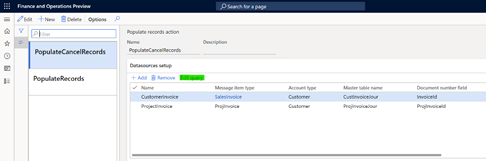
Você pode examinar e modificar consultas usadas para seleção de fatura na página de configuração > de impostos > Mensagens eletrônicas Preencher registro > de ações. O botão Editar consulta abre o formulário de consulta do sistema para configurar critérios de consulta adicionais ou modificar os existentes.
P: Onde posso encontrar informações detalhadas sobre o que deu errado em uma fatura que não foi registrada com sucesso?
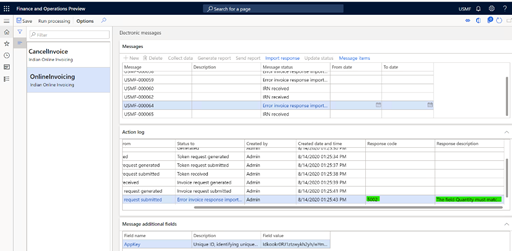
Você pode revisar o log de ações em Abrir consultas fiscais > e denunciar > mensagens > eletrônicas Página de mensagens eletrônicas para ver os detalhes. O código de resposta e a descrição da resposta estão disponíveis na ação que falhou.
P: O que não é lidar com a solução de fatura eletrônica para a Índia?
-
- Assinatura digital pelo vendedor
- Geração de IRN
- Fatura ISD
- Importação de fatura eletrônica AP
P: Quais são os formatos suportados de fatura eletrônica para a Índia?
A exportação da nota fiscal eletrônica pode ser feita em formato JSON que contém todos os campos obrigatórios definidos na especificação técnica. Se houver outro formato ou você precisar adicionar informações extras à mensagem de fatura eletrônica, poderá usar o Relatório eletrônico para modificar o formato fornecido pela Microsoft ou criar um novo. Encontre mais informações no artigo Visão geral do relatório eletrônico (ER).
P: Quais são as integrações suportadas para o registro de fatura eletrônica indiana?
O JSON eletrônico gerado pode ser enviado diretamente ao IRP e essa é uma configuração padrão de mensagens eletrônicas feita por meio da importação do pacote de dados. Como a integração suportada pronta para uso está usando mensagens eletrônicas, você pode usá-la para alterar as configurações e validar a possibilidade de integração com qualquer GSP de sua escolha. Para obter mais informações sobre mensagens eletrônicas, consulte o artigo Mensagens eletrônicas .
Observação: a integração por meio do GSP não é compatível nativamente com a Microsoft.