
Resumo
De acordo com a Diretiva 2014/55/UE, todos os países da União Europeia (UE) estão a avançar para a faturação electrónica (sem papel).
Esta versão permite a faturação eletrónica no Microsoft Dynamics 365 Finance para o formato específico da Finlândia "Finvoice" versão 3.0.
O formato percebe todos os elementos opcionais obrigatórios e alguns básicos da estrutura. Este formato pode ser utilizado tal como é ou considerado como a base para personalização adicional.
Mais informações
A atualização consiste em 2 partes:
- Alterações de aplicações incluídas no Microsoft Dynamics 365 Finanças a partir da Atualização Mensal 10.0.13;
- Alterações incluídas nas configurações de relatórios eletrónicos.
Siga os passos seguintes para concluir a ativação da faturação eletrónica.
Definições de relatórios eletrónicos (ER)
Importe a seguinte ou mais versão das configurações do ER a partir da biblioteca LCS:
- Modelo de fatura.versão.219
- Mapeamento do modelo de fatura.versão.219.150
- Fatura de vendas (FI).version.219.20
- Fatura do projeto (FI).version.219.6
Para obter mais informações sobre como importar configurações de Relatórios Eletrónicos, veja Transferir configurações de relatórios eletrónicos dos Serviços de Ciclo de Vida.
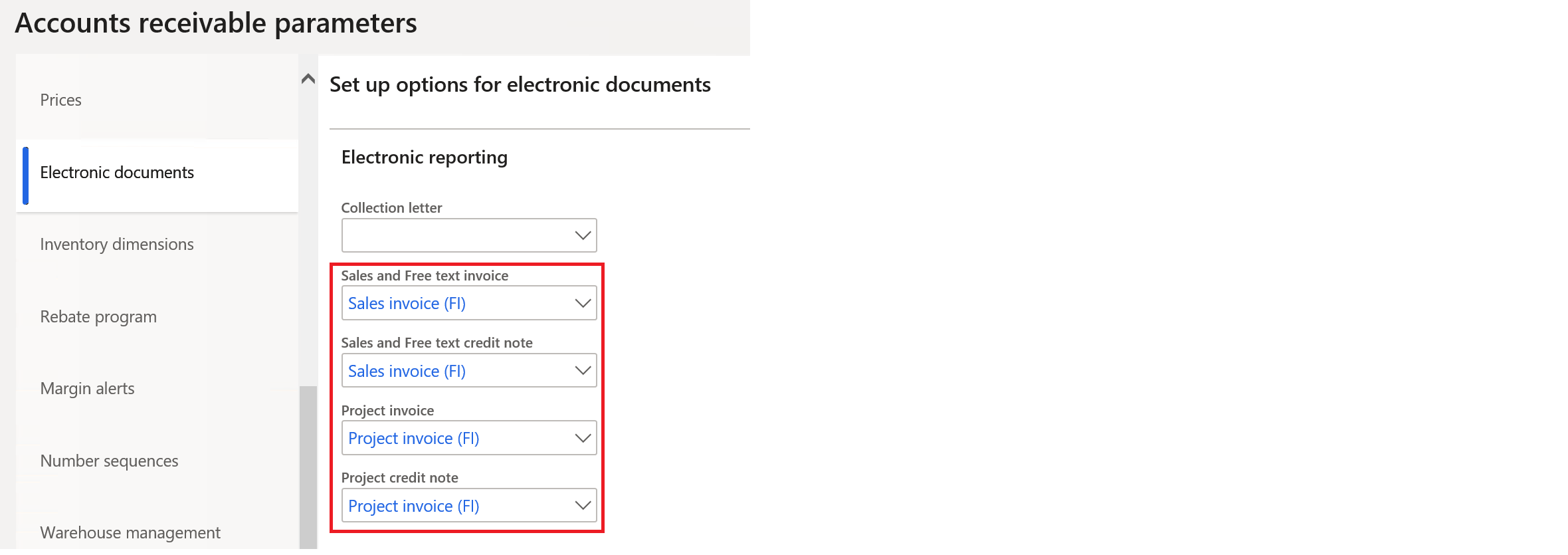
Faça as referências às configurações dos formatos ER importados no separador Documentos eletrónicos dos parâmetros a receber das Contas:
Definições de IDs de registo
Crie (se não existir) um novo Tipo de registo com uma categoria de Registo específica "ID empresarial (COID)":

Introduza IDs de Registo deste tipo para a entidade Legal e Clientes.
Estes IDs de Registo serão então utilizados como identificadores de entidades de Vendedor e Comprador.
Configuração de propriedades de documento eletrónico
Em Contas a receber>, configure>tipos de propriedades de documento Eletrónico introduza 2 novos Tipos com os nomes exatos "Identificador" e "Intermediador":
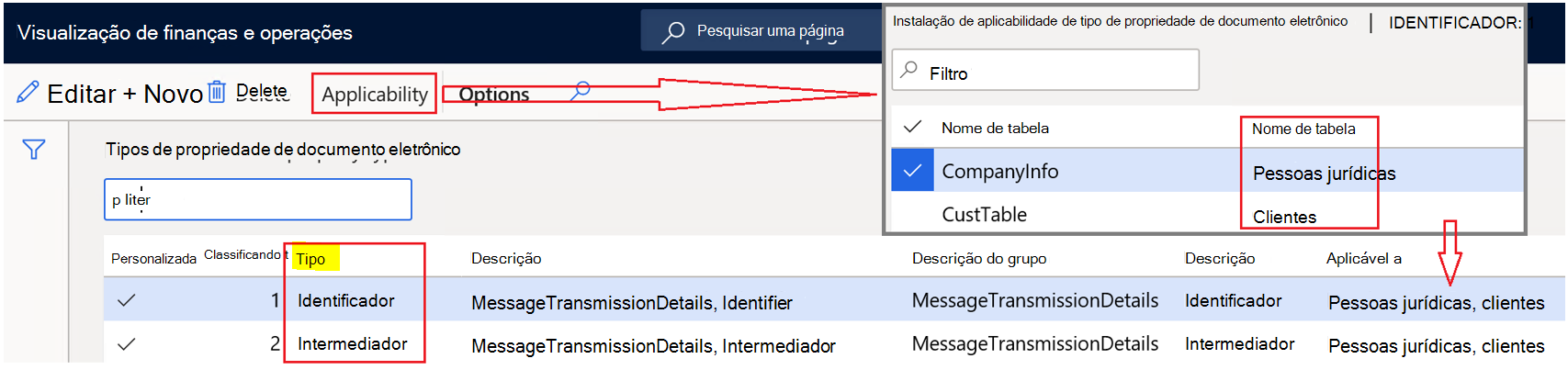
Estes tipos serão utilizados para preencher "MessageTransmissionDetails" para Remetente e Recetor.
EmOrganizações>de administração da organização>Entidades legais Propriedades > de documento eletrónico introduza os valores para os tipos acima para a Entidade Legal:
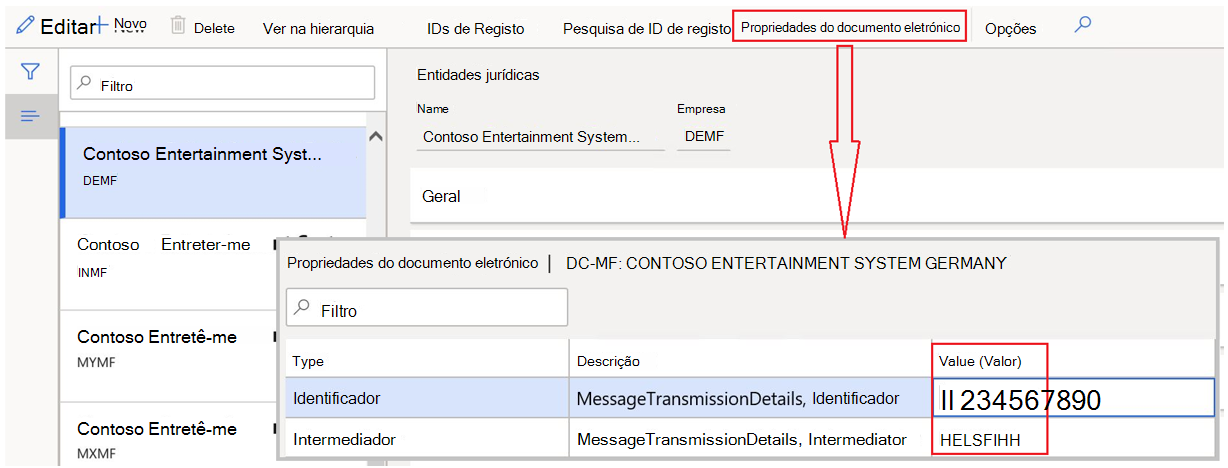
Estes valores serão utilizados como detalhes do Remetente.
Em Contas a receber>Todos os clientes>Propriedades eletrónicas do documento introduza os valores para os tipos definidos para Clientes:
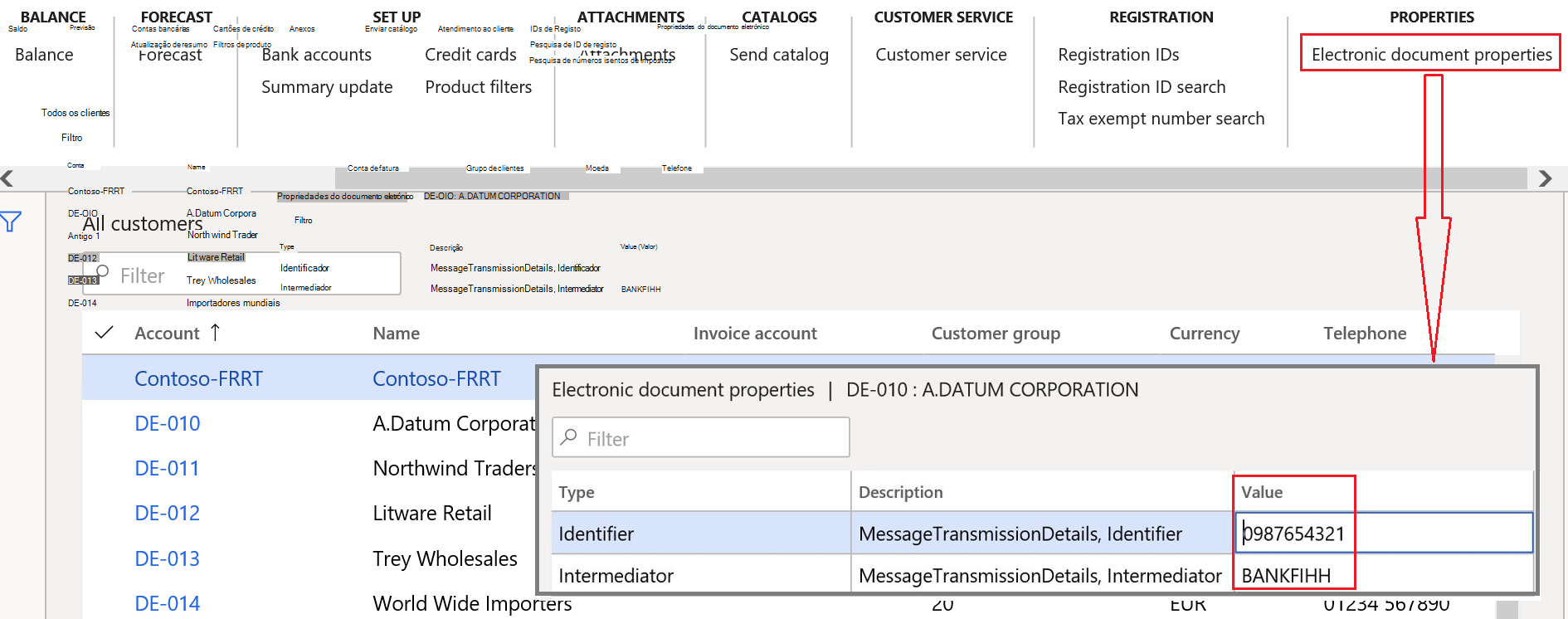
Estes valores serão utilizados como detalhes do Recetor.
Definições do cliente
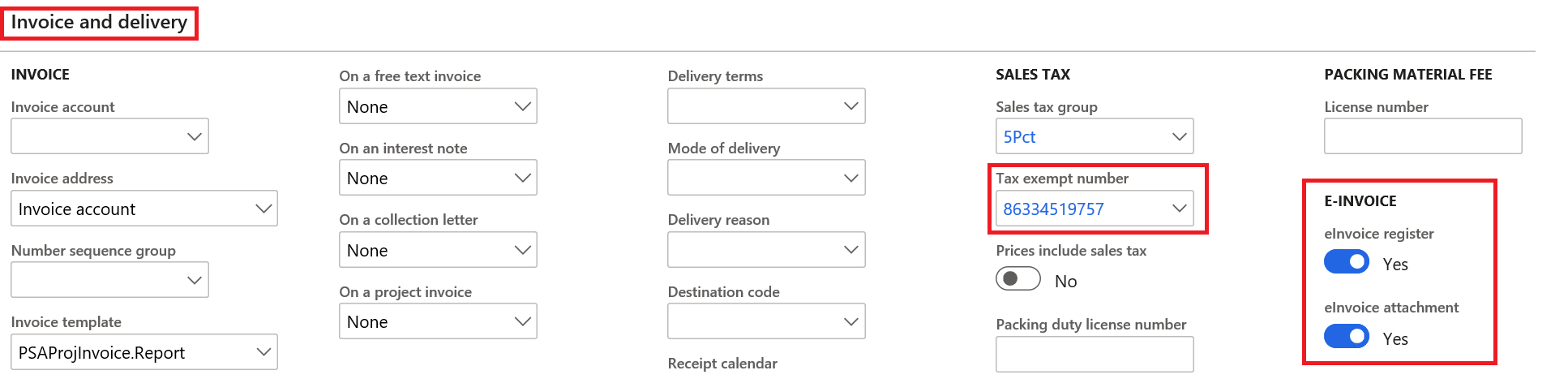
No cliente master dados permitem a geração de faturas eletrónicas para os clientes necessários ao ativar o parâmetro eInvoice.
Outro parâmetro eInvoice attachment controla se deve incluir uma cópia PDF de uma fatura imprimível na fatura eletrónica como anexo.
Definir o número de isenção fiscal do Cliente:
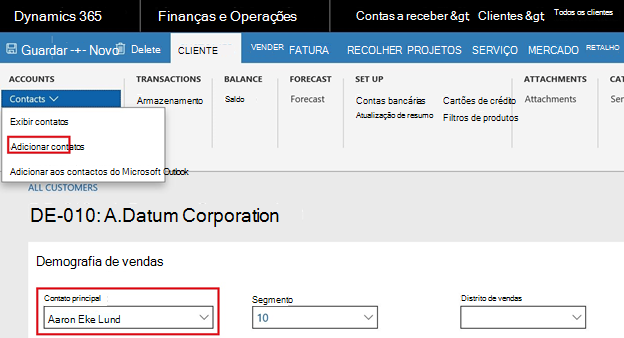
Adicione o contacto do cliente com um número de telefone ou um e-mail definido e selecione-o como contacto principal no separador Dados demográficos de vendas :
Unidades de configuração de medidas
EmUnidades de Unidades >> deConfiguração da Administração> da Organização>, os códigos externos definem os valores de Códigos externos para todas as unidades envolvidas.
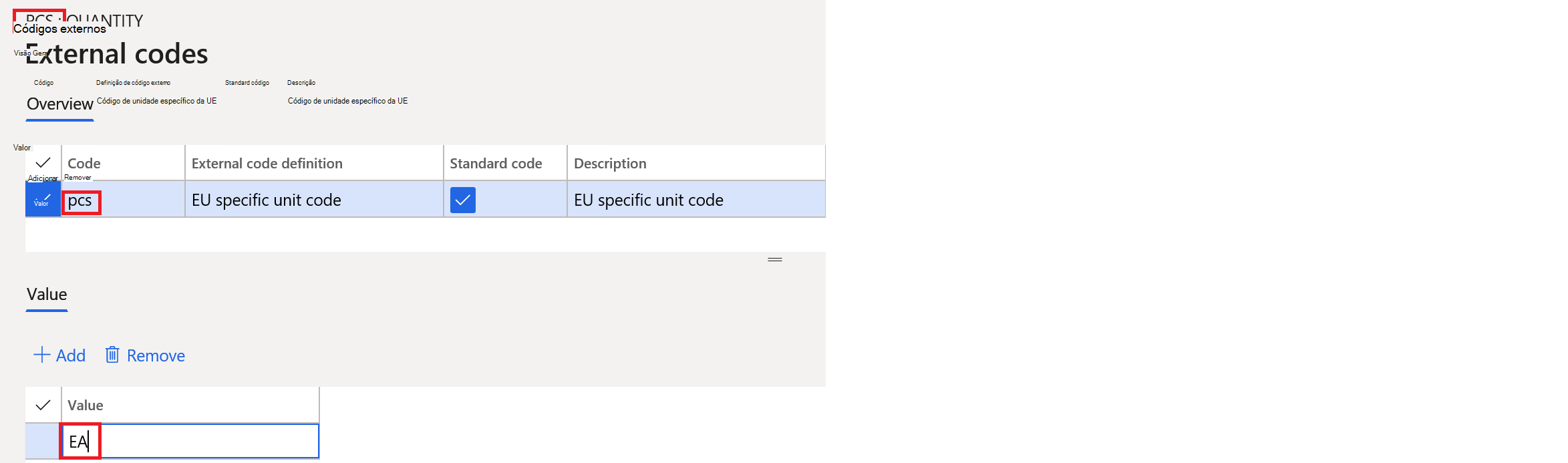
Os códigos externos serão utilizados como unidades comerciais internacionais de códigos de medida recomendados pela Comissão Económica das Nações Unidas para a Europa (UNECE).
Configuração de códigos fiscais
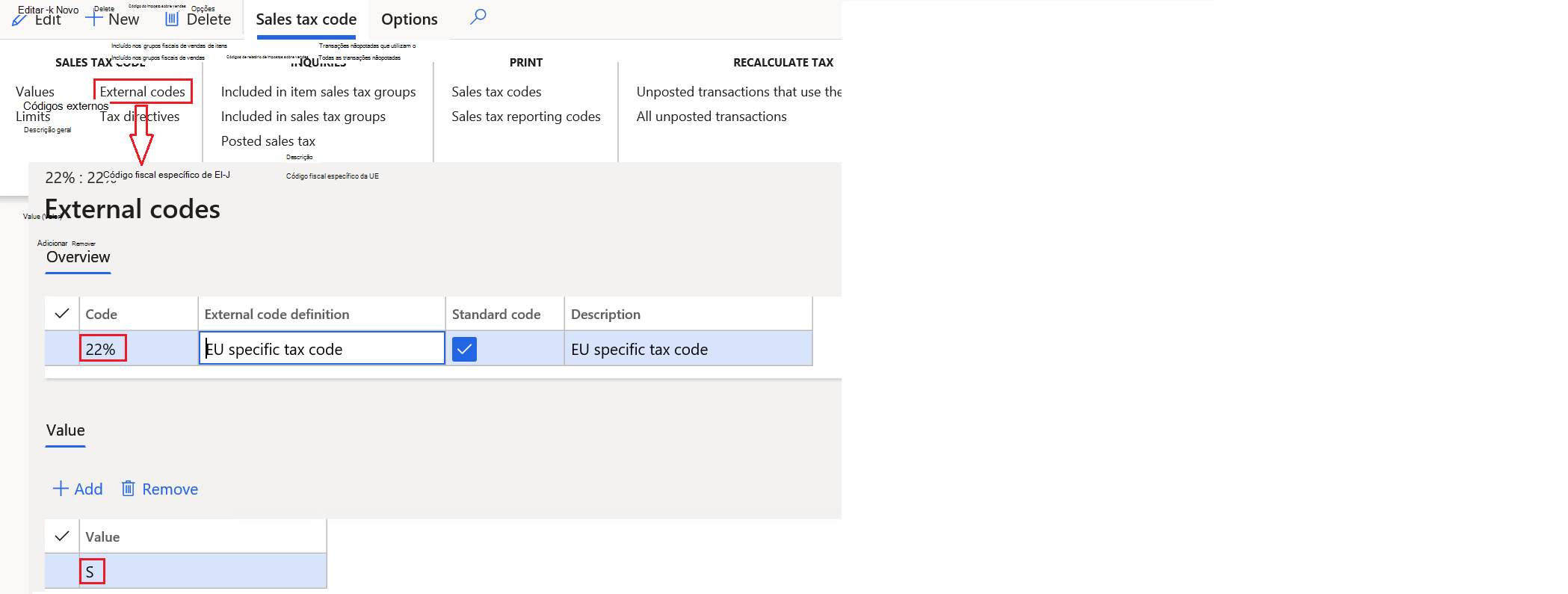
Em Impostos>Indiretos Impostos> sobrevendas Códigos>fiscais de vendas, no separador Código fiscal de vendas, defina os valores de Códigos externos de acordo com a norma UN/CEFACT para todos os códigos fiscais de vendas utilizados.
Métodos de configuração de pagamentos
Ao gerar faturas eletrónicas, os códigos internos utilizados para os métodos de pagamento têm de ser substituídos por códigos de meios de pagamento de acordo com as normas un/CEFACT. Os parâmetros específicos da aplicação têm de ser configurados para ativar essa substituição.
Configuração de parâmetros específicos da aplicação
A partir da Biblioteca > derecursos partilhadosdo LCS>Pacotes de dados, transfira Finvoice_payment_methods_ASP.zip pacote com os seguintes ficheiros com os exemplos de Configuração de parâmetros específicos da aplicação para os formatos fatura de Vendas (FI) e Fatura do Projeto (FI), respetivamente:
- Payment_methods_ASP_Sales fatura (FI).219.20.xml;
- Payment_methods_ASP_Project fatura (FI).219.6.xml.
Na área de trabalho Relatório eletrónico, para o formato de Fatura de vendas (FI), abraConfiguração de parâmetros específicos> da aplicação:

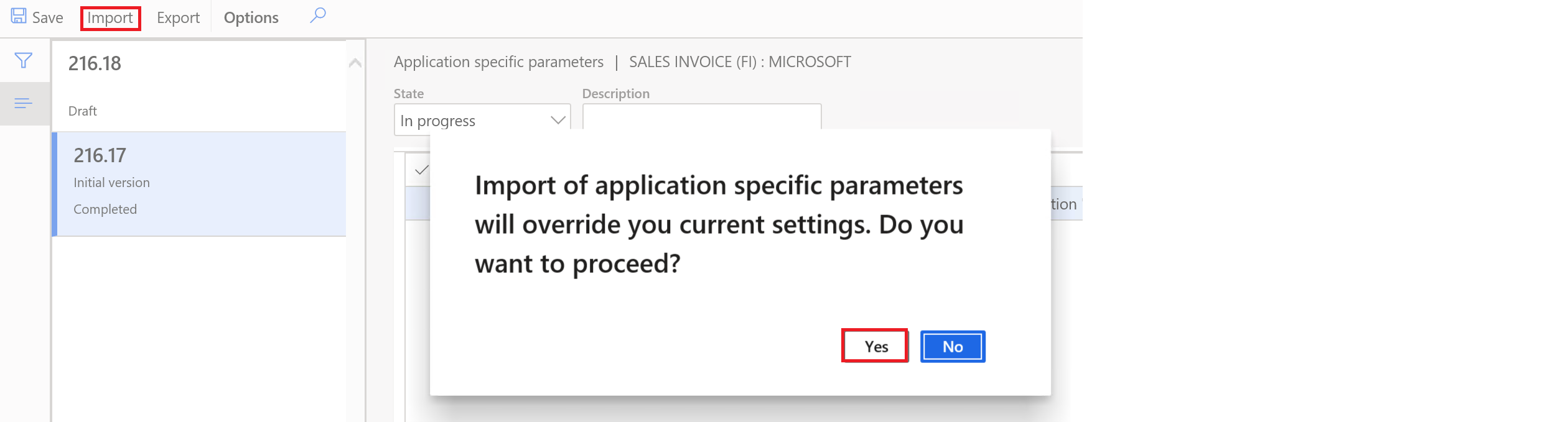
Importar parâmetros específicos da aplicação para a fatura vendas a partir do pacote de dados transferido. Substitua as definições existentes:
Após a importação, na secção Condições , na coluna Nome , adicione/altere Métodos de códigos de pagamento utilizados no sistema e associe-os a códigos de meios de pagamento padronizados na coluna Resultado da pesquisa.
Depois de concluído, altere o estado de Em curso para Concluído.
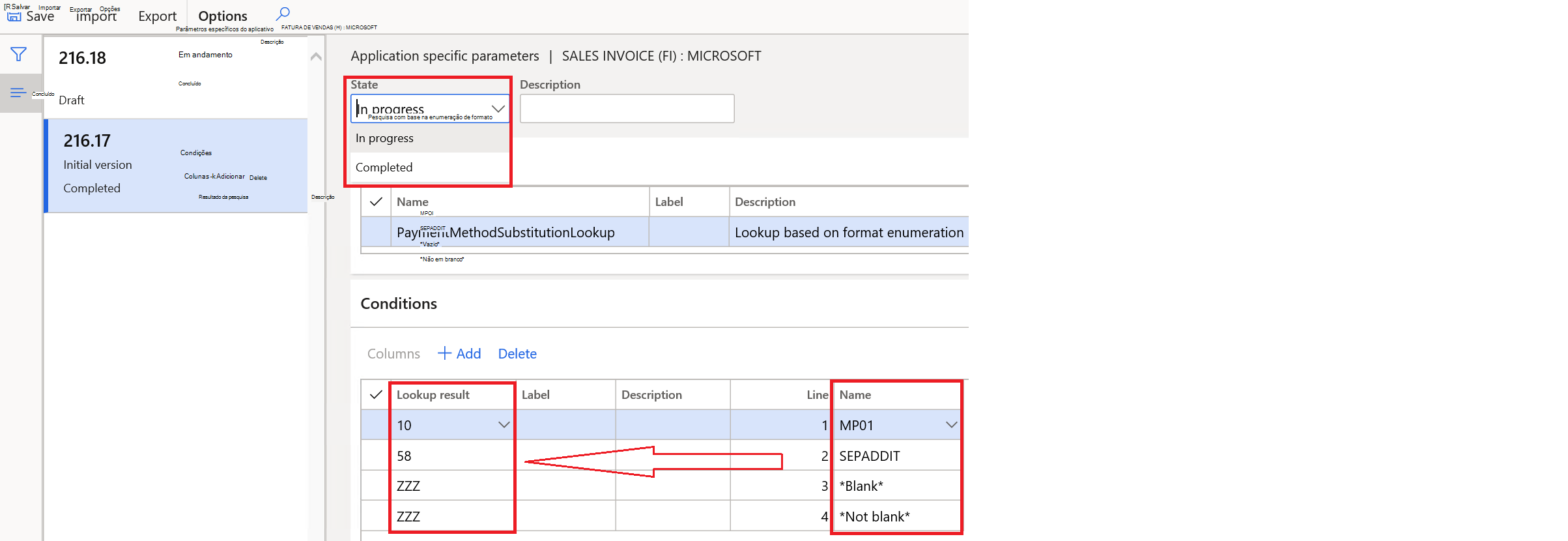
Importante: duas linhas para com os valores *Blank* e *Not blank* na coluna Nome têm de ser apresentadas na configuração de parâmetros específicos da aplicação e ser as duas últimas linhas.
Repita a mesma configuração de parâmetros de aplicação para o formato de fatura do Project (FI ).
Estes parâmetros de aplicação são específicos para cada Entidade Legal.
Configuração de tipos de fatura
Os seguintes tipos de documentos de fatura são suportados e serão preenchidos automaticamente:
- INV01 - Fatura;
- INV02 - Nota de crédito.
Se um tipo de fatura obrigatório não for abrangido pelos valores da lista, pode ser ajustado manualmente nos diários da fatura.
Para ativar a possibilidade de ajuste manual, a seguinte configuração tem de ser feita.
Definição de propriedade de documento eletrónico
Em Contas a receber,configure>>tipos de propriedades de documento Eletrónico, adicione um novo tipo de propriedade DocumentType (exatamente como escrito aqui) aplicável ao diário da fatura do cliente e à fatura do Project.

Registo do tipo de documento da fatura
Em Contas a receber>Inquéritos e relatórios>Diário de faturas>, abra propriedades de documento eletrónico para uma fatura selecionada.
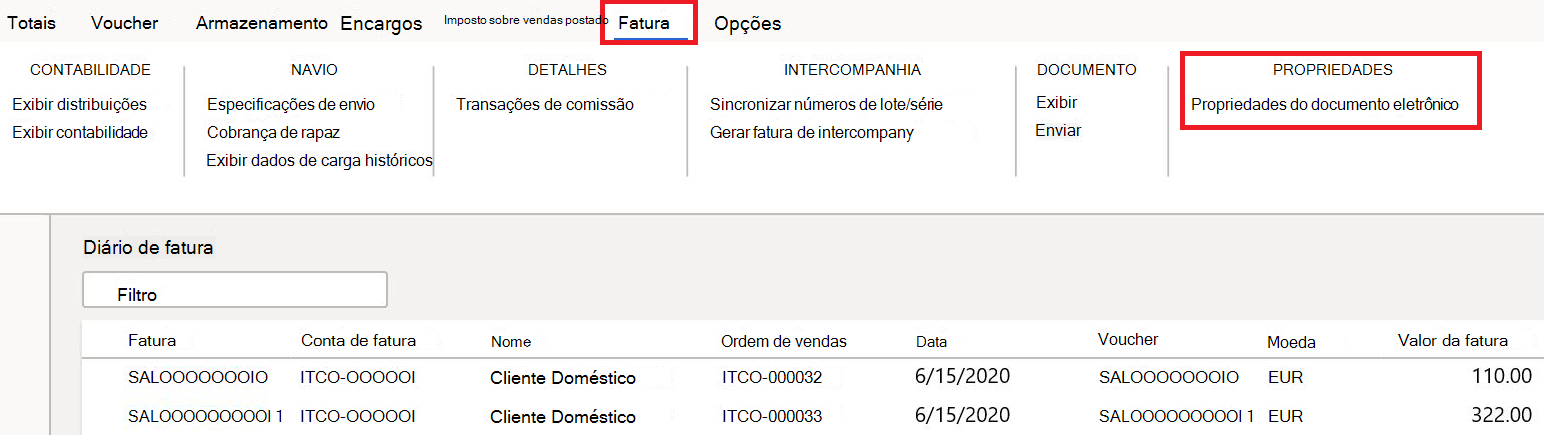
No formulário seguinte, introduza um tipo de Fatura obrigatório:

Este valor de tipo de fatura substituirá os códigos criados automaticamente.
Da mesma forma, para faturas do Project, os tipos de Fatura podem ser ajustados em Gestão de projetos e contabilidade>Project invoices>Project invoices>Electronic document properties.
Exportação do Cliente de faturas eletrónicos
Envio de faturas eletrónicos
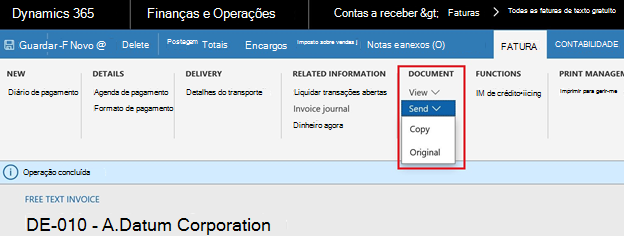
Quando uma fatura é publicada, pode gerar uma fatura eletrónica ao clicar no botão Enviar>Original :
Inquirir sobre faturas eletrónicos
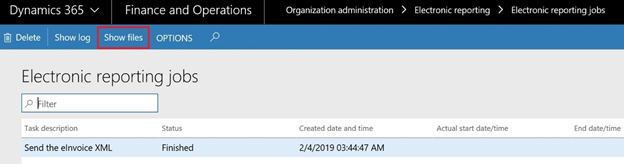
O ficheiro XML com uma fatura eletrónica gerada pode ser encontrado em Tarefas de relatórios eletrónicos na administração da organização. Para ver o ficheiro, clique no botão Mostrar ficheiros para a tarefa relevante:
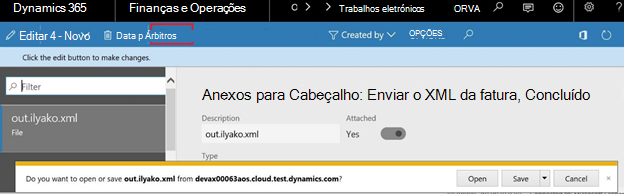
Em seguida, clique no botão Abrir para transferir o ficheiro com a fatura eletrónica:
Enviar para destinos de ER
Em alternativa, é possível configurar destinos de relatórios eletrónicos para os formatos de fatura eletrónica. Neste caso, os ficheiros XML de saída com faturas eletrónicas serão enviados para os destinos definidos, pastas do Sharepoint, por exemplo, logo após a publicação de uma fatura. É necessário ativar o parâmetro Imprimir fatura ao publicar e imprimir no ecrã, se não for necessária nenhuma cópia em papel.
Para obter mais detalhes sobre os destinos de relatórios do ER, veja: Destinos de relatórios eletrónicos (ER).
Limitações
- Neste momento, o algoritmo SHA1 para o cálculo da soma de verificação de anexos não está implementado. Como resultado, o elemento XML relacionado AttachmentSecureHash será gerado como vazio.