
Introdução
De acordo com o Decreto Legislativo n.º 127/2015, arte. 1 e Decreto Lei 78/2010, arte. 21, todas as empresas italianas devem transmitir eletronicamente no formato XML das Comunicações de Faturas de Compras e Vendas (DATIFATTURA) trimestralmente .
De acordo com as alterações à nova legislação, é necessário:
- Manutenção do registo de faturas com estados adicionais para exportação.
- Geração de formatos necessários em XML.
Para cumprir estes requisitos de alteração da nova legislação no Microsoft Dynamics 365 para Finanças e Operações, foi utilizada e alargada uma funcionalidade de Mensagens Eletrónicas. Esta funcionalidade permite aos utilizadores:
- Configure consultas específicas para determinar que registos devem ser incluídos no relatório.
- Utilize sequências de Número adicionais necessárias para preencher automaticamente os relatórios XML adequados.
- Manter um registo de faturas para suportar o processo de exportação, re exportação e cancelamento das faturas de Clientes e Fornecedores.
- Gere automaticamente os relatórios XML dos seguintes esquemas: enviar faturas do Cliente, enviar faturas do Fornecedor, cancelar as faturas registadas anteriormente e reenviar em caso de correção, se valer a pena mencionar.
- Armazene e reveja todos os relatórios XML gerados.
Além disso, para cumprir os requisitos dos relatórios, Microsoft Dynamics 365 para a funcionalidade Finanças e Operações para Itália foi alargada com as seguintes funções:
- Operações de cobrança inversa .
- Isenção de motivos de diferenciação para suportar transações "ExemptArt.15", "Edge regime" e "Outros excluídos".
- Funcionalidade da fatura de crédito .
- Novos Objetivos de Endereço para comunicar um endereço diferente para uma empresa principal e uma organização estável de uma contraparte.
- Tipo de representante fiscal de uma relação num livro de endereços global para reportar um endereço diferente para um representante fiscal de uma contraparte não italiana.
Visão Geral
Este documento é uma orientação para os utilizadores do Microsoft Dynamics 365 para Finanças e Operações.
Esta documentação de orientação descreve como transferir e configurar configurações de Relatórios Eletrónicos Gerais (GER) para os relatórios a serem gerados, como configurar e utilizar a funcionalidade Mensagens Eletrónicas e como utilizar funcionalidades adicionais para a Itália para manter algum processo a ser comunicado corretamente nos relatórios de Comunicações de Compras e Faturas de Vendas .
O documento inclui as seguintes partes:
- Transferir e configurar configurações ger ;
- Configurar a funcionalidade Mensagens Eletrónicas ;
- Trabalhar com funcionalidades adicionais;
- Trabalhar com a funcionalidade Mensagens Eletrónicas ;
- Algoritmos que implementam o cálculo de algumas etiquetas nos relatórios.
Transferir e configurar configurações ger
A implementação dos requisitos de comunicação de faturas de Compra e Vendas para Itália inclui as seguintes configurações ger a serem instaladas:
| Nome da configuração | Tipo de configuração |
|---|---|
| Modelo de Comunicação de Faturas | Modelo de dados |
| Mapeamento de comunicação de faturas | Mapeamento de modelos |
| Faturas do fornecedor (TI) | Formato (formato principal para todos os formatos de fornecedor) |
| Faturas do Fornecedor de Relatórios (TI) | Formato (formato subordinado para enviar faturas do fornecedor) |
| Pré-visualizar faturas do Fornecedor (TI) | Formato (formato subordinado para pré-visualizar faturas do fornecedor) |
| Reenviar faturas do Fornecedor (TI) | Formato (formato subordinado para enviar novamente faturas do fornecedor) |
| Reportar faturas do Cliente (TI) | Formato (formato subordinado para enviar faturas do cliente) |
| Pré-visualizar faturas do Cliente (TI) | Formato (formato subordinado para pré-visualizar faturas do cliente) |
| Reenviar faturas do Cliente (TI) | Formato (formato subordinado para enviar novamente faturas do cliente) |
| Cancelamento de faturas (TI) | Formatar (um formato para o cancelamento de faturas enviadas anteriormente) |
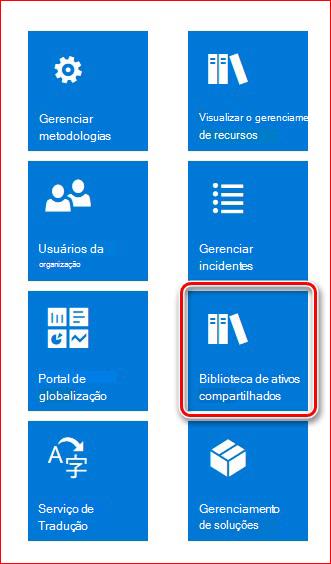
Para transferir estas configurações, abra primeiro http://lcs.dynamics.com/ e, após iniciar sessão no portal, clique em Biblioteca de recursos partilhados:
Na Biblioteca de recursos partilhados , selecione Configurações ger e clique em Transferir tudo:
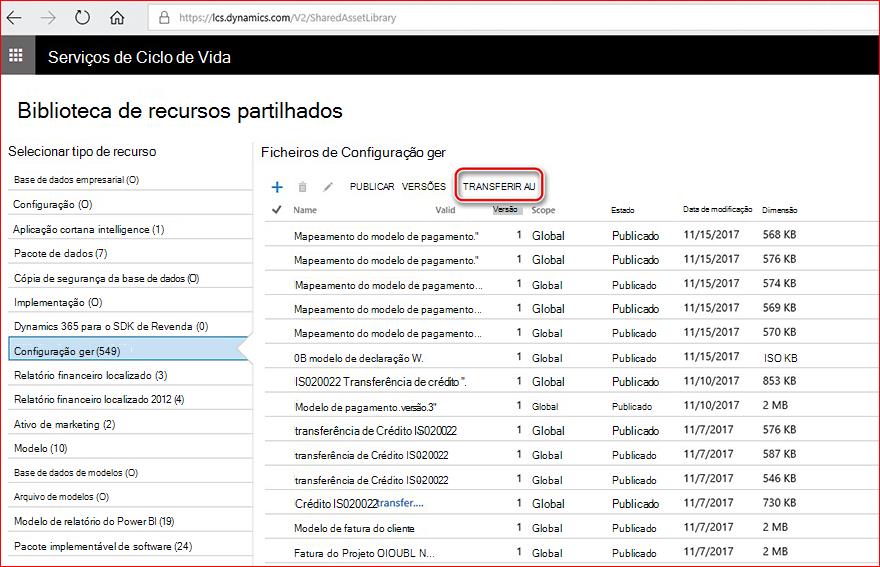
Especifique o caminho onde os ficheiros de configuração GER devem ser armazenados.
Depois disso, introduza Dynamics 365 para Finanças e Operações, abra Relatórios eletrónicos de áreas> de trabalho e clique em Repositórios no seu Fornecedor de configuração.
Clique no botão Adicionar no menu Principal e selecione Sistema de ficheiros:
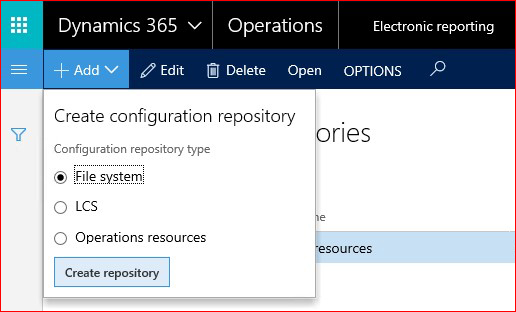
No campo Workdirectory , especifique o caminho onde os ficheiros de configuração GER foram armazenados anteriormente.
Selecione e Abra o repositório de Configuração recentemente criado.
Na configuração, três localizar e Importar (separador Versões rápidas) todas as configurações relacionadas com os relatórios de Comunicações de Faturas de Compra e Vendas de acordo com a tabela abaixo.
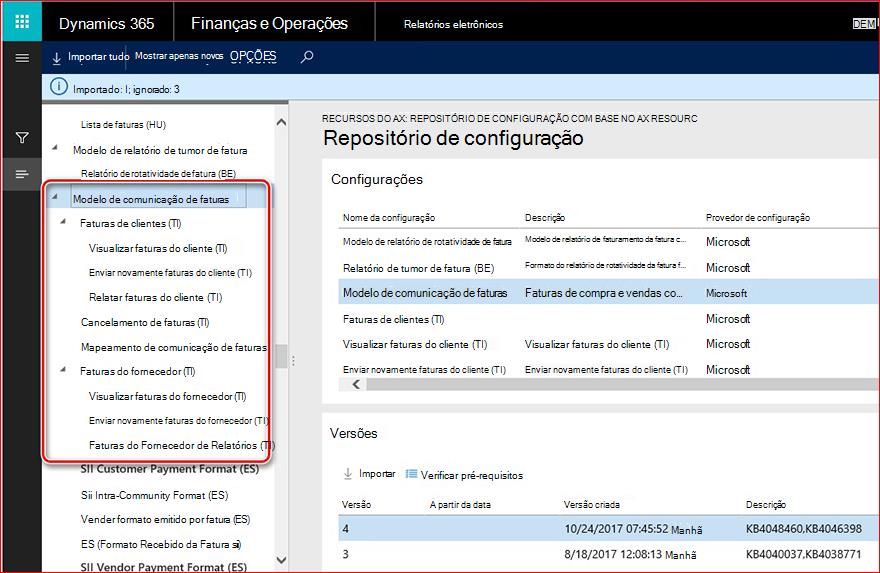
Após a importação estar concluída, abra Relatórios eletrónicos de áreas> de trabalho e clique no botão Configuração de relatórios:
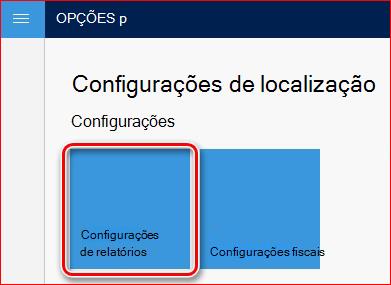
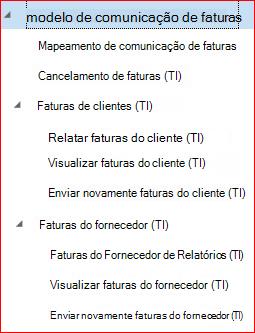
Certifique-se de que todas as configurações estão no local de acordo com a lista abaixo:
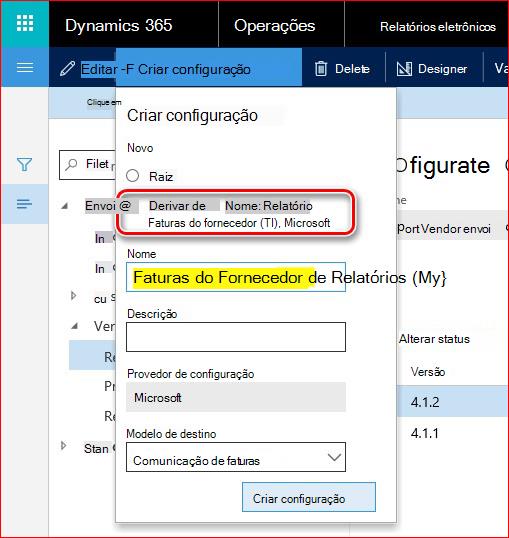
Selecione Faturas do Fornecedor de Relatórios (TI) e clique em Criar configuração no menu Principal, marque Derivar de Nome: marca e especifique o nome do relatório no campo Nome:
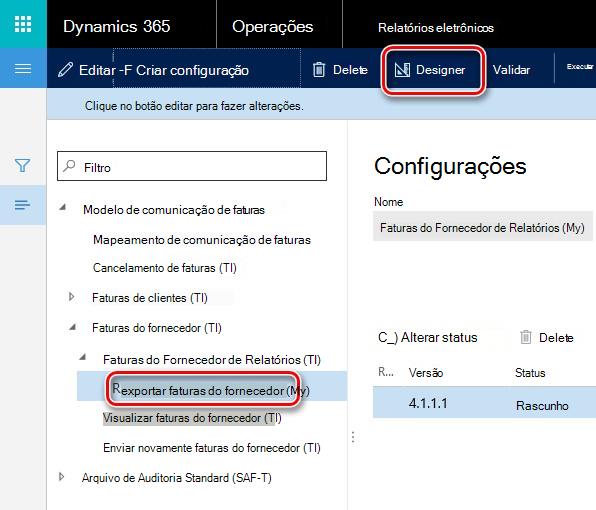
Selecione a configuração recentemente criada e clique em Designer no menu Principal:
Na página Designer, clique em Mostrar detalhes (apenas para uma vista mais informativa), selecione o separador Mapeamento, localize o nó modelo>Invoice>FilteredTaxTransactions e clique em Editar:
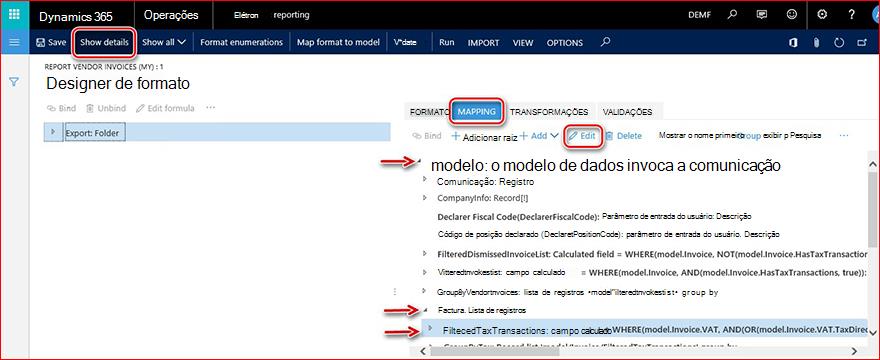
Na caixa de diálogo Propriedades da origem de dados, clique no botão Editar fórmula .
Na moldura Estruturador de fórmulas , especifique uma transação específica de códigos fiscais de vendas na qual serão comunicados em relação às faturas do fornecedor e clique em Guardar no menu Principal:
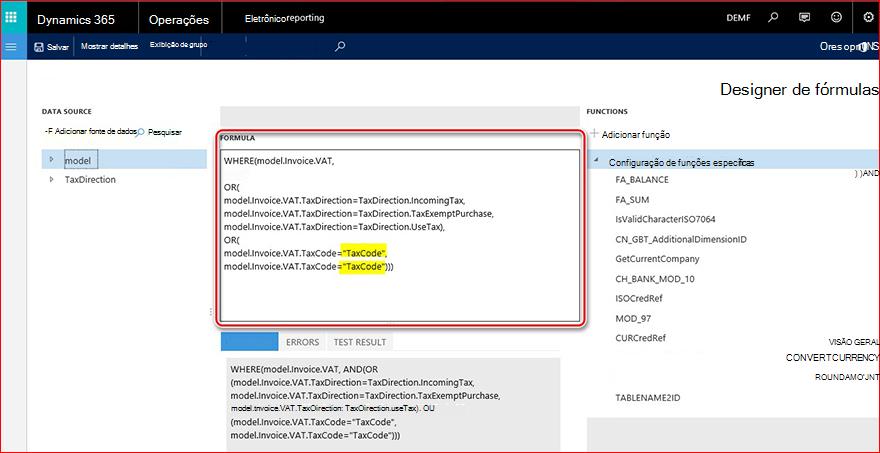
Saia do Estruturador de fórmulas, clique em OK na caixa de diálogo Propriedades da origem de dados, clique em Guardar, no formato e saia do formato.
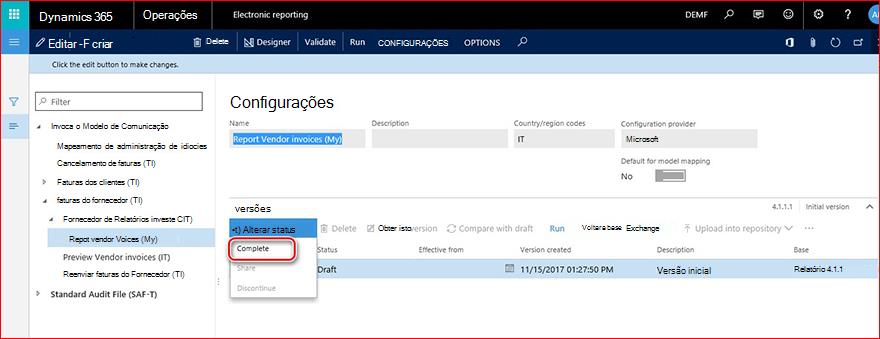
Na árvore Configuração, selecione o formato criado ao derivar as faturas do Fornecedor de Relatórios (TI) (no nosso exemplo faturas do Fornecedor de Relatórios (My)) e conclua-o:
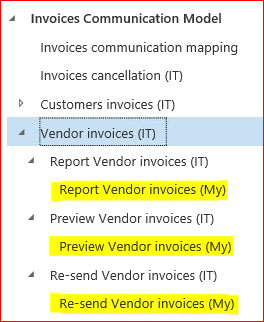
Repita todos os passos de configuração para os formatos de faturas do Fornecedor de Pré-visualização (TI) e Reenviar Faturas do Fornecedor (TI ). Por fim, a árvore terá o seguinte aspeto:
Derivar da mesma forma, os três formatos subordinados em Faturas do cliente (TI) e para o formato recém-criado configuram códigos fiscais de Vendas. No separador Mapeamento , selecione o modelo>CustomersInvoices>FilteredTaxTransactions e clique em Editar:
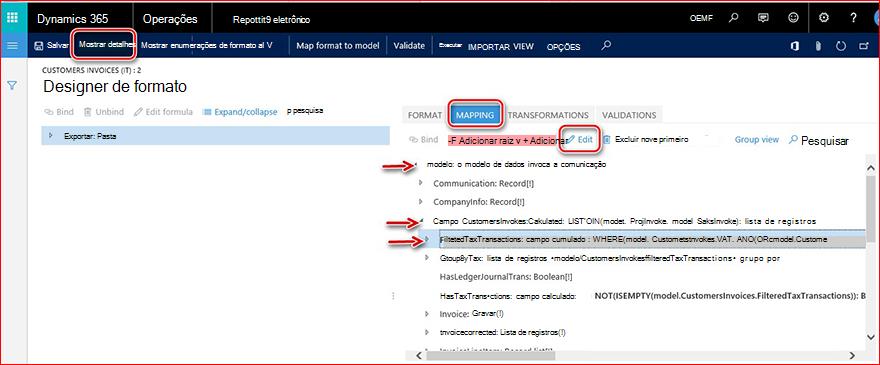
Na moldura Estruturador de fórmulas , especifique uma transação específica de códigos fiscais de vendas na qual serão comunicados em relação às faturas do cliente e clique em Guardar no menu Principal.
Saia do Estruturador de fórmulas, clique em OK na caixa de diálogo Propriedades da origem de dados, clique em Guardar o formato e saia do formato.
Na árvore Configuração, selecione o formato criado ao derivar as faturas do Cliente do Relatório (TI) e conclua-o. Repita todos os passos de configuração para os formatos de faturas do Fornecedor de Pré-visualização (TI) e Reenviar Faturas do Fornecedor (TI ).
Configurar a funcionalidade Mensagens Eletrónicas
A funcionalidade Mensagens Eletrónicas é uma nova funcionalidade no Dynamics 365 para Finanças e Operações que é fornecida para manter diferentes processos de relatórios eletrónicos de diferentes tipos de documentos.
Importar dados de entidades de dados
Para configurar a funcionalidade Mensagens Eletrónicas para Comunicações de Faturas de Compra e Vendas, utilize dados predefinidos que são fornecidos como entidade Dados. Para tal, transfira primeiro entidades de dados relacionadas a partir do portal do LCS, abra http://lcs.dynamics.com/ e, após iniciar sessão no portal, clique em Biblioteca de recursos partilhados.
SelecioneEntidades de dados de Comunicações de Fatura de Compra e Vendas italianas do pacote> de dados e guarde o arquivo especificando o caminho onde as Entidades de dados devem ser armazenadas.
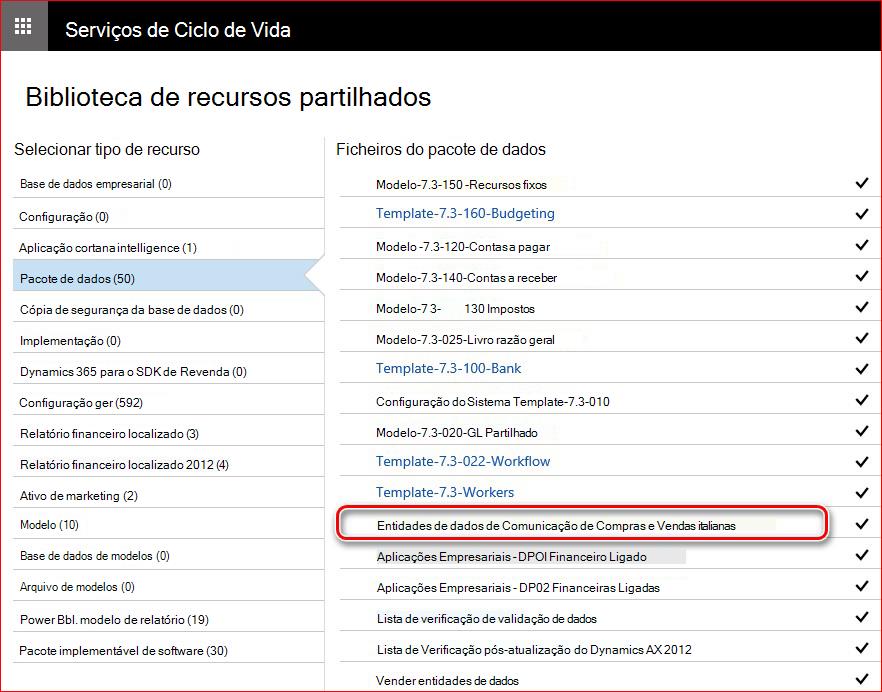
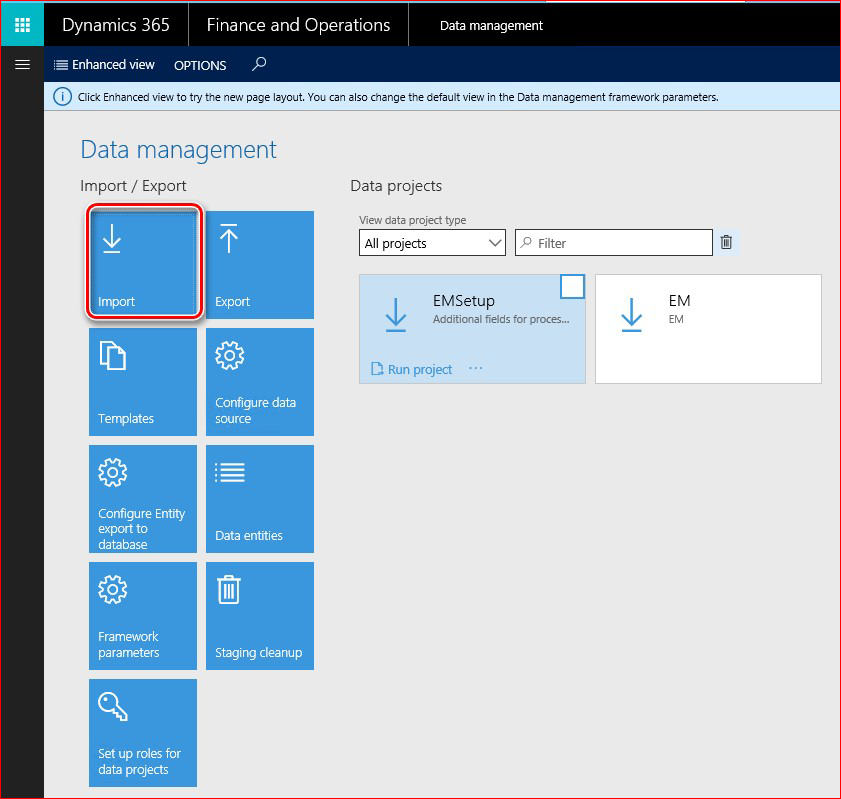
Depois disso, introduza Dynamics 365 para Finanças e Operações, abraGestão de dados de Áreas> de Trabalho e clique em Importar:
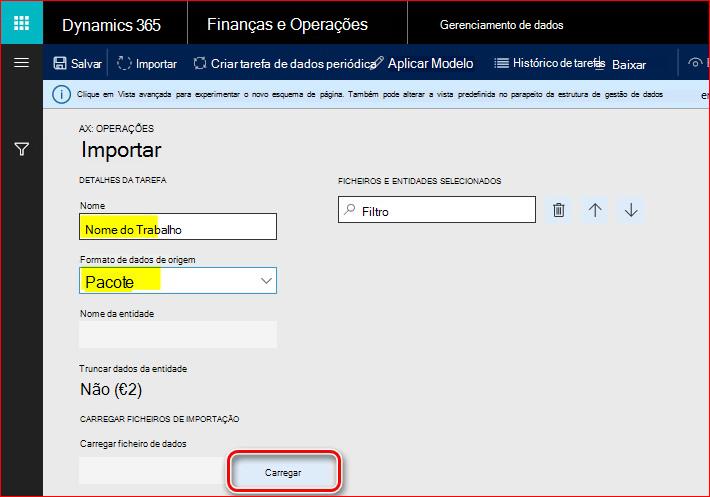
Preencha um nome para a tarefa de importação, selecione Pacote no formato de Dados de origem e clique no botão Carregar :
Selecione um arquivo guardado anteriormente no portal do LCS, aguarde até que todas as entidades de dados incluídas sejam apresentadas no ecrã, marque cada uma delas e clique em Importar no menu Principal:
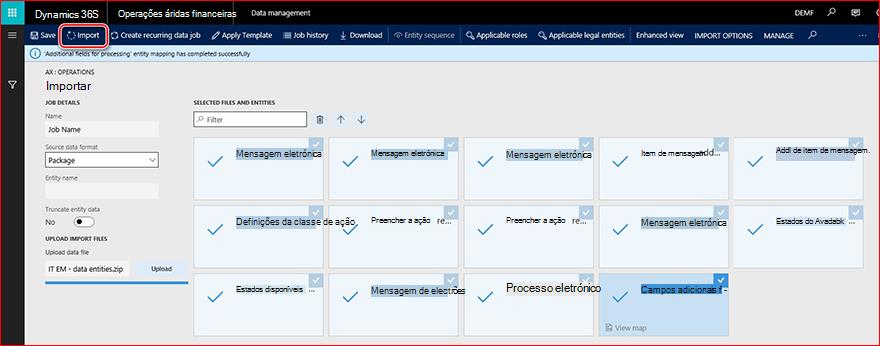
Receberá uma notificação nas Mensagens ou poderá atualizar manualmente a página para ver o progresso da importação de dados. Quando o processo de importação estiver concluído, verá os resultados na página Resumo da execução.
Configuração de parâmetros
Depois de as entidades de Dados serem importadas para a base de dados, a funcionalidade Mensagens Eletrónicas está quase pronta para trabalhar. Além disso, tem de configurar os seguintes passos:
1. > AbraDefinições de mensagens eletrónicasconfiguração> fiscal, selecione Tipo de documento tipo de avaliação tipo executável e clique em Parâmetros no menu Principal. Selecione Tipo de documento no campo Tipo de documento e clique em OK:
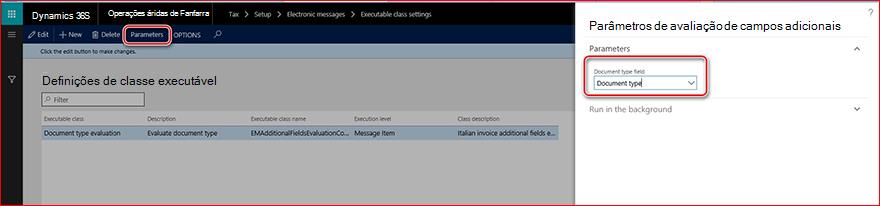
2. Configurar configurações ger para ações de processamento de mensagens eletrónicas. Abra Configuração fiscal>Mensagens>>eletrónicasAções de processamento de mensagens e configure configurações ger relacionadas no campo Formatar mapeamento para as seguintes ações:
| Nome das ações de processamento de mensagens | Configuração ger |
|---|---|
| Report customer inv. | Reportar faturas do Cliente (A Minha) |
| Report vendor inv. | Faturas do Fornecedor de Relatórios (As Minhas) |
| Cancelar inv reportado. | Cancelamento de faturas (O Meu) |
| Pré-visualizar cliente inv | Pré-visualizar faturas do Cliente (As Minhas) |
| Fornecedor de pré-visualização inv | Faturas do Fornecedor de Pré-visualização (As Minhas) |
| Enviar novamente o inv do cliente | Reenviar faturas do Cliente (As Minhas) |
| Enviar novamente o fornecedor inv | Reenviar faturas do Fornecedor (As Minhas) |
Onde "... (O meu)" é o nome de configuração que identificou anteriormente durante a configuração do formato no GER (veja a parte "Transferir e configurar configurações ger" deste documento).
3. Sequências de números nos parâmetros do livro razão geral:
| Referência de sequências de números | Descrição das sequências de números |
|---|---|
| Mensagem | Chave exclusiva para a mensagem |
| Item de mensagem | Chave exclusiva para o item de mensagem |
| ID XML de comunicação de fatura | ID XML de comunicações de faturas de vendas/compras |
Sequência de números do "ID XML de comunicação de faturas"
Para gerar automaticamente o número correto do relatório que deve ser utilizado no nome do ficheiro e como identificador do relatório na etiqueta ProgressivoInvio> do relatório<, abraos parâmetros do livro razão GeralConfiguração>Geral> do livro razão, selecione o separador Sequências de números, localize a linha para O ID XML de comunicação da fatura e configure uma sequência numérica para o mesmo.
O mesmo número será utilizado nos nomes dos ficheiros XML gerados. Assim, a configuração da sequência de números deve cumprir os requisitos para os nomes dos ficheiros.
Exemplos:
ITAAABBB99T99X999W_DF_00001.xml
IT99999999999_DF_00002.xml
Sequência de números "Mensagem"
Configure uma sequência de números não contínua para esta Referência. Esta sequência de números será utilizada para numerar mensagens na respetiva geração. Este número não é utilizado nos relatórios de Comunicações de Faturas de Compra e Vendas.
Sequência de números "Item de mensagem"
Configure uma sequência de números não contínua para esta Referência. Esta sequência de números será utilizada para numerar itens de mensagens na respetiva população a partir das tabelas de origem. Este número não é utilizado nos relatórios de Comunicações de Faturas de Compra e Vendas.
Descrição geral da configuração da funcionalidade Mensagens eletrónicas
Para preparar a funcionalidade Mensagens Eletrónicas manualmente (sem importar a configuração predefinida através de entidades de dados), tem de configurar os seguintes itens de menu:
- Tipos de itens de mensagem
- Estados dos itens de mensagem
- Estados das mensagens
- Campos adicionais do item de mensagem
- Definições de classe executável
- Preencher ações de registos
- Definições de serviços Web
- Ações de processamento de mensagens
- Processamento eletrónico de mensagens
Tipos de itens de mensagem
Configure tipos de itens de mensagem para identificar que tipos de registos serão utilizados em Mensagens eletrónicas.
Para configurar tipos de itens de mensagem, abraConfiguração>Fiscal>Mensagens eletrónicasTipos de itens de mensagem>.
Descrição dos campos:
| Nome de campo | Descrição do campo |
|---|---|
| Tipo de item de mensagem | Introduza um nome para o Tipo de item de mensagem (por exemplo, "Fatura do cliente"). |
| Descrição | Introduza uma descrição de um Tipo de item de mensagem. |
Estados dos itens de mensagem
Configure os Estados dos itens de mensagem para identificar que estados serão aplicáveis aos Itens de mensagem no processamento que está a configurar.
Para configurar os Estados dos itens de mensagem, abraConfiguração>Fiscal>Mensagens eletrónicasEstados do item de mensagem.>
Descrição dos campos:
| Nome de campo | Descrição do campo |
|---|---|
| Estados dos itens de mensagem | Introduza um nome de status para os Itens de mensagem no processamento (por exemplo, "Criado"). |
| Descrição | Introduza uma descrição de um item de Mensagem status. |
Estados das mensagens
Configure os Estados das mensagens para identificar quais os estados que serão aplicáveis aos Itens de mensagem no processamento que está a configurar.
Para configurar os Estados dos itens de mensagem, abraConfiguração>Fiscal>Mensagens eletrónicasEstados do item de mensagem.>
Descrição dos campos:
| Nome de campo | Descrição do campo |
|---|---|
| Estados dos itens de mensagem | Introduza um nome de status para os Itens de mensagem no processamento (por exemplo, "Criado"). |
| Descrição | Introduza uma descrição de um item de Mensagem status. |
Campos adicionais do item de mensagem
A funcionalidade de mensagens eletrónicas permite preencher registos de uma tabela transacional para se preparar para os relatórios e reportá-los. Por vezes, não existem informações suficientes na tabela transacional para comunicar um registo de acordo com os requisitos do relatório. Para permitir que um utilizador preencha todas as informações necessárias para que as informações de relatório em relação a um registo sejam comunicadas, configure campos adicionais do Item de mensagem. Para tal, abra configuração fiscal>Mensagens>>eletrónicas Item de mensagem campos adicionais.
Descrição dos campos:
| Nome de campo | Descrição do campo |
|---|---|
| Nome do campo adicional do item de mensagem | Configure um nome de um atributo adicional de Itens de mensagem relacionados com o processo. Este nome será apresentado na interface de utilizador durante o trabalho com o processo e também poderá estar a ser utilizado em relação às configurações ger do processo. |
| Descrição do campo adicional do item de mensagem | Configure uma descrição de um atributo adicional de Itens de mensagem relacionados com o processo. |
| Valor do campo | Introduza um valor de um campo a ser utilizado em relação a um Item de mensagem no relatório. |
| Descrição do valor do campo | Introduza uma descrição de um valor de um campo a ser utilizado em relação a um Item de mensagem nos relatórios. |
| Tipo de conta | Alguns valores de campos adicionais podem ser restringidos para tipos de Conta específicos. Configure um dos seguintes procedimentos: Todos, Cliente, Fornecedor. |
| Código da conta | Se selecionar Cliente ou Fornecedor no campo Tipo de conta, poderá restringir a utilização de valores de campos adicionais por grupo ou tabela específico. |
| Número da conta/grupo | Se selecionar Cliente ou Fornecedor no campo Tipo de conta e grupo ou tabela no Código da conta arquivado, poderá especificar um grupo ou contraagente específico neste campo. |
| Política | Configure uma data a partir da qual o valor deve ser tido em consideração. |
| Expiração | Configure uma data antes da qual o valor deve ser tido em consideração. |
Definições de classe executável
A classe executável é um método ou classe X++ que pode ser chamado pelo processamento de mensagens eletrónicas em relação a uma ação para algumas avaliações necessárias para o processo.
Para o processo de relatório de faturas de Compra e Vendas em Italiano, existe uma classe Executável predefinida que pode ser utilizada para identificar e atualizar o Tipo de documento de acordo com os requisitos do relatório. O nome é "EMAdditionalFieldsEvaluationController_IT".
Para configurá-lo manualmente, abradefinições de classe executávelde mensagens> eletrónicasde Configuração>Fiscal>, crie uma linha e Preencha:
| Nome de campo | Valor do campo | Descrição do campo |
|---|---|---|
| Classe executável | Avaliação do tipo de documento | Configure um nome que será utilizado durante a configuração de uma ação de processamento de mensagens eletrónicas relacionada, respetivamente, para chamar esta classe. |
| Descrição | Avaliar tipo de documento | Configure uma descrição de uma classe Executável. |
| Nome da classe executável | EMAdditionalFieldsEvaluationController_IT | Selecione uma classe Executável X++. |
| Nível executável | Item de mensagem | O valor será preenchido automaticamente, uma vez que deve ser predefinido para a classe Executável. O valor do campo restringe-se com a avaliação relacionada com o nível deve ser executado. |
| Descrição da classe | Evolução dos campos adicionais da fatura italiana | O valor será preenchido automaticamente, uma vez que deve ser predefinido para a classe Executável. |
Preencher ações de registos
As ações preencher registos devem ser utilizadas para configurar a ação que adiciona registos a serem enviados para a tabela Item de mensagem eletrónica. Para tal, abra a Configuração Fiscal>Mensagens>>eletrónicasPreencher ações de registos e crie um novo registo para cada ação que deve adicionar registos à tabela.
Para configurá-lo manualmente para comunicações de faturas de Compras e Vendas italianas, preencha:
| Nome de campo | Valor do campo | Descrição do campo |
|---|---|---|
| Preencher o nome da ação de registos | Preencher faturas | Identifique um nome para ser utilizado para a ação que preenche os registos no seu processo. |
| Descrição da ação Preencher registos | Preencher faturas de diários de faturas | Adicione uma descrição para a ser utilizada para a ação que preenche os registos no seu processo. |
Adicione tantas linhas no separador rápido configuração do Datasources , uma vez que devem ser utilizadas mais origens de dados para o processo. Para configurá-lo manualmente para comunicações de faturas de Compras e Vendas italianas, serão criadas três linhas:
| Nome de campo | Valor do campo | Descrição do campo |
|---|---|---|
| Nome |
|
Especifique um nome para uma origem de dados. |
| Tipo de item de mensagem |
|
Especifique um tipo de item de mensagem que deve ser utilizado na criação de registos para a origem de dados. |
| Tipo de conta |
|
Especifique um Tipo de conta que deve ser associado ao formulário de registo da origem de dados criada. |
| Nome da tabela principal |
|
Especifique um nome da tabela no AX que deve ser uma origem de dados. |
| Campo de número do documento |
|
Especifique um nome de campo na tabela selecionada a partir da qual deve ser retirado um número de Documento. |
| Campo data do documento |
|
Especifique um nome de campo na tabela selecionada a partir da qual deve ser tirada uma data do Documento. |
| Campo Conta de documento |
|
Especifique um nome de campo na tabela selecionada a partir da qual deve ser tomada uma conta de Documento. |
| Usar a consulta | Não | Se estiver selecionada, configure uma consulta através do botão Editar consulta no separador rápido. Caso contrário, todos os registos serão preenchidos a partir da origem de dados. |
Definições de serviços Web
Definições de serviços Web utilizadas para configurar a transmissão de dados diretamente para um serviço Web. Esta configuração não é utilizada para o processo de relatório de comunicações de faturas de Compras e Vendas, uma vez que os relatórios são gerados como ficheiros XML e a transmissão automática do Dynamics 365 para Finanças e Operações não é implementada no âmbito desta atualização.
Ações de processamento de mensagens
Utilize a ação processamento de mensagens para criar ações para processar e configurar os respetivos parâmetros.
Descrição geral dos campos:
| Nome de campo | Descrição do campo |
|---|---|
| Tipo de ação | Configurar o tipo de ação. Estão disponíveis os seguintes valores:
|
| Tipo de item de mensagem | Este parâmetro está disponível para ações do nível de execução do item de mensagem, exportação de relatórios eletrónicos, tipos de ação de importação de relatórios eletrónicos . Ao utilizá-la, pode identificar para os registos de que tipo a ação deve ser avaliada. Se não especificar um tipo de item de mensagem específico neste campo, todos os tipos de itens de mensagem definidos para o processamento serão avaliados. |
| Classe executável | Este parâmetro está disponível para ações de tipos de Nível de execução do item de mensagem e Nível de execução do item de mensagem. Neste campo, pode especificar definições de classe Executáveis criadas anteriormente. |
| Ação Preencher registos | Este parâmetro está disponível para ações do tipo Preencher registos. Utilize este parâmetro para associar uma configuração anterior da ação Preencher registos. |
Descrição dos campos de estados iniciais :
| Nome de campo | Descrição do campo |
|---|---|
| Item de mensagem status | Especifique Os estados do item de mensagem para os quais a ação de processamento de mensagens selecionada deve ser avaliada. |
| Descrição | Este campo mostra uma descrição especificada para o item de Mensagem selecionado status. |
A status separador rápido inicial não está disponível para ações do tipo inicial: Preencher registos.
Descrição dos campos dos estados dos resultados:
| Nome de campo | Descrição do campo |
|---|---|
| Status de mensagens | Este ficheiro está disponível para ações de processamento de mensagens que avaliam ao nível da Mensagem. Por exemplo, está disponível para tipos de ação: exportação de relatórios eletrónicos, importação de relatórios eletrónicos; e não está disponível para tipos de ação: Processamento de utilizadores, Nível de execução do item de mensagem. |
| Descrição | Este campo mostra uma descrição especificada para a status de Mensagens selecionada. |
| Tipo de resposta | Este campo mostra um Tipo de resposta especificado para o status de Mensagens selecionado. |
| Item de mensagem status | Pode especificar, neste ficheiro, os Estados resultantes que devem estar disponíveis depois de a ação selecionada ser avaliada relativamente a Ações de processamento de mensagens que são avaliadas ao nível do item mensagem. Por exemplo, para tipos de ação: Processamento de utilizadores, Nível de execução do item de mensagem. Para ações de processamento de mensagens que são avaliadas ao nível da Mensagem, este campo mostra Item de mensagem status configurado para o status de Mensagens selecionado. |
Processamento eletrónico de mensagens
O processamento eletrónico de mensagens é um conceito básico da funcionalidade Mensagens eletrónicas . Agrega ações que devem ser avaliadas para a mensagem Eletrónica. Onde as ações podem ser ligadas através do início e do resultado status ou iniciadas de forma independente (tipo de ação de processamento do utilizador). Na página Processamento de mensagens eletrónicas , o utilizador também pode selecionar Campos adicionais que devem ser suportados para o processamento.
Por exemplo, para relatórios de comunicações de faturas de Compras e Vendas italianos, deve ser utilizado um processamento para as seguintes ações:
| Nome da ação | Descrição da ação | Encomenda no processamento |
|---|---|---|
| Preencher faturas | População de registos de faturas como um item de Mensagens eletrónicas. Uma fatura (compra, vendas ou projeto a Um item de Mensagem). | Esta é uma ação inicial para o processo de relatório de comunicações de faturas de Compras e Vendas italiano. O parâmetro executar separadamente desta ação é definido como "Não". |
| Attrib. avaliação | Esta ação é configurada para calcular automaticamente valores de atributos adicionais de itens de mensagem: Tipo de documento. | Esta ação deve ser iniciada após a ação Preencher faturas. No entanto, também pode ser iniciado manualmente com o parâmetro Escolher ação da função de processamento Executar. O parâmetro executar separadamente desta ação é definido como "Não". |
| Excluir item de mensagem | Esta ação só pode ser iniciada manualmente e ajuda a marcar itens de mensagens com status específicos "excluídos" para poder excluir alguns itens de mensagens de uma consulta de registos a serem incluídos no relatório XML. | O parâmetro executar separadamente desta ação é definido como "Sim". |
| Pré-visualizar cliente inv | Esta ação permite ao utilizador gerar um relatório XML de avaliação sem itens de mensagem status atualização e sem utilizar uma sequência de números para o relatório. No entanto, os itens de mensagens que não foram incluídos no relatório de avaliação serão marcados como "Dispensados", para que o utilizador possa analisar os registos que não foram incluídos. | Esta ação está configurada para ser executada separadamente como ação manual com a função Gerar relatório . |
| Report customer inv. | Esta ação permite ao utilizador gerar um relatório XML a atualizar o item de mensagem status e a utilizar uma sequência de números para o relatório. Os itens de mensagem que não foram incluídos no relatório de avaliação serão marcados como "Dispensados", para que o utilizador possa analisar os registos que não foram incluídos. | Esta ação está configurada para ser executada separadamente como ação manual com a função Gerar relatório . |
| Enviar novamente o inv do cliente | Esta ação permite ao utilizador gerar um relatório XML para reenviar uma fatura que já foi enviada para a Autoridade, atualizando o item de mensagem status e utilizando uma sequência de números para o relatório. De acordo com os esquemas de relatórios, apenas uma fatura pode ser incluída num relatório de reen enviar novamente. |
Esta ação está configurada para ser executada separadamente como ação manual com a função Gerar relatório . |
| Fornecedor de pré-visualização inv | Esta ação permite ao utilizador gerar um relatório XML de avaliação sem itens de mensagem status atualização e sem utilizar uma sequência de números para o relatório. No entanto, os itens de mensagens que não foram incluídos no relatório de avaliação serão marcados como "Dispensados", para que o utilizador possa analisar os registos que não foram incluídos. | Esta ação está configurada para ser executada separadamente como ação manual com a função Gerar relatório . |
| Report vendor inv. | Esta ação permite ao utilizador gerar um relatório XML a atualizar o item de mensagem status e a utilizar uma sequência de números para o relatório. Os itens de mensagem que não foram incluídos no relatório de avaliação serão marcados como "Dispensados", para que o utilizador possa analisar os registos que não foram incluídos. | Esta ação está configurada para ser executada separadamente como ação manual com a função Gerar relatório . |
| Enviar novamente o fornecedor inv | Esta ação permite ao utilizador gerar um relatório XML para reenviar uma fatura que já foi enviada para a Autoridade, atualizando o item de mensagem status e utilizando uma sequência de números para o relatório. De acordo com os esquemas de relatórios, apenas uma fatura pode ser incluída num relatório de reen enviar novamente. |
Esta ação está configurada para ser executada separadamente como ação manual com a função Gerar relatório . |
| Cancelar inv reportado. | Esta ação permite ao utilizador gerar um relatório XML para cancelar uma fatura ou um relatório que já foi enviado para a Autoridade, atualizando o item de mensagem status e utilizando uma sequência de números para o relatório. De acordo com o esquema de relatórios, existem duas opções: se especificar um nome de ficheiro que foi configurado pela Autoridade para um relatório, todo o relatório será cancelado, mas se especificar adicionalmente um número específico de uma fatura no ficheiro XML inicial, neste caso, apenas uma fatura será cancelada na base de dados Autoridade. As faturas a cancelar serão marcadas como "Cancelamento pendente". |
Esta ação está configurada para ser executada separadamente como ação manual com a função Update status. |
| Atualizar para Cancelado | Após um cancelamento, um relatório XML foi enviado para a Autoridade, pode atualizar os itens de mensagem afetados status de "Cancelamento pendente" para "Cancelado". | |
| Atualizar para o st inicial | Utilize esta ação para atualizar manualmente os estados de vários Itens de mensagem. | Esta ação está configurada para ser executada separadamente como ação manual com a função Update status. |
Veja mais informações sobre como trabalhar com a funcionalidade Mensagens Eletrónicas abaixo.
Trabalhar com funcionalidades adicionais
Dynamics 365 para a funcionalidade Finanças e Operações foi alargado para a Itália para suportar o processo necessário para o relatório correto de relatórios de comunicações da Fatura de Compra e Vendas com o seguinte:
- Objetivos do endereço da empresa
- Objetivos de endereço das contrapartes e Representante fiscal
- Cobrança inversa nas transações fiscais de vendas
- Motivos de isenção do imposto sobre vendas
- Faturação de crédito
Objetivos do endereço da empresa
Geralmente, quando uma empresa é uma empresa italiana, não é necessária qualquer configuração adicional. De acordo com os requisitos oficiais das comunicações de faturas de Compra e vendas, existem três casos diferentes que devem ser refletidos no relatório:
- Empresa Italiana
- Empresa estrangeira com organização Estável em Itália
- Empresa estrangeira com representante fiscal em Itália
De acordo com estes requisitos, as seguintes etiquetas no relatório devem ser preenchidas:
| Etiquetas \ Tipo de empresa | Empresa Italiana | Empresa estrangeira com organização Estável em Itália | Empresa estrangeira com representante fiscal em Itália |
|---|---|---|---|
| 2.1.2.4 <Sede> 3.1.2.4 <Sede> |
Endereço principal da Entidade Legal | Do Endereço da Entidade Legal com Objetivo = "Empresa principal" | N/D |
| 2.1.2.5 <StabileOrganizzazione> 3.1.2.5 <StabileOrganizzazione> |
blank | No endereço principal da Entidade Legal com Objetivo = "Organização estável" (estas são as informações sobre a localização da organização Estável em Itália da Empresa Original que é estrangeira) | N/D |
| 2.1.2.6 <RappresentanteFiscale> 3.1.2.6 <RappresentanteFiscale> |
blank | blank | N/D |
Objetivos de endereço das contrapartes e Representante fiscal
Geralmente, quando uma contraparte (Cliente ou Fornecedor) da empresa é uma empresa italiana, não é necessária qualquer configuração adicional. De acordo com os requisitos oficiais das comunicações de faturas de Compra e vendas, existem três casos diferentes que devem ser refletidos no relatório:
- Contraparte italiana
- Foreign Counterparty with Stable organization in Italy
- Contraparte estrangeira com representante fiscal em Itália
De acordo com este requisito, as seguintes etiquetas no relatório devem ser preenchidas:
| Etiquetas \ Tipo de contraparte | Contraparte italiana | Foreign Counterparty with Stable organization in Italy | Contraparte estrangeira com representante fiscal em Itália |
|---|---|---|---|
| 2.1.2.4 <Sede> 3.1.2.4 <Sede> |
A partir do Cliente \ Endereço principal do fornecedor | De Cliente \ Endereço do fornecedor com Objetivo = "Empresa principal" | A partir do Cliente \ Endereço principal do fornecedor |
| 2.1.2.5 <StabileOrganizzazione> 3.1.2.5 <StabileOrganizzazione> |
blank | De Cliente \ Endereço do fornecedor com Objetivo = "Organização estável" | blank |
| 2.1.2.6 <RappresentanteFiscale> 3.1.2.6 <RappresentanteFiscale> |
blank | blank | Uma Parte com tipo de relação = "Representante fiscal" do livro de endereços Global |
Se uma contraparte (Fornecedor ou Cliente) for uma contraparte estrangeira com o Representante Fiscal em Itália e um representante fiscal deve ser criado, deve ser feita a seguinte configuração:
- Abra o livro > deendereços Globalde administração da Organização>Livro de endereços global.
- Crie uma nova Festa (pode ser uma organização ou uma pessoa).
- Preencha Nome com um nome de empresa ou pessoa, Número da organização – será utilizado para < a etiqueta IdCodice> e adicione um endereço – o código ISO será utilizado como código ISO de um representante fiscal de uma Contraparte.
- No separador Relações , adicione um preenchimento de linha nos campos:
| Nome de campo | Descrição do campo |
|---|---|
| ID | Representante fiscal (selecione a partir da lista) |
| Festa A | Festa criada (na parte superior do formulário) |
| Relação A a B | Representante fiscal de (preenchido automaticamente) |
| Festa B | Cliente ou Fornecedor para o qual está a configurar o Representante fiscal |
Cobrança inversa nas transações fiscais de vendas
Para identificar as transações fiscais que devem ser comunicadas como Encargo inverso com um valor "N6" na etiqueta Natura>, a < tabela do grupo fiscal Vendas foi expandida com o campo Custo inverso. Para utilizar esta extensão, abra osgrupos fiscaisConfiguração> do Imposto >sobre>Vendas, selecione um grupo de impostos sobre vendas que será utilizado para códigos fiscais de vendas para transações de Cobrança inversa e marque a caixa marcar Taxa inversa para o código do imposto sobre vendas.
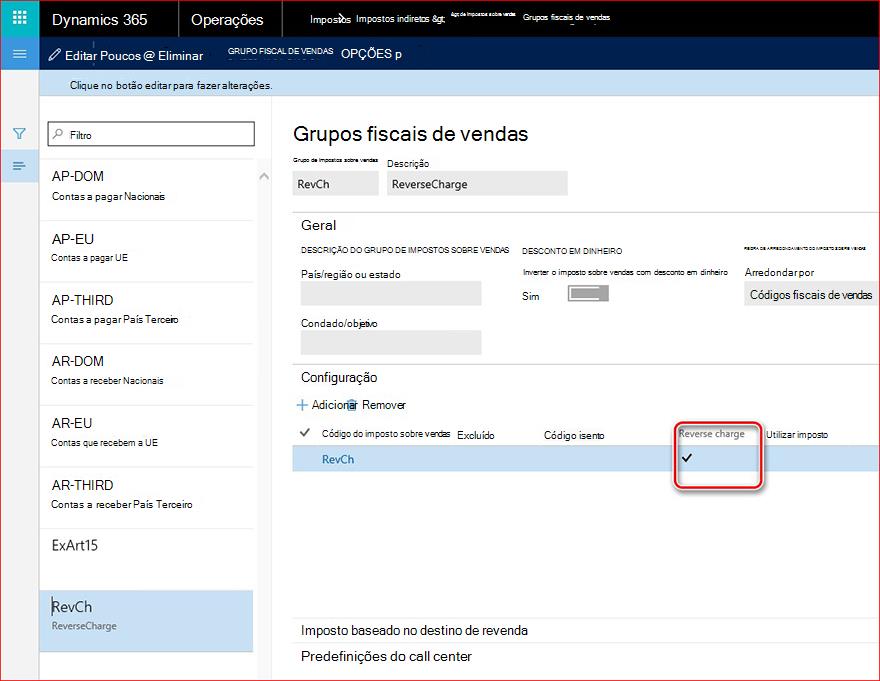
Ao publicar transações fiscais de Vendas, o valor do Custo inverso deve ser transmitido para a tabela de transações do Imposto sobre Vendas do grupo fiscal Vendas.
NOTA Para os dados criados anteriormente (primeiro semestre de 2017) de transações fiscais de Vendas que devem ser reportados como Encargo inverso, o campo relacionado deve ser atualizado na base de dados antes da geração do relatório.
Motivos de isenção do imposto sobre vendas
Para identificar as transações fiscais que devem ser comunicadas com diferentes motivos de isenção (Isenção de Arte.15, regime Edge, Outros isentos) e refletidas correspondentemente como valores diferentes ("N1", "N5", "N4") da < etiqueta Natura>, a tabela Razão da isenção foi expandida com um novo campo razão isenção.
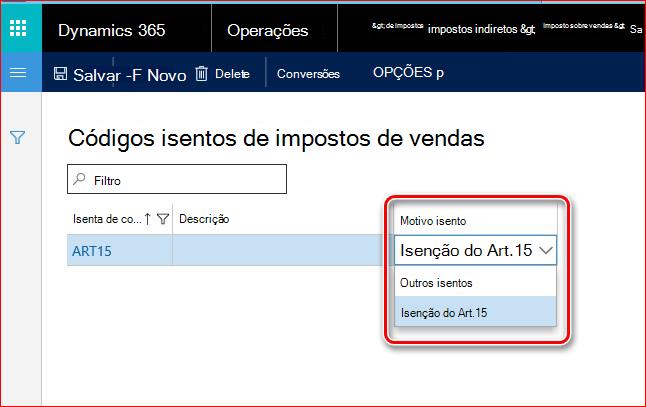
Para gerar corretamente o relatório XML de comunicação de faturas de Compra e Vendas, atualize a tabela códigos isentos de impostos de Vendas (imposto de Configuração > Fiscal > Códigos isentos de impostos > de vendas) com valores no campo Razão da isenção. Não precisa de atualizar outras tabelas.
A configuração dos motivos de isenção fiscal de Vendas no grupo fiscal Vendas tem de ser feita antes da publicação de transações fiscais de vendas porque os dados no relatório XML de comunicação de faturas de Compra e Vendas baseiam-se em informações em transações fiscais de vendas. Por conseguinte, se atualizar os motivos de isenção do imposto sobre vendas no grupo fiscal Vendas após a publicação de transações fiscais de vendas, isso não afetará os registos resultantes no relatório XML de comunicação de faturas de Compra e Vendas porque cada transação do imposto sobre vendas inclui informações sobre os motivos de isenção fiscal de Vendas que foram definidos no momento da publicação.
Faturação de crédito
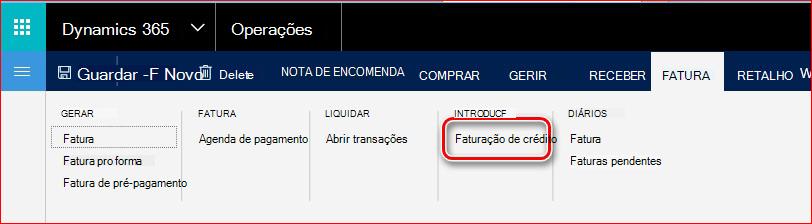
Para ativar esta funcionalidade no módulo Contas a pagar, marque a caixa de marcar faturação de crédito nosParâmetros> deConfiguração>a pagar> das Contas Atualizações separador e em Contas a receber no separadorParâmetros> deConfiguração>a receber> de Contas Atualizações.
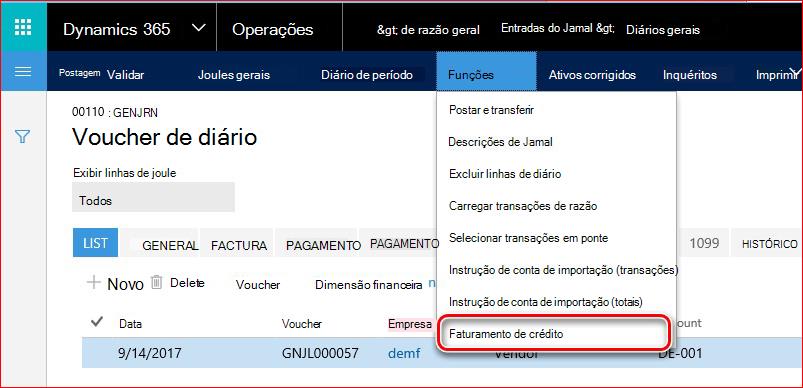
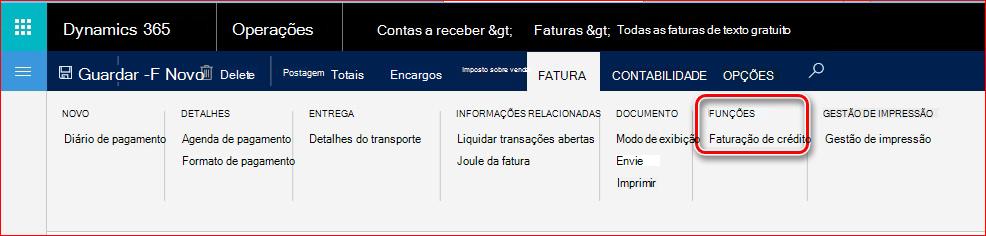
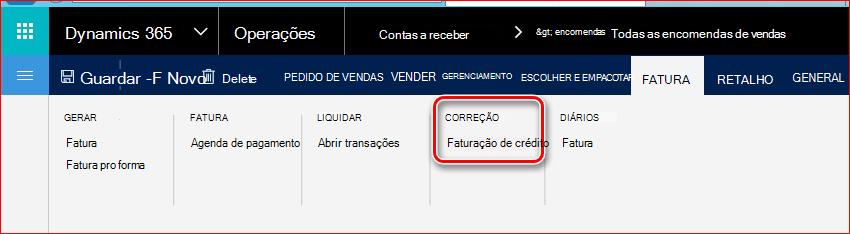
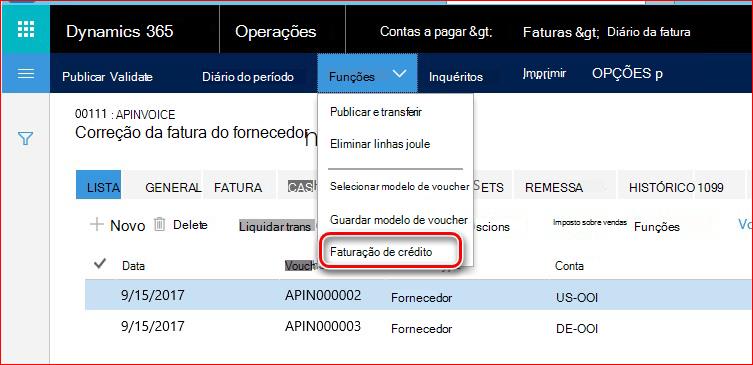
Veja as capturas de ecrã abaixo para encontrar esta funcionalidade:
1. A partir de Entradas > geraisdo Diáriode Livros> Razão, diário > geral Linhas:
2. A partir de Faturas a receber>FaturasTodas as faturas> de texto gratuito:
3. Em Contas a> receberEncomendas>Todas as encomendas de vendas:
4. Em Contas a pagar> Faturas, diário > de faturas Linhas>:
5. Em Contas a pagar>Encomenda> de compraEncomenda total:
Trabalhar com a funcionalidade Mensagens Eletrónicas
Para trabalhar com a funcionalidade Mensagens Eletrónicas no Microsoft Dynamics 365 para Finanças e Operações, utilizeitens de Mensagens>Eletrónicas de Relatórios>Fiscais>.
A página itens de mensagem permite ao utilizador realizar todas as ações para gerar relatórios de comunicações de faturas de Compras e Vendas com as seguintes funções:
- Executar o processamento
- Gerar relatório
- Status de atualização
- Mensagens eletrónicas
- Documento original
O formulário de itens de mensagem eletrónica apresenta todos os itens de mensagem e está relacionado com cada um deles de registo de ação e valores de atributos de Adição.
Descrição dos campos de itens de mensagem:
| Nome de campo | Descrição do campo |
|---|---|
| Processamento | O campo mostra o nome do processamento devido ao qual o item de mensagem foi criado. |
| Item de mensagem | O número de um item de mensagem. Este número é atribuído automaticamente de acordo com uma sequência de números de item de mensagem nos parâmetros do livro razão geral. |
| Data do item de mensagem | Data em que é criado um item de mensagem eletrónica. |
| Tipo de item de mensagem | Identifica o tipo de esquema, a fatura relacionada deve ser incluída. Este campo só pode ser preenchido automaticamente ao adicionar uma fatura ao registo e pode ter os seguintes valores de acordo com a configuração do tipo de item mensagem :
|
| Item de mensagem status | O campo reflete a status real da fatura em correspondência com o Tipo de esquema. Este campo tem os seguintes valores:
|
| Data de transmissão | Para um processamento que implementa uma transmissão automática de um relatório gerado fora do sistema, o campo Data de transmissão mostra a data em que um item de mensagem foi transmitido. |
| Número do documento | Número da fatura de uma fatura de Cliente ou Fornecedor correspondente ao Tipo de esquema. Este campo só pode ser preenchido automaticamente ao adicionar uma fatura ao registo. |
| Número da conta | Número de conta de um Cliente ou Fornecedor correspondente ao Tipo de esquema. Este campo só pode ser preenchido automaticamente ao adicionar uma fatura ao registo. |
| Mensagem | O número de uma mensagem. Este número é atribuído automaticamente de acordo com uma sequência de números de mensagem nos parâmetros do livro razão geral. |
| Status de mensagens | O campo mostra status reais de uma mensagem Eletrónica. Este campo tem os seguintes valores: Gerado – quando uma mensagem Eletrónica é gerada com êxito. Pré-visualizado – quando é gerada uma mensagem eletrónica de pré-visualização com êxito. Gerado novamente – quando uma mensagem Eletrónica é gerada com êxito. |
| Ação seguinte | Este campo mostra as ações seguintes que podem ser iniciadas para a status atual de um item de mensagem. |
Descrição dos campos de atributos adicionais :
Valores de atributos adicionais para relatórios de comunicações de faturas de Compras e Vendas italianos:
| Nome de campo | Descrição do campo |
|---|---|
| Tipo de documento | Este campo indica o tipo de fatura. Os seguintes valores aplicam-se às comunicações da fatura de Compra e vendas de acordo com a documentação oficial:
Os valores TD07 e TD08 não podem ser identificados automaticamente pelo sistema, mas o utilizador pode configurar manualmente estes valores no registo. |
| ID do ficheiro de relatório inicial | É um identificador exclusivo de um relatório no qual uma fatura foi incluída e exportada inicialmente. ID do arquivo de relatório inicial identificada de acordo com a sequência de números configurada para A ID XML de comunicação da fatura nosparâmetros de razão geralde configuração> geral do razão> geral. |
| Posição inicial de relatório | Esse é o número sequencial das faturas no relatório inicial. Esse número deve ser usado no caso de re-exportação ou cancelamento das faturas na base de dados da Autoridade. |
Executar processamento
Use essa função para atualizar automaticamente itens de mensagem. Para fazer isso, clique no botão Executar processamento no menu do formulário itens de mensagem eletrônica e selecione FaturaComunicação no campo Processamento .
Marque Selecionar parâmetro de ação e selecione uma ação se quiser executar uma ação específica ou deixe Selecionar parâmetro de ação sem marcação se quiser iniciar todo o processo.
Para o processo invoiceCommunication , as seguintes ações serão executadas:
- Preencher faturas – as faturas serão adicionadas à tabela item Mensagem.
- Attrib. avaliação – Os valores de campo de tipo de documento serão avaliados para toda a fatura adicionada.
Todas as outras ações configuradas como Ação separada e não serão iniciadas automaticamente.
Gerar relatório
Use essa função para gerar um relatório. Selecione InvoiceCommunication no campo de processamento e um dos relatórios:
Use essa função para gerar um relatório. Selecione InvoiceCommunication no campo de processamento e um dos relatórios:
| Ação | Descrição do relatório | Caixa de diálogo do relatório |
|---|---|---|
| Visualizar inv do cliente | Essa ação permite que o usuário gere um relatório XML de avaliação sem itens de mensagem status atualização e sem usar uma sequência de números para o relatório. Mas os itens de mensagem que não foram incluídos no relatório de avaliação serão marcados como Descartados, para que o usuário possa analisar quais registros não foram incluídos. |
Código Fiscal do Declarador – preencha um código Fiscal do Declarer a ser impresso no relatório ou deixe em branco para não incluir uma marca relacionada no relatório. O valor correspondente será refletido na marca CodiceFiscale> 1.2.1<. Código de Posição do Declarer – preencha um código de Posição do Declarer a ser impresso no relatório ou deixe em branco para não incluir uma marca relacionada no relatório. O valor correspondente será refletido na marca 1.2.2 <Carica> . Item de mensagem – preencha um número de um item Mensagem se você quiser criar um relatório XML para apenas um item de mensagem (fatura). |
| Relatar inv do cliente. | Essa ação permite que o usuário gere um relatório XML atualizando o item da mensagem status para Relatado e usando uma sequência de números para o relatório. Os itens de mensagem que não foram incluídos no relatório de avaliação serão marcados como Descartados, para que o usuário possa analisar quais registros não foram incluídos. |
Código Fiscal do Declarador – preencha um código Fiscal do Declarer a ser impresso no relatório ou deixe em branco para não incluir uma marca relacionada no relatório. Código de Posição do Declarer – preencha um código de Posição do Declarador a ser impresso no relatório ou deixe em branco para não incluir uma marca relacionada no relatório. Item de mensagem – preencha um número de um item Mensagem se você quiser criar um relatório XML para apenas um item de mensagem (fatura). |
| Enviar novamente a inv do cliente | Essa ação permite que o usuário gere um relatório XML para enviar novamente uma fatura que já foi enviada à Autoridade, atualizando o item de mensagem status para Relatado e usando uma sequência de números para o relatório. De acordo com esquemas de relatórios, apenas uma fatura pode ser incluída em um relatório de remetenciamento. |
Código Fiscal do Declarador – preencha um código Fiscal do Declarer a ser impresso no relatório ou deixe em branco para não incluir uma marca relacionada no relatório. Código de Posição do Declarer – preencha um código de Posição do Declarador a ser impresso no relatório ou deixe em branco para não incluir uma marca relacionada no relatório. ID do arquivo de correção – preencha um identificador de arquivo atribuído na base de dados da Autoridade ao relatório que inicialmente registra a fatura de remetente. Item de mensagem – preencha um número de um item Message para a fatura que deve ser remetente. |
| Visualizar inv do fornecedor | Essa ação permite que o usuário gere um relatório XML de avaliação sem itens de mensagem status atualização e sem usar uma sequência de números para o relatório. Mas os itens de mensagem que não foram incluídos no relatório de avaliação serão marcados como Descartados, para que o usuário possa analisar quais registros não foram incluídos. |
Código Fiscal do Declarador – preencha um código Fiscal do Declarer a ser impresso no relatório ou deixe em branco para não incluir uma marca relacionada no relatório. Código de Posição do Declarer – preencha um código de Posição do Declarador a ser impresso no relatório ou deixe em branco para não incluir uma marca relacionada no relatório. Item de mensagem – preencha um número de um item Mensagem se você quiser criar um relatório XML para apenas um item de mensagem (fatura). |
| Inv do fornecedor de relatórios. | Essa ação permite que o usuário gere um relatório XML atualizando o item da mensagem status para Relatado e usando uma sequência de números para o relatório. Os itens de mensagem que não foram incluídos no relatório de avaliação serão marcados como Descartados, para que o usuário possa analisar quais registros não foram incluídos. |
Código Fiscal do Declarador – preencha um código Fiscal do Declarer a ser impresso no relatório ou deixe em branco para não incluir uma marca relacionada no relatório. Código de Posição do Declarer – preencha um código de Posição do Declarador a ser impresso no relatório ou deixe em branco para não incluir uma marca relacionada no relatório. Item de mensagem – preencha um número de um item Mensagem se você quiser criar um relatório XML para apenas um item de mensagem (fatura). |
| Re-enviar inv do fornecedor | Essa ação permite que o usuário gere um relatório XML para enviar novamente uma fatura que já foi enviada à Autoridade, atualizando o item de mensagem status para Relatar e usando uma sequência de números para o relatório. De acordo com esquemas de relatórios, apenas uma fatura pode ser incluída em um relatório de remetenciamento. |
Código Fiscal do Declarador – preencha um código Fiscal do Declarer a ser impresso no relatório ou deixe em branco para não incluir uma marca relacionada no relatório. Código de Posição do Declarer – preencha um código de Posição do Declarador a ser impresso no relatório ou deixe em branco para não incluir uma marca relacionada no relatório. ID do arquivo de correção – preencha um identificador de arquivo atribuído na base de dados da Autoridade ao relatório que inicialmente registra a fatura de remetente. Item de mensagem – preencha um número de um item Message para a fatura que deve ser remetente. |
| Cancelar a inv relatada. | Essa ação permite que o usuário gere um relatório XML para cancelar uma fatura ou um relatório que já foi enviado à Autoridade, atualizando o item de mensagem status para Cancelar pendente e usando uma sequência de números para o relatório. De acordo com o esquema de relatórios, há duas opções: se você especificar um nome de arquivo que foi configurado pela Autoridade para um relatório, todo o relatório será cancelado, mas se você especificar um número sequencial específico de uma fatura no arquivo XML inicial, nesse caso, apenas uma fatura será cancelada no banco de dados da Autoridade. |
Código Fiscal do Declarer – preencha um código Fiscal do Declarer a ser impresso no relatório ou deixe em branco para não incluir a marca relacionada no relatório. Código de Posição do Declarer – preencha um código de Posição do Declarador a ser impresso no relatório ou deixe em branco para não incluir uma marca relacionada no relatório. ID do arquivo de cancelamento – preencha um identificador de arquivo atribuído na base de dados da Autoridade ao relatório que inicialmente registra a fatura de cancelamento. Esse número não é armazenado no AX. O valor preenchido será relatado na marca IdFile> 4.1<. ID do arquivo interno a ser cancelada – preencha uma ID do arquivo de relatório inicial (AX) interna (de campos adicionais) relacionada aos itens de mensagem, você cancelará. Item de mensagem – preencha um número do item Mensagem para a fatura que deve ser cancelada ou deixe esse campo vazio se você cancelar todo o relatório. |
Status de atualização
Use essa função para atualizar status para um item de mensagem ou vários itens de mensagem por critério.
Para o processo InvoiceCommunication, as seguintes ações de Atualização status podem ser executadas:
- Excluir item de mensagem – para excluir algumas faturas de uma consulta que é usada durante a geração de relatório.
- Atualizar para Cancelado – para marcar faturas que foram canceladas na base de dados da Autoridade.
- Atualizar para st inicial – para reverter uma fatura status para inicial (Populada ou Avaliada).
Mensagens eletrônicas
Use essa função para examinar uma mensagem eletrônica relacionada ao item de mensagem selecionado.
Você também pode examinar todos os arquivos XML correspondentes ao item de mensagem (fatura). Para fazer isso, clique no campo Mensagem do item da mensagem ou botão Mensagem eletrônica no Menu. No formulário de mensagem eletrônica , selecione uma mensagem para a qual você deseja examinar um relatório XML e clique no botão Anexo no menu Principal:
Assim, você verá um formulário em que poderá examinar todos os detalhes relacionados à mensagem. Para ver o arquivo XML, selecione um arquivo na lista (request.xml) e clique no botão Abrir no menu Principal:

Documento original
Use essa função para abrir o diário Fatura para o item de mensagem selecionado (fatura).
Algoritmos que implementam o cálculo de algumas marcas em relatórios
Algoritmos de identificação de valores de algumas marcas no relatório Comunicações de Compras e Faturas de Vendas são produzidos neste parágrafo com finalidade de transparência. Eles são:
- Identificação de tipo de documento
- Algoritmo de identificação de <marca NATURA>
- Algoritmo de identificação de < marca EsigibilitaIVA>
Identificação de tipo de documento
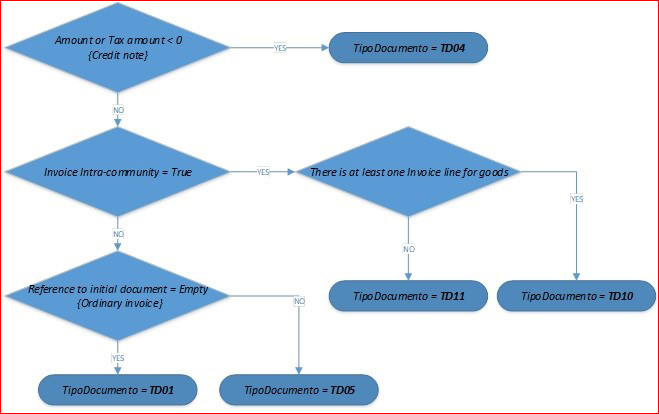
Algoritmo de identificação pic.1 "TipoDocumento".
Para permitir que o sistema difera TD01 (fatura comum) e tipos de documento TD05 , a fatura deve ser criada usando a funcionalidade de faturamento de crédito. Essa funcionalidade permite que o usuário configure uma referência a uma fatura inicial que estabelece a relação entre uma fatura inicial e uma nota de débito ou criada.
Uma fatura é identificada como Intracomu comunidade se for uma fatura do Fornecedor e o endereço principal da sua contraparte estiver num dos seguintes países: "AT" OU "BE" OU "BG" OU "CY" OU "HR" OU "DK" OU "EE" OU "FI" OU "FR" OU "DE" OU "GB" OU "EL" OU "IE" OU "LV" OU "LT" OU "LU" OU "MT" OU "NL" OU "PL" OU "PT" OU "CZ" OU "RO" OU "SK" OU "SI" OU "ES" OU "SE" OU "HU".
Os tipos de documento TD10 e TD11 não são aplicáveis às faturas dos Clientes.
Algoritmo de identificação de <etiquetas NATURA>
Reveja o algoritmo de identificação de <etiquetas NATURA> para marcar a configuração:
***
Para todas as faturas de Clientes e Fornecedores:
If SalesTaxTransaction.ReverseCharge = 'Yes' --> N6
Senão, se TaxType = 'Standard' --> sem etiqueta
Senão, se TaxCountryRegionType = "EU" --> N7
Senão, se TaxType = "NotSubjectToVAT" --> N2
Senão, se TaxType = 'Zero' --> N3
Senão, se TaxType = "Excluído"
If SalesTaxTransaction.ExemptReason = 'ExemptArt.15' --> N1
Senão -> N4
Caso contrário -> N3
***
Em que "TaxType" é o campo tipo IVA em Códigos fiscais de vendas>Cálculo:
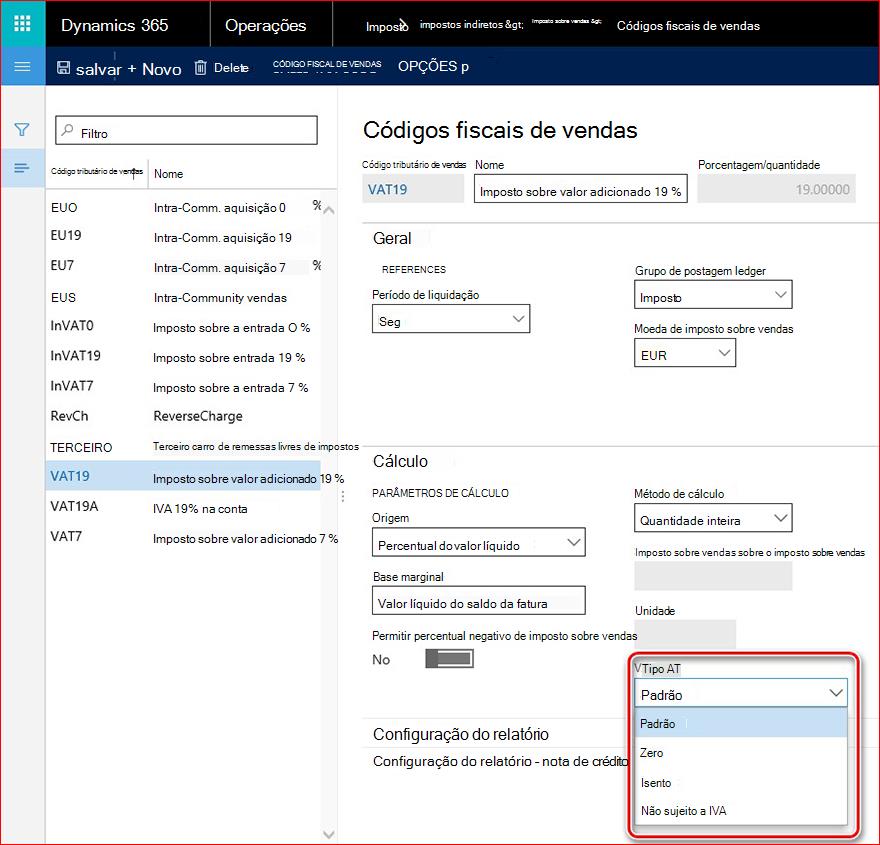
"TaxCountryRegionType" é o campo de tipo País/região em Códigos fiscais de vendas>Configuração do relatório:
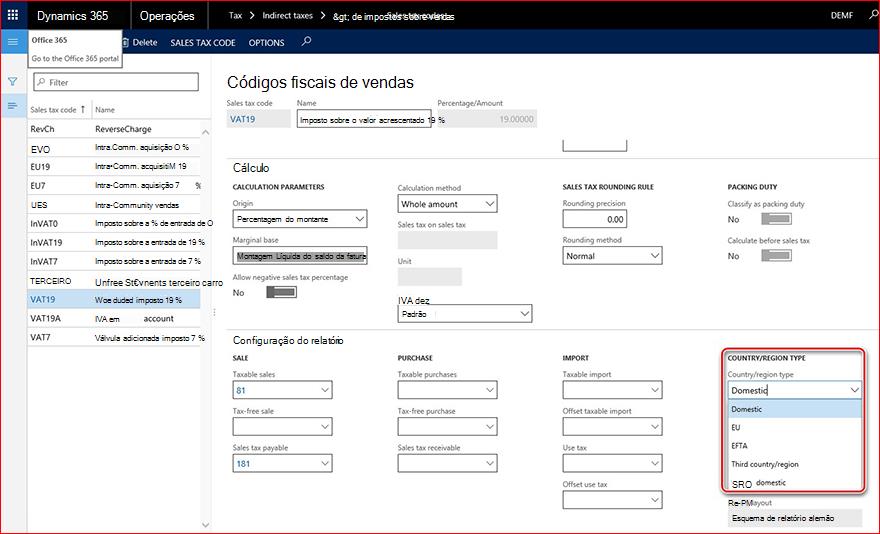
Algoritmo de identificação de < etiquetas EsigibilitaIVA>
Reveja o algoritmo para a identificação da <etiqueta EsigibilitaIVA> para marcar a configuração:
***
Para cada transação fiscal incluída nos relatórios, se o parâmetro Dividir pagamento estiver marcado,
Em seguida, EsigibilitaIVA = "S"
Caso contrário, se para o código fiscal de Vendas relacionado, o imposto sobre as vendas condicionaisnão estiver vazio
Em seguida, EsigibilitaIVA = "D"
Else EsigibilitaIVA = "I"
***
Em que "Parâmetro de pagamento dividido" é um parâmetro nogrupo fiscal Vendas fiscais de Vendas>Fiscais>:
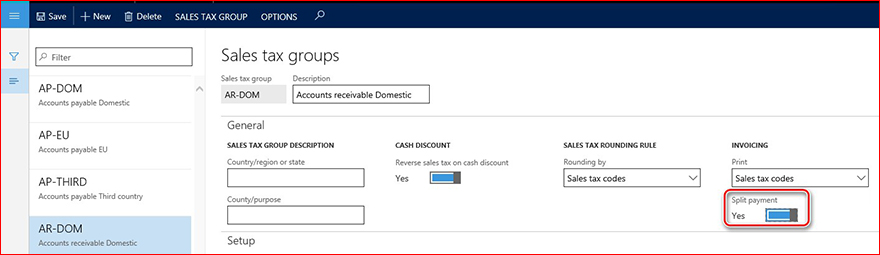
"Código do imposto sobre vendas Imposto condicional sobre vendas" é um parâmetro no código fiscal de Vendas:
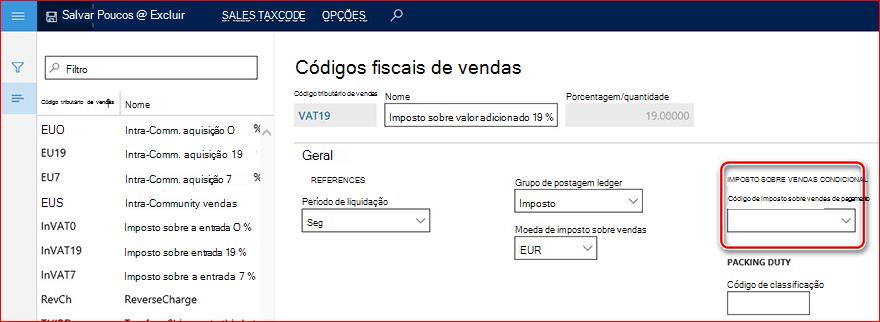
Informações sobre o hotfix
Pré-requisitos
Tem de ter um dos seguintes produtos instalados para aplicar esta correção:
- Microsoft Dynamics 365 para Finanças e Operações
Para trabalhar com comunicações de faturas de Compra e Vendas no Dynamics 365 para Finanças e Operações, os pacotes com os seguintes números de KB devem ser transferidos a partir de http://lcs.dynamics.com/ instalados:
4047289, 4048460, 4051974, 4056110.
Toda a lista de números de KB de pacotes de pré-requisitos é fornecida nas configurações de GER relacionadas.
Necessidade de reinicialização
Tem de reiniciar o serviço Application Object Server (AOS) depois de aplicar a correção.
Se estiver a deparar-se com um problema ao transferir, instalar esta correção ou tiver outras questões de suporte técnico, contacte o seu parceiro ou, se estiver inscrito num plano de suporte diretamente com a Microsoft, pode contactar o suporte técnico do Microsoft Dynamics e criar um novo pedido de suporte. Para fazer isso, visite o seguinte site da Microsoft:
https://mbs.microsoft.com/support/newstart.aspx
Também pode contactar o suporte técnico do Microsoft Dynamics por telefone através destas ligações para números de telefone específicos do país/região. Para tal, visite um dos seguintes sites da Microsoft:
Parceiros
https://mbs.microsoft.com/partnersource/resources/support/supportinformation/Global+Support+Contacts
Clientes
https://mbs.microsoft.com/customersource/northamerica/help/help/contactus
Em casos especiais, os custos normalmente incorridos para chamadas de suporte podem ser cancelados se um Profissional de Suporte Técnico para o Microsoft Dynamics e produtos relacionados determinar que uma atualização específica irá resolve seu problema. Os custos de suporte habituais serão aplicados a quaisquer questões e problemas de suporte adicionais que não sejam elegíveis para a atualização específica em questão.
Observação Este é um artigo "FAST PUBLISH" criado diretamente na organização de suporte da Microsoft. As informações aqui contidas no são fornecidas tal como estão em resposta a problemas emergentes. Como resultado da prontidão de disponibilizá-lo, os materiais pode conter erros tipográficos e podem ser revisados a qualquer momento são aviso prévio. Consulte Termos de Uso para obter outras considerações.