
Agosto de 2017
A Suíça está migrando todas as mensagens bancárias para ISO20022 (incl. SEPA (www.sepa.ch )). Os esquemas de extratos bancários existentes serão harmonizados usando o padrão ISO 20022. Os extratos bancários serão processados como mensagens camt.053 (extrato bancário para o cliente).
O lançamento é o próximo passo na adaptação a ISO2002 formato para extratos bancários que atualmente são recebidos no Diário de Pagamento. O mapeamento segue as seguintes diretrizes.
Além disso, esta atualização traz suporte para pagamento adicional tipo 1, 2.1 e 2.2.
Informações de referência
| Nº de referência | 220665 |
|---|---|
| Área do produto | Gestão financeira |
| Descoberto em | Microsoft Dynamics NAV 2013 R2, 2015, 2016 e 2017 |
| Título | Arquivos de extrato bancário no formato ISO 20002 |
| Lançado em | Agosto de 2017 |
Aviso importante aos clientes
Recomendamos que você entre em contato com seu parceiro do Microsoft Dynamics antes de instalar service packs ou hotfixes. É importante verificar se o seu ambiente é compatível com os service packs, hotfixes ou downloads que estão sendo instalados. Um service pack, hotfix ou download pode causar problemas de interoperabilidade com personalizações e produtos de terceiros que funcionam com suas soluções do Microsoft Dynamics.
Aviso importante aos parceiros
De acordo com o SPA, não é compatível que os parceiros redistribuam atualizações fiscais e regulatórias para clientes de ERP não inscritos no Business Ready Enhancement Plan. Os parceiros podem verificar o status do cliente no VOICE. Se eles não estiverem inscritos, os Parceiros precisarão atualizá-los antes que possam distribuir.
Instalação
Antes que essa atualização possa ser instalada, os seguintes pré-requisitos são necessários:
- Microsoft Dynamics ® NAV 2017 Suíça (08)
* Esta atualização está disponível por meio da Atualização Cumulativa 09 do Microsoft Dynamics NAV - Microsoft Dynamics ® NAV 2016 Suíça (22 para FOB)
* Esta atualização está disponível por meio da Atualização Cumulativa 23 do Microsoft Dynamics NAV - Microsoft Dynamics ® NAV 2015 Suíça (33 para FOB)
* Esta atualização está disponível por meio da Atualização Cumulativa 34 do Microsoft Dynamics NAV - Microsoft Dynamics ® NAV 2013 R2 Suíça (45 para FOB)
* Esta atualização está disponível por meio da Atualização Cumulativa 46 do Microsoft Dynamics NAV
Etapas de instalação
Para obter mais informações sobre como instalar um pacote cumulativo de atualizações, clique no número abaixo para ler o artigo na Base de Dados de Conhecimento Microsoft:
- 2834770 - Como instalar uma Atualização Cumulativa do Microsoft Dynamics NAV 2013
- 3021418 - Como instalar uma atualização cumulativa do Microsoft Dynamics NAV 2015
- 3109325 - Como instalar uma Atualização Cumulativa do Microsoft Dynamics NAV 2016
- 3204818 - Como instalar uma Atualização Cumulativa do Microsoft Dynamics NAV 2017
Observações:
- As personalizações existentes em objetos incluídos neste arquivo de atualização podem falhar quando você importar o recurso regulamentar.
- Nenhuma atualização de dados é necessária para que você possa usar esse recurso.
Licenciamento
Atualize sua licença para acessar os novos objetos adicionados com esta versão
Objetos
O seguinte objeto foi adicionado/modificado por meio desta versão:
| Tipo | Não. | Nome | Adicionado/Modificado |
|---|---|---|---|
| Tabela | 288 | Conta bancária do fornecedor | Modificadas |
| Tabela | 1226 | Dados de Exportação de Pagamento | Modificadas |
| Unidade de código | 1221 | Buffer de exportação de CT-Fill SEPA | Modificadas |
| Unidade de código | 1223 | Linha CT-Check SEPA | Modificadas |
| Unidade de código | 1261 | Diabrete Linhas de Rec. do Banco SEPA CAMT | Modificadas |
| Unidade de código | 11503 | CHMgt | Modificadas |
| Unidade de código | 11521 | SEPA CAMT 053 Bank Rec. Linhas | Adicionadas |
| Unidade de código | 11522 | SEPA CAMT 054 Bank Rec. Linhas | Adicionadas |
| Porta XML | 1000 | SEPA CT pain.001.001.03 | Modificadas |
| Página | 256 | Diário de pagamento | Modificadas |
| Página | 425 | Cartão de Conta Bancária do Fornecedor | Modificadas |
Configuração
Para habilitar os extratos bancários CH no ambiente do cliente, certifique-se de exportar as definições de troca de dados do banco de dados de demonstração fornecido com a atualização cumulativa. Para fazer isso, siga estas etapas:
Pesquisar definições de troca de dados em Cliente personalizado de função.
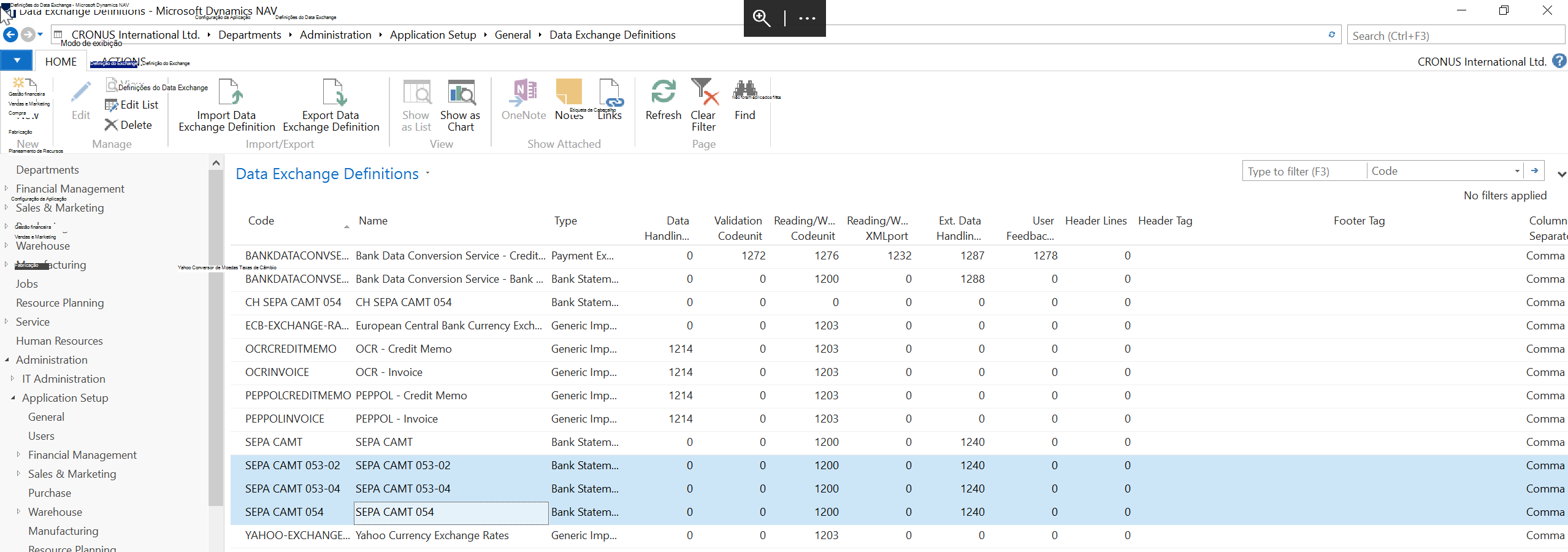
Exporte as definições de troca de dados SEPA CAMT 053-02, SEPA CAMT 053-04 e SEPA CAMT 054 clicando em Exportar Definição de Troca de Dados.
O sistema solicitará que você salve a definição de troca de dados.
Na instância de teste, use o mesmo procedimento para importá-los.
Depois de exportar e importar as definições de troca de dados, crie novos registros de configuração de exportação/importação bancária seguindo estas etapas:
Pesquise a configuração de exportação/importação bancária no cliente personalizado de função.
Crie 3 novos registros de configuração de exportação/importação bancária com importação de direção e atribua novas definições de troca de dados a registros de configuração de exportação/importação bancária.
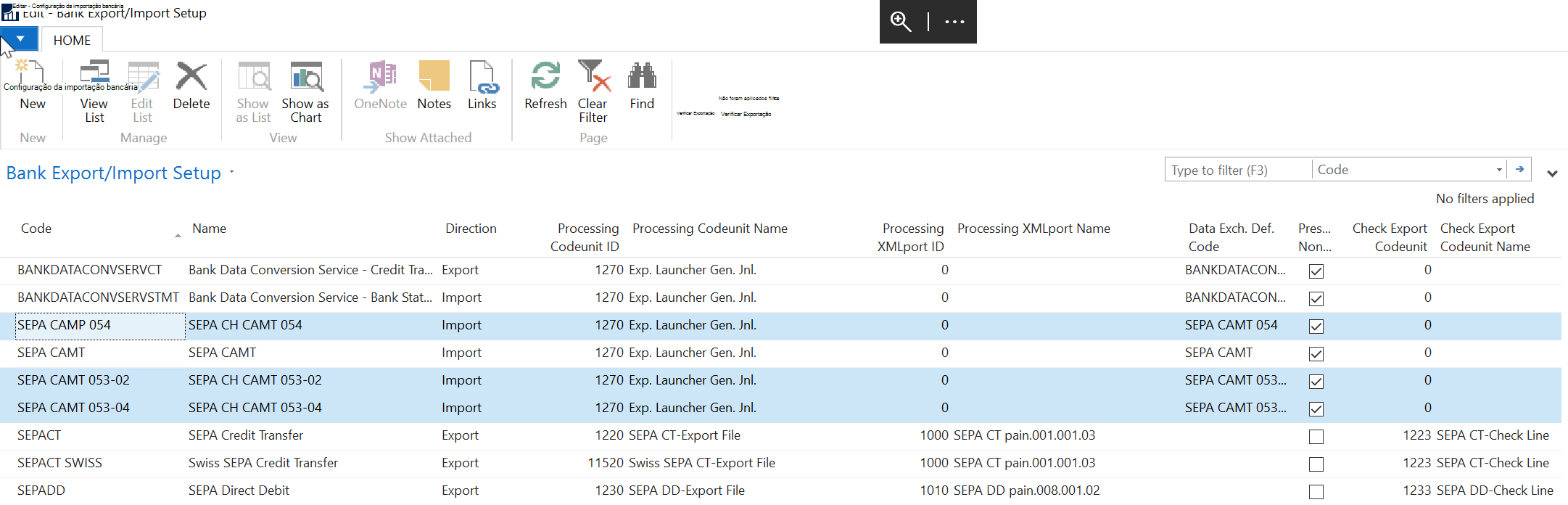
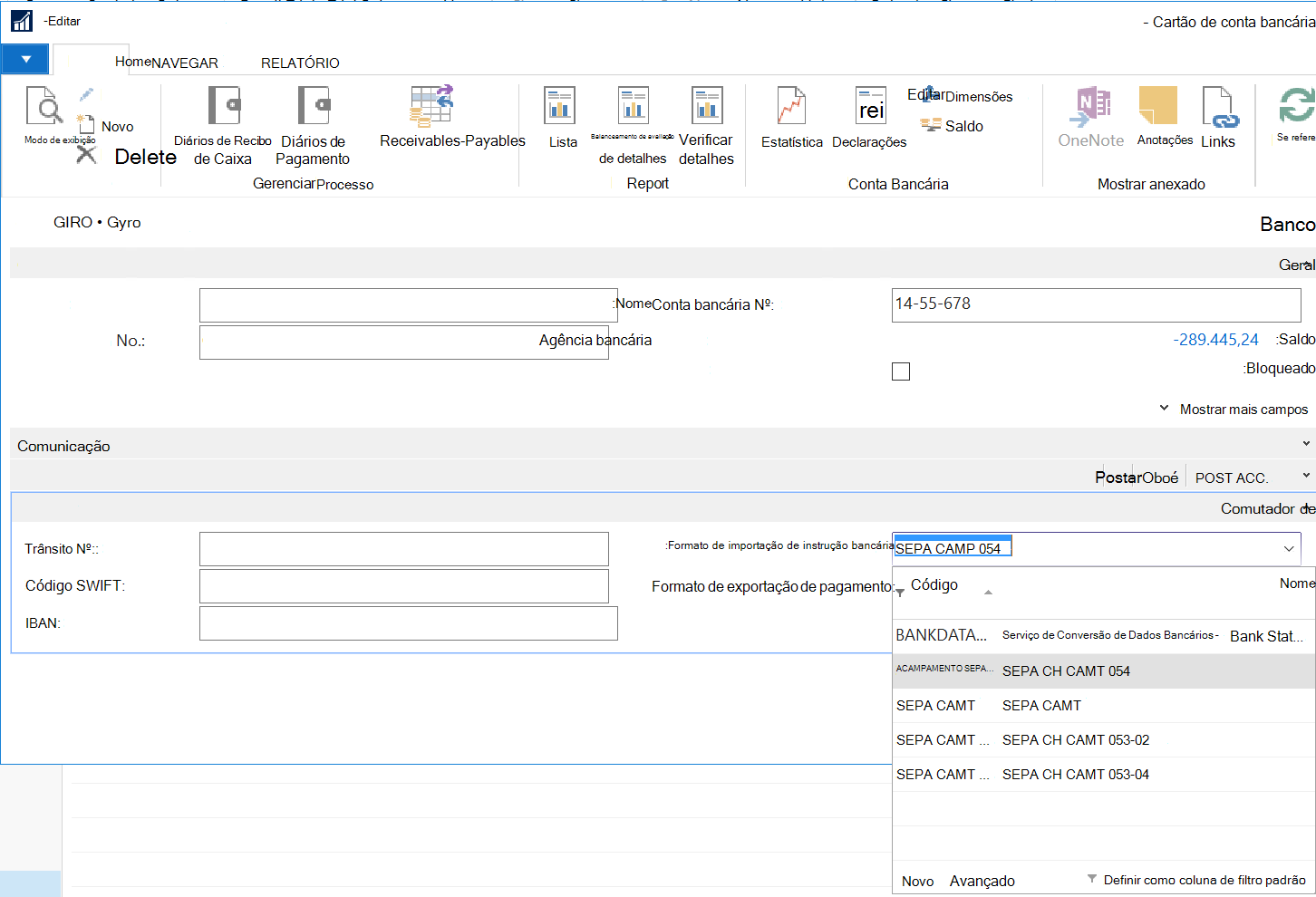
Como última etapa, atribua registros de Configuração de Exportação/Importação Bancária definidos anteriormente definidos como Formato de Importação de Extrato Bancário para suas contas bancárias, seguindo estas etapas:
Search for Bank Account in Function Tailored Client.
Edite a Conta Bancária e defina o Formato de Importação de Extrato Bancário como um dos formatos de Extrato Bancário CH.
Para configurar formatos de pagamento adicionais (1, 2.1 e 2.2) que não foram lançados anteriormente, siga estas etapas:
- Pesquise por Configuração de Exportação/Importação Bancária.
- Encontre a Configuração de exportação do SEPACT SWISS Bank e certifique-se de definir o número da unidade de código de processamento para 11520 Swiss SEPA CT-Export arquivo, para garantir que o pagamento exportado agora cubra os tipos de pagamento suíços 1, 2.1 e 2.2.
Informações de suporte
Se você estiver tendo problemas para baixar o arquivo de instalação ou a documentação, entre em contato com ITMBSSUP@microsoft.com.
Para questões de suporte técnico, entre em contato com seu parceiro ou, se estiver inscrito em um plano de suporte diretamente com a Microsoft, você pode inserir uma nova solicitação de suporte para o Suporte Técnico do Microsoft Dynamics® no Customer Source ou no Partner Source em Suporte >>Nova Solicitação de Suporte.
Você também pode entrar em contato com o Suporte Técnico do Microsoft Dynamics® por telefone usando esses links para números de telefone específicos de cada país.
Parceiros - Contatos de Suporte Global (requer logon de Origem do Parceiro)
Clientes - Contatos de Suporte Global (requer logon de origem do cliente)
Feedback de qualidade linguística
Agradecemos por dedicar seu tempo para enviar seus comentários. Ele será usado para avaliar a qualidade linguística da interface de usuário do Dynamics NAV traduzida e fazer melhorias, se necessário.
Use este link de comentários para fornecer seus comentários às perguntas abaixo.
Q1: Em qual idioma e versão do produto você está trabalhando?
Q2: Qual é o seu papel em sua organização / empresa?
Q3: É a terminologia usada correta para o seu mercado/localidade?
Q4: Por favor, inclua qualquer outro feedback que você possa ter sobre a qualidade linguística do produto.
Política de Privacidade: A Microsoft tem o compromisso de proteger sua privacidade e, ao mesmo tempo, fornecer software que oferece o desempenho, a potência e a conveniência que você deseja em sua computação pessoal. Esta política de privacidade explica as práticas de coleta e uso de dados. Ela não cobre nenhum outro site, produto ou serviço da Microsoft, online ou offline.
Se você optar por fornecer comentários sobre a qualidade linguística desse recurso regulamentar, seu endereço de email e qualquer informação adicional que você optar por fornecer serão incluídos. Usaremos seus dados de comentários apenas para ajudar a melhorar a qualidade linguística. A Microsoft não entrará em contato com você para investigar mais seus comentários ou solicitar mais informações. Seu endereço de email será removido de nossos sistemas após 90 dias.