
Setembro de 2017
De acordo com o Decreto Legislativo n.º 127/2015, art. 1º e Decreto-Lei 78/2010, art. 21, as empresas são obrigadas a transmitir as seguintes informações eletronicamente - DATIFATTURA [Faturas emitidas e faturas recebidas].
Faturas de compras e vendas A comunicação deve ser transmitida trimestralmente à Receita Federal italiana. As empresas devem enviar dados para o ano de 2017 semestralmente (semestralmente). Para o ano de 2018 em diante, as empresas devem enviar esses dados até o último dia do segundo mês seguinte a cada trimestre.
Primeira comunicação das Faturas de Compras e Vendas A transmissão da comunicação em 2017 precisa ser feita até 18 de setembro.
Visão Geral
Esta atualização regulatória fornece aos usuários a funcionalidade de coletar, verificar e exportar dados sobre faturas recebidas e enviadas de acordo com os requisitos definidos pela Autoridade Tributária Italiana (requisito Datifattura para comunicação Spesometro).
Informações de referência
| Nº de referência | 203663 |
|---|---|
| Área do produto | Gestão financeira |
| Descoberto em | Microsoft Dynamics NAV 2013, 2013 R2, 2015, 2016 e 2017 |
| Título | [ISSO] Comunicação de Notas Fiscais de Compra e Venda em XML |
| Lançado em | Setembro de 2017 |
Aviso importante aos clientes
Recomendamos que você entre em contato com seu parceiro do Microsoft Dynamics antes de instalar service packs ou hotfixes. É importante verificar se o seu ambiente é compatível com os service packs, hotfixes ou downloads que estão sendo instalados. Um service pack, hotfix ou download pode causar problemas de interoperabilidade com personalizações e produtos de terceiros que funcionam com suas soluções do Microsoft Dynamics.
Aviso importante aos parceiros
De acordo com o SPA, não é compatível que os parceiros redistribuam atualizações fiscais e regulatórias para clientes de ERP não inscritos no Business Ready Enhancement Plan. Os parceiros podem verificar o status do cliente no VOICE. Se eles não estiverem inscritos, os Parceiros precisarão atualizá-los antes que possam distribuir.
Instalação
Antes que essa atualização possa ser instalada, os seguintes pré-requisitos são necessários:
- Microsoft Dynamics ® NAV 2017 Itália (09)
* Esta atualização está disponível por meio da Atualização Cumulativa 10 do Microsoft Dynamics NAV - Microsoft Dynamics ® NAV 2016 Itália (22 para FOB)
* Esta atualização está disponível por meio da Atualização Cumulativa 23 do Microsoft Dynamics NAV - Microsoft Dynamics ® NAV 2015 Itália (34 para FOB)
* Esta atualização está disponível por meio da Atualização Cumulativa 35 do Microsoft Dynamics NAV - Microsoft Dynamics ® NAV 2013 R2 Itália (46 para FOB)
* Esta atualização está disponível por meio da Atualização Cumulativa 47 do Microsoft Dynamics NAV - Microsoft Dynamics ® NAV 2013 Itália (53 para FOB)
* Esta atualização está disponível por meio da Atualização Cumulativa 54 do Microsoft Dynamics NAV
Etapas de instalação
Para obter mais informações sobre como instalar um pacote cumulativo de atualizações, clique no número abaixo para ler o artigo na Base de Dados de Conhecimento Microsoft:
- 2834770 - Como instalar uma Atualização Cumulativa do Microsoft Dynamics NAV 2013
- 2834770 - Como instalar uma Atualização Cumulativa do Microsoft Dynamics NAV 2013 R2
- 3021418 - Como instalar uma atualização cumulativa do Microsoft Dynamics NAV 2015
- 3109325 - Como instalar uma Atualização Cumulativa do Microsoft Dynamics NAV 2016
- 3204818 - Como instalar uma Atualização Cumulativa do Microsoft Dynamics NAV 2017
Observação:
- As personalizações existentes em objetos incluídos neste arquivo de atualização podem falhar quando você importar o recurso regulamentar.
- Nenhuma atualização de dados é necessária para que você possa usar esse recurso.
Licenciamento
Atualize sua licença para acessar os novos objetos adicionados com esta versão.
Objetos
O seguinte objeto foi adicionado/modificado por meio desta versão:
| Tipo | Não. | Nome | Adicionado/Modificado |
|---|---|---|---|
| Unidade de código | 740 | Mediador de Declaração de IVA | Modificadas |
| Unidade de código | 741 | Lançamento/Reabertura do Relatório de IVA | Modificadas |
| Unidade de código | 743 | Exportação de Relatório de IVA | Modificadas |
| Página | 472 | Configuração de Lançamento de IVA | Modificadas |
| Página | 743 | Configuração do Relatório de IVA | Modificadas |
| Página | 740 | Relatório de IVA | Modificadas |
| Página | 741 | Subformulário do Relatório de IVA | Modificadas |
| Tabela | 254 | Entrada de IVA | Modificadas |
| Tabela | 325 | Configuração de Lançamento de IVA | Modificadas |
| Tabela | 740 | Cabeçalho do Relatório de IVA | Modificadas |
| Tabela | 741 | Linha de relatório de IVA | Modificadas |
| Unidade de código | 12182 | Datifattura Exportação | Adicionadas |
| Unidade de código | 12183 | Datifattura Validar | Adicionadas |
| Tabela | 12202 | Natureza da transação do IVA | Adicionadas |
| Página | 12202 | Natureza da transação do IVA | Adicionadas |
| Report | 12195 | Datifattura Sugerir Linhas | Adicionadas |
Configuração
Para começar a usar esse recurso, as seguintes atividades precisam ser executadas:
Configurar a Natureza da Transação do IVA Mapeamento para a Postagem de IVA Configuração
O atributo Natureza da transação do IVA é necessário para a exportação do Datifattura e mapeia para <os elementos Natura> do sistema de arquivos XML que precisam ser gerados. Para poder exportar essas informações, o sistema precisa de uma maneira de mapear o Grupo de Negócios e Lançamento de Produtos do IVA para a Natureza da Transação do IVA.
Para configurar o mapeamento da Natureza da Transação de IVA para a Configuração de Lançamento de IVA para o usuário de exportação do Datifattura segue estas etapas:
O usuário pesquisa por Configuração de Lançamento de IVA.
A janela Configuração de Lançamento de IVA é aberta.
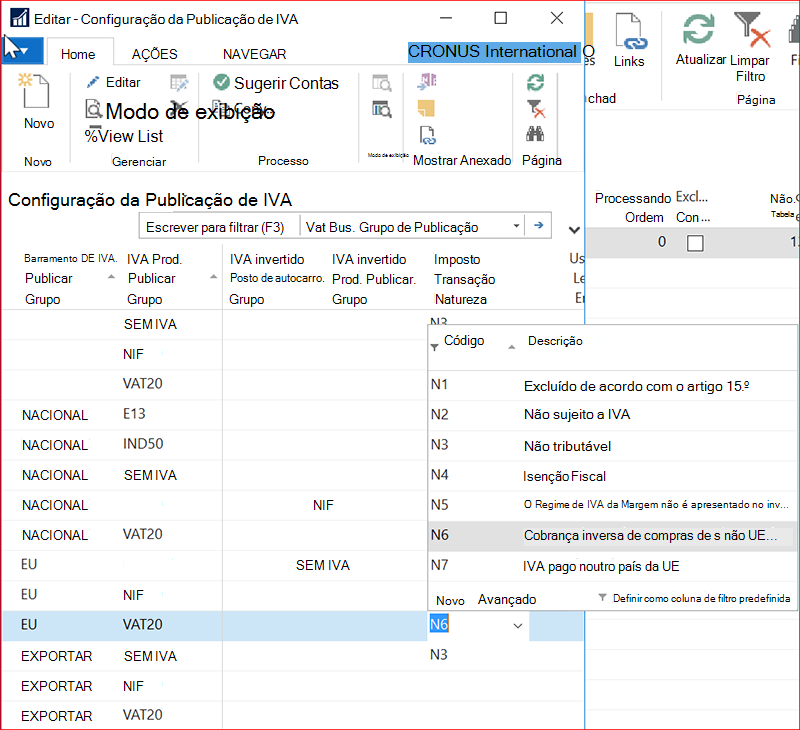
O usuário clica no botão de pesquisa na coluna Natureza da Transação do IVA e, em seguida, avança para abrir a lista de códigos da Natureza da Transação do IVA.
A janela Natureza da transação do IVA é aberta.
O usuário insere o Código e a Descrição para cada Natureza da Transação de IVA.
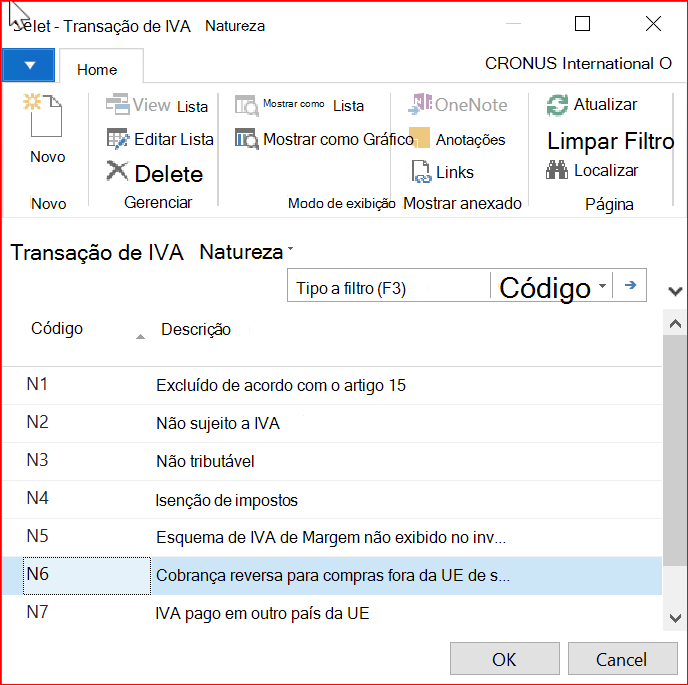
O usuário seleciona a Natureza da transação do IVA que deseja mapear para a Configuração de lançamento do IVA e clica em OK.
Preparando exportação de Datifattura
No final do período do relatório, o usuário prepara o arquivo de exportação do Datifattura que ele carrega no site das autoridades fiscais. O usuário faz isso seguindo estas etapas:
O usuário pesquisa por Relatórios de IVA.
A lista de Relatórios de IVA é aberta.
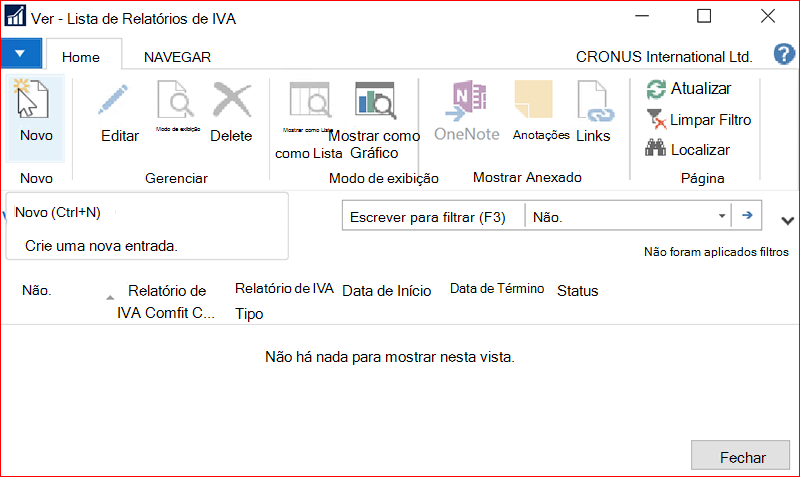
O usuário cria um novo Relatório de IVA clicando em Nova ação.
Novo Relatório de IVA é criado.
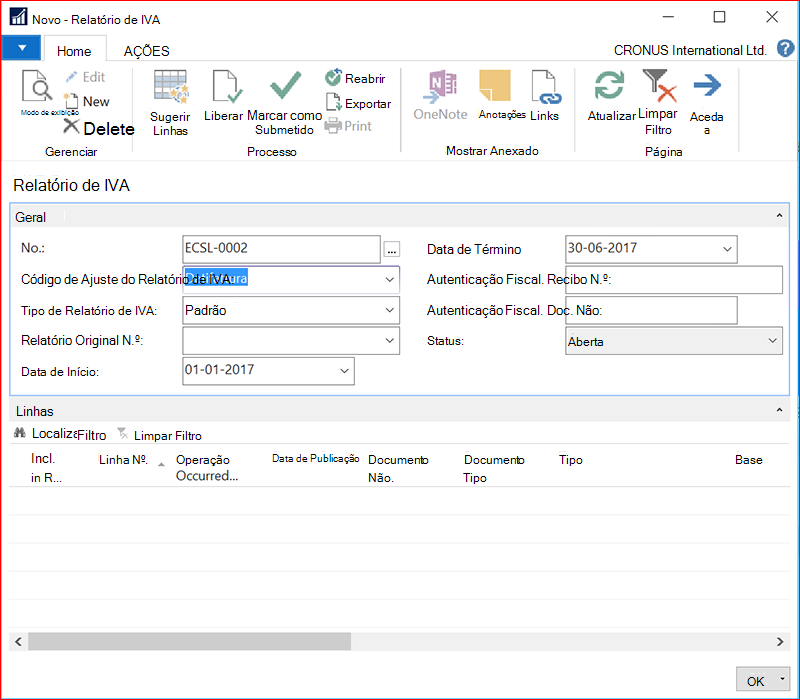
O usuário seleciona Configuração do relatório de IVA. Código Datifattura e insere a Data de Início e a Data de Término do período de relatório para o qual a exportação do Datifattura está sendo preparada.
O usuário clica em Sugerir Linhas para que o sistema traga as linhas para o período do relatório.
As linhas do Relatório de IVA são preenchidas com dados.
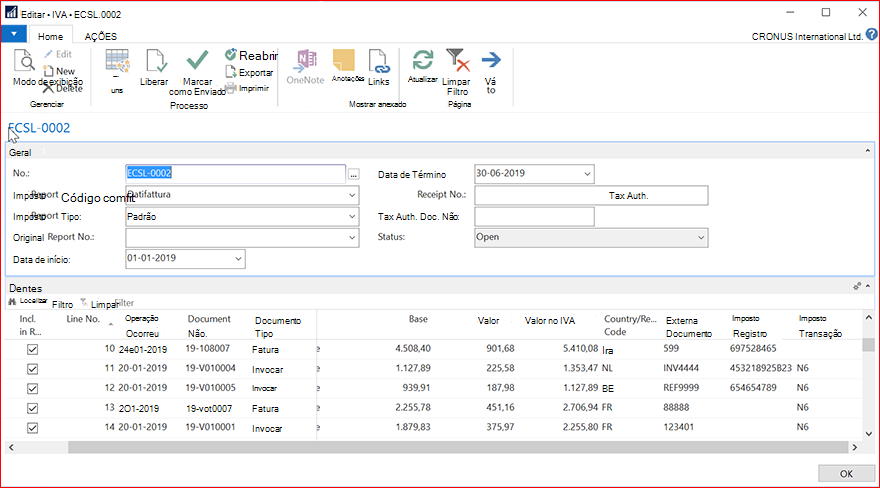
O usuário clica em Liberar para verificar se os dados no Relatório de IVA são válidos para exportação.
Se houver problemas com os dados, a janela Mensagens de erro será exibida com a lista de erros.
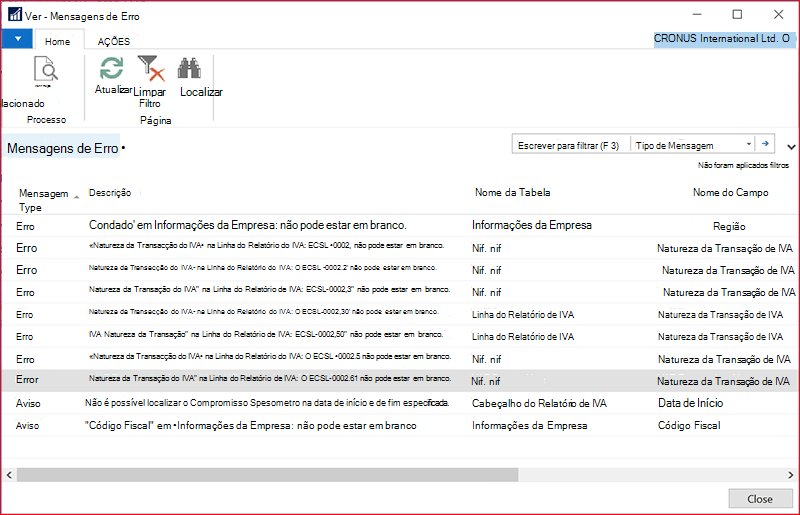
Depois que todos os erros no Relatório de IVA forem resolvidos, o Relatório de IVA obterá o status Liberado, o que significa que está pronto para ser exportado
O usuário clica em Exportar para exportar o arquivo XML do Datifattura.
Uma vez que o arquivo Datifattura XML exportado tenha sido carregado com sucesso no site das Autoridades Fiscais, o usuário insere a Autenticação Fiscal. Nº do recibo e Autenticação Fiscal Doc. No. fornecida pela Autoridade Tributária no cabeçalho do Relatório de IVA.
Depois disso, o usuário clica em Marcar como Enviado para alterar o status do Relatório de IVA para Enviado.
Cancelamento de envios de arquivo datifattura
A fim de corrigir submittes datifattura arquivo usuário enviado para as autoridades fiscais, o usuário pode criar o arquivo de cancelamento seguindo estes passos:
O usuário pesquisa por Relatórios de IVA.
A lista de Relatórios de IVA é aberta.
O usuário cria um novo Relatório de IVA clicando em Nova ação.
Novo Relatório de IVA é criado.
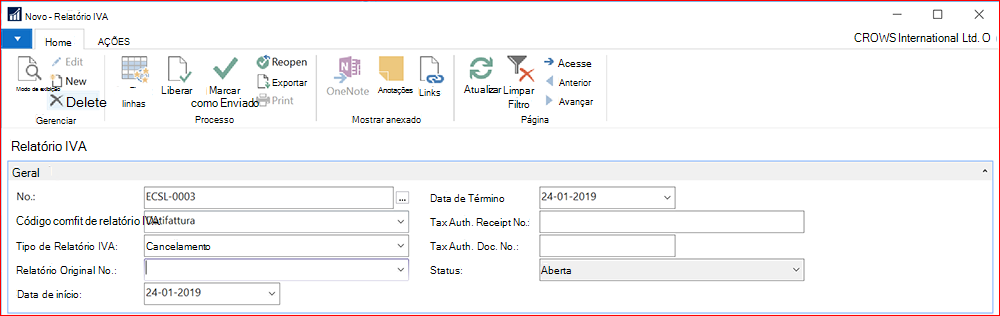
O usuário seleciona Configuração do relatório de IVA. Código Datifattura e Tipo de Relatório de IVA Cancelamento.
Depois disso, o usuário clica no botão de pesquisa no Relatório Original Nº. para selecionar o relatório enviado que deseja cancelar.
Uma vez, o relatório original nº. estiver selecionado, o usuário clica em Exportar para preparar o arquivo XML de cancelamento.
Observações importantes sobre o arquivo XML datifattura
<O atributo TipoDocument> está mapeando notas:
- Não há suporte para TD05 (nota de débito), pois o Dynamics NAV não distingue entre faturas e notas de débito
- TD07 e TD08 (nota de fatura/crédito simplificada) tratadas como faturas/notas de crédito normais
- TD10 e TD11 (faturas de compra de bens/serviços intracomunitários) são determinados com base no país/região do fornecedor da UE e no valor base do IVA com o sinalizador de serviço da UE (TD11) versus o valor base do IVA sem o sinalizador de serviço da UE (TD10). Se o documento contiver bens e serviços, ele será categorizado como TD10 ou TD11 com base no valor base total das linhas relacionadas a bens e serviços (o que for maior)
<O ProgressivoInvio> não é suportado neste momento, pois os requisitos de correção não estavam claros no momento do desenvolvimento desse recurso
Relatórios corretivos e posicionamento de documentos com arquivo datifattura também não são suportados, pois os requisitos de correção não eram claros no momento do desenvolvimento desse recurso
O recurso suporta apenas o upload manual do arquivo datifattura para a Autoridade Tributária
Informações de suporte
Se você estiver tendo problemas para baixar o arquivo de instalação ou a documentação, entre em contato com ITMBSSUP@microsoft.com.
Para questões de suporte técnico, entre em contato com seu parceiro ou, se estiver inscrito em um plano de suporte diretamente com a Microsoft, você pode inserir uma nova solicitação de suporte para o Suporte Técnico do Microsoft Dynamics® no Customer Source ou no Partner Source em Suporte >>Nova Solicitação de Suporte.
Você também pode entrar em contato com o Suporte Técnico do Microsoft Dynamics® por telefone usando esses links para números de telefone específicos de cada país.
Parceiros - Contatos de Suporte Global (requer logon de Origem do Parceiro)
Clientes - Contatos de Suporte Global (requer logon de origem do cliente)
Feedback de qualidade linguística
Agradecemos por dedicar seu tempo para enviar seus comentários. Ele será usado para avaliar a qualidade linguística da interface de usuário do Dynamics NAV traduzida e fazer melhorias, se necessário.
Use este link de comentários para fornecer seus comentários às perguntas abaixo.
Q1: Em qual idioma e versão do produto você está trabalhando?
Q2: Qual é o seu papel em sua organização / empresa?
Q3: É a terminologia usada correta para o seu mercado/localidade?
Q4: Por favor, inclua qualquer outro feedback que você possa ter sobre a qualidade linguística do produto.
Política de Privacidade: A Microsoft tem o compromisso de proteger sua privacidade e, ao mesmo tempo, fornecer software que oferece o desempenho, a potência e a conveniência que você deseja em sua computação pessoal. Esta política de privacidade explica as práticas de coleta e uso de dados. Ela não cobre nenhum outro site, produto ou serviço da Microsoft, online ou offline.
Se você optar por fornecer comentários sobre a qualidade linguística desse recurso regulamentar, seu endereço de email e qualquer informação adicional que você optar por fornecer serão incluídos. Usaremos seus dados de comentários apenas para ajudar a melhorar a qualidade linguística. A Microsoft não entrará em contato com você para investigar mais seus comentários ou solicitar mais informações. Seu endereço de email será removido de nossos sistemas após 90 dias.