
Sintomas
No Microsoft Outlook 2016, quando sincroniza um Calendar do SharePoint ligado ao Outlook, recebe a seguinte mensagem de erro.
Observação
Servidor não suportado
O servidor a que está a tentar aceder está a utilizar um protocolo de autenticação não suportado por esta versão do Office.

Além disso, pode aparecer o seguinte erro de Envio/Receção.
Observação
A Tarefa 'SharePoint' comunicou o erro (0x80070005): "Não tem permissão para ver esta Lista do SharePoint (Nome Calendar). Contacte o administrador do site SharePoint. HTTP 401.»
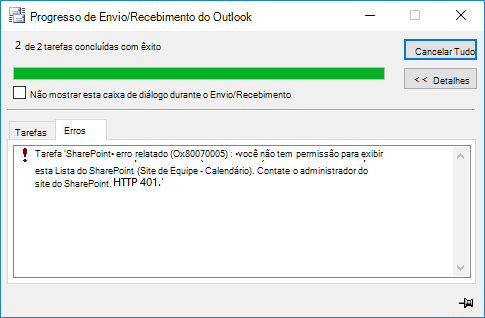
Observação Esse problema também pode ocorrer com outros tipos de listas do SharePoint.
Causa
Este é um problema conhecido no Outlook 2016 após a instalação da atualização de 4 de outubro de 2016 para o Office 2016 (KB3118374).
Resolução
Para corrigir este problema, instale a atualização de 3 de janeiro de 2017 para o Office 2016. Para obter informações sobre esta atualização, clique no número abaixo para ler o artigo na Base de dados de Conhecimento da Microsoft:
3141473 3 de janeiro de 2017, atualizar para o Office 2016 (KB3141473)
Solução alternativa
Se não conseguir instalar a atualização mencionada na secção "Resolução" para corrigir este problema, pode resolver este problema ao seguir estes passos.
Saia do Outlook.
Inicie o Editor do Registro. Para fazer isso, use um dos seguintes procedimentos, conforme apropriado para a versão do Windows.
- Windows 10, Windows 8.1 e Windows 8: Prima a Tecla Windows + R para abrir uma caixa de diálogo Executar. Escreva regedit.exe e, em seguida, clique em OK.
- Windows 7: Clique em Iniciar, digite regedit.exe na caixa de pesquisa e pressione Enter.
No Editor de Registo, localize e, em seguida, clique na seguinte subchave no registo:
HKEY_CURRENT_USER\SOFTWARE\Microsoft\Office\16.0\Common\Identity\
No menu Editar, clique em Novo e, em seguida, clique em Valor DWORD (32 bits).
Introduza o seguinte nome para o novo valor DWORD:
EnableADAL
Deixe os dados do valor do valor EnableADAL DWORD como 0.
Saia do Editor de Registros.