
Observação
Aviso
Esta atualização não está mais disponível. Para corrigir os problemas descritos neste artigo, instale a atualização mais recente do Microsoft Office do seguinte artigo do Microsoft Learn:
Atualizações mais recentes para versões do Office que usam o Windows Installer (MSI)
Aviso
Esta atualização não está mais disponível para download. Para corrigir os problemas listados no artigo, instale a atualização mais recente do Outlook 2016.
Aprimoramentos e correções
Esta atualização contém melhorias e correções para os seguintes problemas:
- Essa atualização adiciona um novo feriado (Dia da Democracia e da Solidariedade Nacional) aos eventos de feriados turcos no arquivo de feriados do Outlook (Outlook.HOL) no Outlook 2016. Entretanto, esta actualização melhora as datas e nomes de alguns eventos de férias nos grupos de férias da Alemanha, China, RAE de Hong Kong e RAE de Macau.
- Esta atualização habilita um recurso que permite que os anexos expandam de tamanho para exibir seus textos o máximo possível.
- Os eventos de feriados na Bósnia e Herzegovina foram atualizados no arquivo de feriados do Outlook (Outlook.HOL) no Outlook 2016.
- Suponha que você crie um item de email com base em um formulário no Outlook 2016 e, em seguida, defina um sinalizador, como um sinalizador de Acompanhamento ou um sinalizador de Alta Importância no item. Nessa situação, ao fechar o item de email, você não é solicitado a fornecer uma caixa de diálogo para salvar o item e a marca não é salva conforme o esperado.
- Não é possível publicar formulários em uma biblioteca de formulários organizacionais no Outlook 2016.
- Quando você imprime a visualização de uma reunião no Outlook 2016, todas as salas da lista de salas são exibidas, e não apenas a sala selecionada.
- Quando você responde a uma reunião recorrente com uma única ocorrência no Outlook 2016, o Outlook 2016 falha.
- Alguns compromissos do calendário de um usuário não são exibidos no modo de exibição.
- Quando você usa um mouse para abrir um novo compromisso de dia inteiro no Outlook 2016, o Outlook 2016 falha.
- Corrige um problema que faz com que o corpo de uma mensagem de email desapareça. Esse problema ocorre quando você envia a mensagem de email do Microsoft Excel e o campo De é alternado para a conta secundária.
- As solicitações de reunião de calendário do grupo não são enviadas para as caixas de correio de recursos corretas.
- Atrasos na experiência do usuário durante o processo de Descoberta Automática em determinadas configurações de rede no Outlook 2016.
- Os anexos modernos não são exibidos nas caixas de correio dos destinatários.
- Quando você aceita várias solicitações de reunião no Outlook 2016, o Outlook 2016 falha.
- Suponha que você tenha vários perfis de email e um esteja no modo de Recuperação de Desastre. Ao iniciar o Outlook 2016 usando um dos outros perfis, você recebe a seguinte mensagem de erro:Sua caixa de correio foi movida temporariamente no Microsoft Exchange Server. Há uma caixa de correio temporária, mas talvez não tenha todos os seus dados anteriores.
- Quando você clica duas vezes no cabeçalho Todos os Participantes no Assistente de Agendamento em um item de calendário somente leitura, o Outlook 2016 falha.
- Quando você inicia o Outlook 2016, ele trava no estágio "Processando" na tela de inicialização. O Outlook nunca inicia totalmente.
- A primeira coluna de uma anotação maximizada é truncada no Outlook 2016.
- O suporte de teclado para suplementos do Office no Backstage está interrompido.
Mais informações
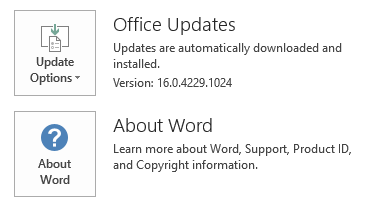
Para determinar se a instalação do Office é baseada em Clique para Executar ou em MSI, siga estas etapas:
- Inicie um aplicativo do Office 2016.
- No menu Arquivo, selecione Conta.
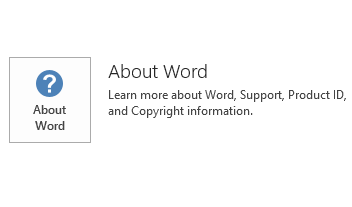
- Para instalações Clique para Executar do Office 2016, um item Opções de Atualização é exibido. Para instalações baseadas em MSI, o item Opções de Atualização não é exibido.
| Instalação Clique para Executar do Office 2016 | Office 2016 baseado em MSI |
|---|---|
|
|
Como desinstalar esta atualização
Windows 10
- Acesse Iniciar, insira Exibir Atualizações Instaladas na caixa Pesquisar no Windows e pressione Enter.
- Na lista de atualizações, localize e selecione KB3085429 e, em seguida, selecione Desinstalar.
Windows 8 e Windows 8.1
- Passe o dedo a partir da borda direita da tela e selecione Pesquisar. Se você estiver usando um mouse, aponte para o canto inferior direito da tela e selecione Pesquisar.
- Insira windows update, selecione Windows Update e selecione Atualizações Instaladas.
- Na lista de atualizações, localize e selecione KB3085429 e, em seguida, selecione Desinstalar.
Windows 7
- Aceda a Iniciar, introduza Executar e, em seguida, selecione Executar.
- Insira Appwiz.cpl e selecione OK.
- Selecione Exibir atualizações instaladas.
- Na lista de atualizações, localize e selecione KB3085429 e, em seguida, selecione Desinstalar.
Referências
Saiba mais sobre a terminologia padrão usada para descrever as atualizações de software da Microsoft. O Office System TechCenter contém as atualizações administrativas e os recursos de implantação estratégica mais recentes para todas as versões do Office.