
Este artigo descreve o KB3115424 de atualização para o Microsoft Project 2016, lançado em 2 de agosto de 2016. Esta atualização tem um pré-requisito.
Lembre-se de que a atualização no Centro de Download da Microsoft aplica-se à edição baseada no Microsoft Installer (.msi) do Office 2016. Ela não se aplica às edições Clique para Executar do Office 2016, como o Microsoft Office 365 Home. (Como determinar?)
Aprimoramentos e correções
Traduz alguns termos em vários idiomas para garantir que o significado seja preciso.
Corrige os seguintes problemas:
Quando você tenta importar e mesclar um formato XML em um projeto existente, e o projeto XML tem tarefas que têm dependências entre elas, o Project 2016 pode falhar.
Considere o seguinte cenário:
- Você tem pelo menos dois projetos e os projetos têm dependências entre projetos em nível de tarefa.
- Os projetos estão incluídos em um projeto master.
- O projeto master está aberto e você está olhando para o modo de exibição de Gantt.
Nessa situação, você enfrenta os seguintes problemas:
- As linhas de dependência entre as tarefas nos projetos inseridos não são exibidas.
- Arrastar e soltar para criar vínculos entre tarefas que estão em um subprojeto ou entre subprojetos não cria um vínculo conforme o esperado.
- Os botões Vincular as tarefas selecionadas e Desvincular tarefas no agrupamento de agendamento da faixa de opções Tarefa não funcionam em tarefas entre projetos.
Ao tentar editar ou criar um novo modelo de dados do Diagrama de Rede, você recebe a seguinte mensagem de erro:
Observação
O campo "<Indisponível>" não existe. Clique no nome de um campo na lista e pressione Enter.
Quando você trabalha em um modo de exibição de uso no contexto de um master, o Project 2016 pode falhar. Esse problema pode ocorrer ao nivelar recursos ou excluir tarefas.
Suponha que você tenha um arquivo de .mpp do Project armazenado em uma biblioteca de documentos do SharePoint. Quando você clica no nome do arquivo, o projeto abre, mas você não vê uma faixa que oferece a capacidade de editar ou marcar o projeto. Em vez disso, o projeto pode se manter em um estado somente leitura e você não pode salvar ou marcar alterações.
Quando você define a data de uma tarefa como um valor maior que o ano de 2099 no Project 2016, a data é exibida incorretamente no controle do seletor de data. Por exemplo, se você tiver tarefas agendadas para 12 de maio de 2110, o ano será exibido como 2010 no seletor de data.
Na impressão ou visualização de impressão de um gráfico de Gantt no Project 2016, a coluna Nomes de Recursos exibe as mesmas informações que a coluna Predecessores. Esse problema ocorre se você definir as Configurações Regionais do Windows para um idioma da direita para a esquerda.
Como baixar e instalar a atualização
Microsoft Update
Use o Microsoft Update para baixar e instalar automaticamente a atualização.
Centro de Download
Esta atualização também está disponível para download e instalação manual no Centro de Download da Microsoft.
-
 Baixar atualização KB3115424 para a versão de 32 bits do Project 2016
 -
Baixar KB3115424 de atualização para a versão de 64 bits do Project 2016
Em caso de dúvidas sobre a plataforma em execução (32 bits ou 64 bits), consulte Estou executando a versão de 32 bits ou 64 bits do Office? Além disso, consulte mais informações sobre como baixar arquivos de suporte da Microsoft.
Pedido de verificação de vírus
A Microsoft verificou este arquivo em busca de vírus usando o software de detecção de vírus mais atualizado que estava disponível na data em que o arquivo foi publicado. O arquivo está armazenado em servidores de segurança avançada que ajudam a evitar alterações não autorizadas.
Informações de atualização
Pré-requisitoPara aplicar esta atualização, você deve ter o Microsoft Office 2016 instalado.
Informações de reinicializaçãoTalvez seja necessário reiniciar o computador depois de instalar essa atualização.
Mais informações
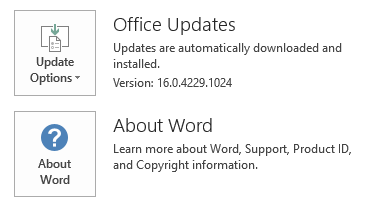
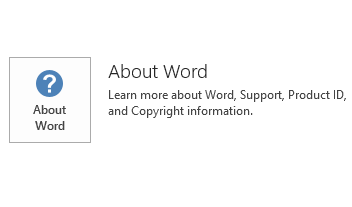
Para determinar se a instalação do Office é baseada em Clique para Executar ou em MSI, siga estas etapas:
- Inicie um aplicativo do Office 2016.
- No menu Arquivo, selecione Conta.
- Para instalações Clique para Executar do Office 2016, um item Opções de Atualização é exibido. Para instalações baseadas em MSI, o item Opções de Atualização não é exibido.
| Instalação Clique para Executar do Office 2016 | Office 2016 baseado em MSI |
|---|---|
|
|
Como desinstalar esta atualização
Windows 10
- Acesse Iniciar, insira Exibir Atualizações Instaladas na caixa Pesquisar no Windows e pressione Enter.
- Na lista de atualizações, localize e selecione KB3115424 e, em seguida, selecione Desinstalar.
Windows 8 e Windows 8.1
- Passe o dedo a partir da borda direita da tela e selecione Pesquisar. Se você estiver usando um mouse, aponte para o canto inferior direito da tela e selecione Pesquisar.
- Digite windows update, selecione Windows Update e selecione Atualizações Instaladas.
- Na lista de atualizações, localize e selecione KB3115424 e, em seguida, selecione Desinstalar.
Windows 7
- Aceda a Iniciar, introduza Executar e, em seguida, selecione Executar.
- Insira Appwiz.cpl e selecione OK.
- Selecione Exibir atualizações instaladas.
- Na lista de atualizações, localize e selecione KB3115424 e, em seguida, selecione Desinstalar.
Referências
Saiba mais sobre a terminologia padrão usada para descrever as atualizações de software da Microsoft. O Office System TechCenter contém as atualizações administrativas e os recursos de implantação estratégica mais recentes para todas as versões do Office.
Informações sobre os arquivos
A versão global dessa atualização apresenta os atributos de arquivo (ou atributos de arquivo posteriores) listados na tabela a seguir. As datas e as horas desses arquivos estão listadas no formato UTC (Tempo Universal Coordenado). Quando você visualizar as informações sobre os arquivos, elas são convertidas no horário local. Para saber a diferença entre a hora UTC e a hora local, use a guia Fuso horário no item Data e Hora do Painel de Controle.
x86
Informações do arquivo project-x-none.msp
| Identificador de arquivo | Nome do arquivo | Versão do arquivo | Tamanho do arquivo | Data | Hora |
|---|---|---|---|---|---|
| Nameext.dll.x64 | Nameext.dll | 16.0.4339.1000 | 320,768 | 11-Jul-2016 | 2,214 |
| Nameext.dll.x86 | Nameext.dll | 16.0.4339.1000 | 286,976 | 11-Jul-2016 | 22:13 |
| Pjintl.dll_1033 | Pjintl.dll | 16.0.4417.1000 | 4,378,896 | 12 de jembro de 2016 | 20:22 |
| Winproj.exe | Winproj.exe | 16.0.4417.1000 | 24,206,024 | 12 de jembro de 2016 | 2,023 |
x64
Informações do arquivo project-x-none.msp
| Identificador de arquivo | Nome do arquivo | Versão do arquivo | Tamanho do arquivo | Data | Hora |
|---|---|---|---|---|---|
| Nameext.dll.x64 | Nameext.dll | 16.0.4339.1000 | 320,768 | 11-Jul-2016 | 2,221 |
| Nameext.dll.x86 | Nameext.dll | 16.0.4339.1000 | 286,976 | 11-Jul-2016 | 22:22 |
| Pjintl.dll_1033 | Pjintl.dll | 16.0.4417.1000 | 4,403,984 | 12 de jembro de 2016 | 2,014 |
| Winproj.exe | Winproj.exe | 16.0.4417.1000 | 30,497,480 | 12 de jembro de 2016 | 20:24 |