
Este artigo descreve o KB3178669 de atualização para o Microsoft Project 2016, lançado em 7 de março de 2017. Esta atualização tem um pré-requisito.
Lembre-se de que a atualização no Centro de Download da Microsoft aplica-se à edição baseada no Microsoft Installer (.msi) do Office 2016. Ela não se aplica às edições Clique para Executar do Office 2016, como o Microsoft Office 365 Home. (Como determinar?) Esta atualização corrige os seguintes problemas:
A propriedade ScreenUpdating dos Aplicativos do Visual Basic não funciona conforme o esperado no Project 2016. Em vez de congelar o conteúdo da tela quando o código é executado, a tela continua a ser atualizada. Isso produz cintilação na tela e faz com que o código seja executado mais lentamente.
Suponha que um gerente de projeto abra um projeto no Project 2016 que tenha sido usado com êxito com o Project 2013. Nessa situação, quando os valores de trabalho reais são observados no modo de exibição Uso da Tarefa, verifica-se que, para alguns recursos, o trabalho real foi movido das datas em que foi inserido.
Na caixa de diálogo Linhas de Andamento , você opta por exibir as linhas de progresso em relação ao plano de linha de base em vez do plano real padrão. Nessa situação, a linha de progresso não é desenhada como esperado.
Quando você abre um arquivo .xml no Assistente de Importação e seleciona a opção Como um novo projeto , o Project 2016 pode falhar.
Suponha que você abra um plano de projeto e transfira os valores da tabela de pesquisa do campo personalizado de recurso local para um campo da empresa de recurso da empresa. Em seguida, você salva o plano do projeto em um servidor do Project. Nessa situação, alguns valores da tabela de pesquisa de recursos da empresa personalizados podem ser perdidos.
Em alguns casos, os dados do campo personalizado da empresa podem ser perdidos de um projeto após a aplicação de uma atualização de status e o projeto ser aberto no Project Professional 2016.
Como baixar e instalar a atualização
Microsoft Update
Use o Microsoft Update para baixar e instalar automaticamente a atualização.
Centro de Download
Esta atualização também está disponível para download e instalação manual no Centro de Download da Microsoft.
-
 Baixar atualização KB3178669 para a versão de 32 bits do Project 2016
 -
Baixar atualização KB3178669 para a versão de 64 bits do Project 2016
Em caso de dúvidas sobre a plataforma em execução (32 bits ou 64 bits), consulte Estou executando a versão de 32 bits ou 64 bits do Office? Além disso, consulte mais informações sobre como baixar arquivos de suporte da Microsoft.
Pedido de verificação de vírus
A Microsoft verificou este arquivo em busca de vírus usando o software de detecção de vírus mais atualizado que estava disponível na data em que o arquivo foi publicado. O arquivo está armazenado em servidores de segurança avançada que ajudam a evitar alterações não autorizadas.
Informações de atualização
Pré-requisitoPara aplicar esta atualização, você deve ter o Microsoft Project 2016 instalado.
Informações de reinicializaçãoTalvez seja necessário reiniciar o computador depois de instalar essa atualização.
Mais informações
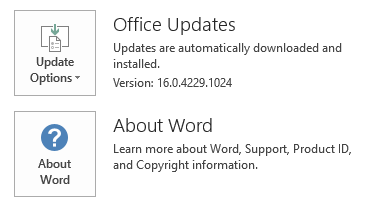
Para determinar se a instalação do Office é baseada em Clique para Executar ou em MSI, siga estas etapas:
- Inicie um aplicativo do Office 2016.
- No menu Arquivo, selecione Conta.
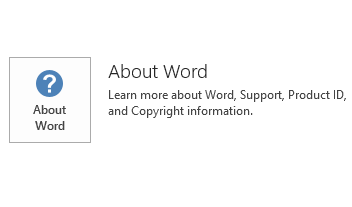
- Para instalações Clique para Executar do Office 2016, um item Opções de Atualização é exibido. Para instalações baseadas em MSI, o item Opções de Atualização não é exibido.
| Instalação Clique para Executar do Office 2016 | Office 2016 baseado em MSI |
|---|---|
|
|
Como desinstalar esta atualizaçãoWindows 10
- Acesse Iniciar, insira Exibir Atualizações Instaladas na caixa Pesquisar no Windows e pressione Enter.
- Na lista de atualizações, localize e selecione KB3178669 e, em seguida, selecione Desinstalar.
Windows 8 e Windows 8.1
- Passe o dedo a partir da borda direita da tela e selecione Pesquisar. Se você estiver usando um mouse, aponte para o canto inferior direito da tela e selecione Pesquisar.
- Insira windows update, selecione Windows Update e selecione Atualizações Instaladas.
- Na lista de atualizações, localize e selecione KB3178669 e, em seguida, selecione Desinstalar.
Windows 7
- Aceda a Iniciar, introduza Executar e, em seguida, selecione Executar.
- Insira Appwiz.cpl e selecione OK.
- Selecione Exibir atualizações instaladas.
- Na lista de atualizações, localize e selecione KB3178669 e, em seguida, selecione Desinstalar.
Referências
Saiba mais sobre a terminologia padrão usada para descrever as atualizações de software da Microsoft. O Office System TechCenter contém as atualizações administrativas e os recursos de implantação estratégica mais recentes para todas as versões do Office.
Informações sobre o arquivoA versão global dessa atualização apresenta os atributos de arquivo (ou atributos de arquivo posteriores) listados na tabela a seguir.
x86
Informações do arquivo project-x-none.msp (x86)
| Identificador de arquivo | Nome do arquivo | Versão do arquivo | Tamanho do arquivo | Data | Hora |
|---|---|---|---|---|---|
| Nameext.dll.x64 | Nameext.dll | 16.0.4339.1000 | 320,768 | 22 de fevereiro de 2017 | 1,551 |
| Nameext.dll.x86 | Nameext.dll | 16.0.4339.1000 | 286,976 | 22 de fevereiro de 2017 | 15:50 |
| Pjintl.dll_1033 | Pjintl.dll | 16.0.4501.1000 | 4,378,896 | 22 de fevereiro de 2017 | 1,549 |
| Winproj.exe | Winproj.exe | 16.0.4510.1000 | 24,218,312 | 22 de fevereiro de 2017 | 15:50 |
x64
Informações do arquivo project-x-none.msp (x64)
| Identificador de arquivo | Nome do arquivo | Versão do arquivo | Tamanho do arquivo | Data | Hora |
|---|---|---|---|---|---|
| Nameext.dll.x64 | Nameext.dll | 16.0.4339.1000 | 320,768 | 22 de fevereiro de 2017 | 15:56 |
| Nameext.dll.x86 | Nameext.dll | 16.0.4339.1000 | 286,976 | 22 de fevereiro de 2017 | 15:58 |
| Pjintl.dll_1033 | Pjintl.dll | 16.0.4501.1000 | 4,403,984 | 22 de fevereiro de 2017 | 15:56 |
| Winproj.exe | Winproj.exe | 16.0.4510.1000 | 30,515,400 | 22 de fevereiro de 2017 | 15:56 |