
INTRODUÇÃO
A Ferramenta de Preparação de Unidade de Disco BitLocker está disponível. Você pode usar essa ferramenta para preparar o computador para a Criptografia de Unidade de Disco BitLocker.
Este artigo descreve como obter essa ferramenta. Este artigo também fornece uma visão geral operacional da ferramenta. Essa visão geral inclui os requisitos do sistema e os parâmetros de linha de comando. Por fim, este artigo descreve os problemas mais comuns que você pode encontrar ao usar a ferramenta.
Mais informações
Como obter a Ferramenta de Preparação de Unidade de Disco BitLocker
Windows Vista Ultimate e Windows Vista Ultimate Service Pack 1
Se você estiver usando o Windows Vista Ultimate, siga estas etapas para obter a ferramenta:
- Clique no
 , digite
Windows Update na caixa Iniciar Pesquisa e pressione ENTER. - Clique em Verificar se há atualizações.
- Clique em Exibir extras disponíveis.
- Clique para marcar a caixa de marcação Aprimoramentos do BitLocker e do EFS e clique em Instalar.
Windows Vista Enterprise e Windows Server 2008 para sistemas com base em x86(KB933246)
Se você estiver usando o Windows Vista Enterprise ou o Windows Windows Server 2008 para sistemas com base em x86, acesse o seguinte site da Microsoft para obter a ferramenta:
http://www.microsoft.com/download/details.aspx?FamilyId=b9b5378e-0851-44e3-ba33-a7df1c75c2f3
Windows Vista Enterprise e Windows Server 2008 para sistemas com base em x64 (KB933246)
Se você estiver usando o Windows Vista Enterprise ou o Windows Server 2008 para sistemas baseados em x64, acesse o seguinte site da Microsoft para obter a ferramenta:
http://www.microsoft.com/download/details.aspx?FamilyId=876543bf-2336-4324-9f67-3f351b136ded
Ao instalar essa ferramenta, ela adiciona um item ao menu Iniciar. Para iniciar a Ferramenta de Preparação de Unidade de Disco BitLocker, use um dos seguintes métodos:
- Clique em Iniciar, aponte para Todos os Programas, clique em Acessórios, clique em Ferramentas do Sistema, clique em BitLocker e clique duas vezes em
Ferramenta de Preparação de Unidade de Disco BitLocker. - Clique em Iniciar, digite
BitLocker na caixa de texto Iniciar Pesquisa e clique em Ferramenta de Preparação de Unidade de Disco BitLocker na
Lista de programas .
Depois que a ferramenta terminar de preparar a unidade, você deverá reiniciar o computador. Em seguida, você pode usar o item Segurança no Painel de Controle para habilitar o BitLocker.
Como preparar o disco rígido para a Criptografia de Unidade de Disco BitLocker
Para criptografar unidades e verificar a integridade da inicialização, o BitLocker requer pelo menos duas partições. Essas duas partições compõem uma configuração de carga dividida. Uma configuração de carregamento dividido separa a partição principal do sistema operacional da partição ativa do sistema a partir da qual o computador é iniciado.
A Ferramenta de Preparação de Unidade de Disco BitLocker automatiza os seguintes processos para preparar o computador para o BitLocker:
- Criando o segundo volume que o BitLocker requer
- Migrando os arquivos de inicialização para o novo volume
- Tornando o volume um volume ativo
Quando a ferramenta for concluída, você deverá reiniciar o computador para alterar o volume do sistema para o volume recém-criado. Depois de reiniciar o computador, a unidade será configurada corretamente para o BitLocker. Talvez você também precise inicializar o TPM (Trusted Platform Module) antes de ativar o BitLocker.
Requisitos do sistema
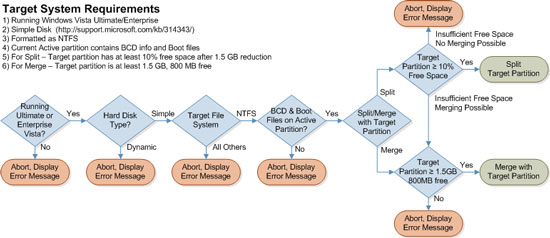
Para criar uma nova partição ou mesclar espaço não alocado com uma partição existente, o sistema de destino deve atender aos seguintes requisitos:
Uma versão original do Windows Vista Ultimate, Windows Vista Enterprise, Windows Vista Ultimate Service Pack 1, Windows Vista Enterprise Service Pack 1 ou Windows Server 2008 deve ser instalada.
A partição ativa deve conter dados de configuração de inicialização e arquivos de inicialização.
A partição de destino deve atender aos seguintes requisitos:
A partição deve estar em um disco simples inicializado para armazenamento básico.
A partição deve ser primária. Unidades estendidas e unidades lógicas não têm suporte.
A partição deve ser formatada usando o sistema de arquivos NTFS.
A partição não deve ser compactada.
O tamanho do cluster da partição deve ser menor que 4 KB ou igual a 4 KB.
A partição não está usando abrangência de software, espelhamento de software ou RAID de software.
Para obter mais informações, clique no número abaixo para ler o artigo da Base de Dados de Conhecimento Microsoft:
314343 Armazenamento básico versus armazenamento dinâmico no Windows XPNota: Esta ferramenta funciona corretamente em configurações RAID de hardware.
Para uma operação dividida, pelo menos 10% da partição ativa deve permanecer livre depois que o tamanho da partição for reduzido em 1,5 gigabytes (GB).
Para uma operação de mesclagem, a capacidade total da partição deve ser de pelo menos 1,5 GB. Além disso, a partição deve ter pelo menos 800 MB de espaço livre em disco.
Antes de executar a Ferramenta de Preparação de Unidade de Disco BitLocker em um computador baseado no Windows Server 2008, você deve primeiro instalar o componente opcional Criptografia de Unidade de Disco BitLocker. Para fazer isso, siga estas etapas:
Clique em Iniciar, clique em Painel de Controle e clique duas vezes em Programas e Recursos.
Em Programas e Recursos, em
Tarefas, clique em Ativar ou desativar recursos do Windows. Se a caixa de diálogo Controle de Conta de Usuário for exibida, clique em
Continuar. Ou forneça credenciais de administrador.No campo Resumo dos Recursos , clique em
AddFeatures e selecione Criptografia de Unidade de Disco BitLocker.Clique em Avançar, clique em
Instale, clique em Fechar e depois em
Sim para reiniciar o computador.
O gráfico a seguir mostra os requisitos do sistema de destino.
Visão geral operacional
Configurações do sistema de destino
A Ferramenta de Preparação de Unidade de Disco BitLocker oferece suporte ao Windows Vista Ultimate, Windows Vista Enterprise, Windows Vista Ultimate Service Pack 1, Windows Vista Enterprise Service Pack 1 e Windows Server 2008. Essa ferramenta cria com êxito uma configuração de split-load quando o estado ativo, o estado do sistema e o estado de inicialização são atribuídos ao mesmo volume simples.
Procedimento operacional padrão
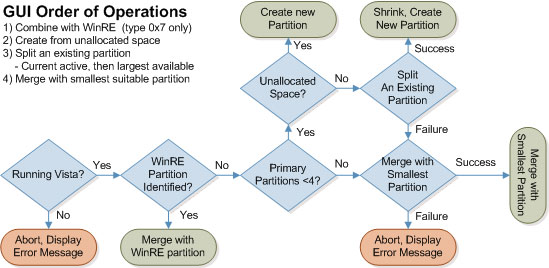
Quando a Ferramenta de Preparação de Unidade de Disco BitLocker é iniciada, ela tenta criar uma configuração de split-load usando os seguintes métodos, na ordem de sua preferência:
Mescle o espaço não alocado com um tipo 0x7 partição do Windows Recovery (WinRE)
Criar uma nova partição com base no espaço não alocado
Dividir uma partição existente
Observação A ferramenta tenta dividir a partição ativa atual. Se essa ação falhar, a ferramenta dividirá a maior partição disponível.
Mescle o espaço não alocado com a menor partição adequada
Ordem preferencial de operações
O gráfico a seguir mostra a ordem preferencial de operações que a Ferramenta de Preparação de Unidade de Disco BitLocker segue.
Parâmetros de linha de comando
A Ferramenta de Preparação de Unidade de Disco BitLocker usa um conjunto simples de parâmetros de linha de comando. Esses parâmetros tornam a integração com as ferramentas de implantação corporativa mais flexível. As ferramentas de implantação corporativa incluem o SMS (Microsoft Systems Management Server) e o BDD (Microsoft Business Desktop Deployment). Os parâmetros também fornecem opções de implantação personalizadas. A tabela a seguir lista os parâmetros. Os parâmetros não diferenciam maiúsculas de minúsculas.
| Parâmetro | Descrição | Anotações |
|---|---|---|
| [-?] [/?] | Ajuda - Fornece uma breve descrição da finalidade e dos parâmetros da ferramenta | |
| [-informações da unidade] | Exibe a letra da unidade, o tamanho total, o espaço livre máximo e as características da partição | Somente as partições válidas são listadas. As características são observadas apenas para WinRE, sistema operacional e partições não alocadas. |
| [-target {unallocated ¦ drive: {shrink ¦ merge}}] | Indica a operação desejada para a partição de destino: crie uma nova partição com espaço em disco não alocado, divida a partição de destino para criar uma nova partição ou mescle o espaço não alocado com a partição de destino | Não é possível mesclar espaçamento não alocado com a partição do sistema operacional. O espaço não alocado não será listado se já existirem quatro partições primárias ou estendidas. |
| [-newdriveletter] ¦ DriveLetter:] | Indica a letra da unidade para a partição recém-criada | As letras A, B e C são excluídas. Se nenhuma letra for indicada, a primeira letra de unidade disponível para trás a partir de S será aplicada. |
| [-size ¦ SizeInMegabytes] | Indica o tamanho em megabytes da nova partição | O tamanho mínimo é de 1500 MB. Pelo menos 10% da partição de destino deve estar livre após a criação da nova partição. |
| [-quieto] | Suprime o texto de confirmação para evitar a interação do usuário | |
| [-reiniciar] | Reinicia o sistema imediatamente após a conclusão de todas as operações | Reinicia imediatamente, independentemente de arquivos abertos ou outros usuários conectados. |
Exemplo de cenário 1
O sistema de destino tem uma única partição. Para preparar o computador para o BitLocker, divida a partição do sistema operacional. Você deseja que as seguintes condições sejam verdadeiras:
- O tamanho da nova partição é 1500 MB.
- A nova partição usa X para a letra da unidade.
- Durante a operação, as caixas de diálogo de confirmação não são exibidas.
- O sistema reinicia quando a operação é concluída.
Para usar essas configurações, execute o seguinte comando em um prompt de comando:
BdeHdCfg.exe -target c: shrink -newdriveletter x: -size 1500 -quiet -restart
Exemplo de cenário 2
O sistema de destino possui mais de uma partição. Para preparar o computador para o BitLocker, mescle o espaço não alocado com uma partição existente. Você deseja que as seguintes condições sejam verdadeiras:
- Durante a operação, as caixas de diálogo de confirmação não são exibidas.
- O sistema reinicia quando a operação é concluída.
Para usar essas configurações, execute o seguinte comando em um prompt de comando:
BdeHdCfg.exe -target d: merge -quiet -restart
Um problema comum
Você pode receber a seguinte mensagem de erro ao usar a Ferramenta de Preparação de Unidade de Disco BitLocker:
Observação
[E_BDECFG_NO_CANDIDATES]
A Ferramenta de Preparação de Unidade de Disco BitLocker não pôde localizar uma unidade do sistema de destino. Talvez seja necessário preparar manualmente sua unidade para o BitLocker.
Esse erro pode ocorrer em um dos seguintes cenários.
Cenário 1: você não tem espaço livre em disco suficiente
Pelo menos 10% da partição ativa deve permanecer livre depois que o tamanho da partição for reduzido em 1,5 GB (gigabytes). Para resolver esse erro, mova os arquivos para outra partição ou exclua arquivos.
Cenário 2: a partição contém arquivos que não podem ser movidos
A Ferramenta de Preparação de Unidade de Disco BitLocker pode redimensionar partições para preparar um disco rígido para o BitLocker. Ocasionalmente, alguns arquivos que não podem ser movidos podem impedir que a ferramenta desfragmente e redimensione partições. Esses arquivos podem incluir qualquer um dos seguintes itens:
Arquivos de paginação
Arquivos de hibernação (Hiberfil.sys)
O Registro
arquivos de metadados NTFS. Esses arquivos incluem os seguintes arquivos e outros:
- $mftmirr
- $secure
- $volume
Esse problema pode ocorrer mesmo se o sistema operacional for instalado recentemente.
Para contornar esse erro, use um dos seguintes métodos:
- Desabilite temporariamente a opção de hibernação e a paginação do disco rígido. Em seguida, use o Ambiente de Pré-instalação do Windows para excluir o arquivo Hiberfil.sys e o arquivo Pagefile.sys. Reinicie o computador no Windows Vista. Em seguida, execute a Ferramenta de Preparação de Unidade de Disco BitLocker novamente.
- Reinstale o Windows Vista.
Você recebe uma das mensagens de erro ao executar a ferramenta Preparação de Unidade de Disco BitLocker em um servidor baseado no Windows Server 2008
Ao usar a ferramenta Preparação de Unidade de Disco BitLocker em um servidor baseado no Windows Server 2008, você pode receber uma das seguintes mensagens de erro:
Observação
A Ferramenta de Preparação de Unidade de Disco BitLocker não pode ser usada nesta versão do Windows. Atualizar o Windows.
Observação
Ocorreu um erro inesperado durante a execução da Ferramenta de Preparação de Unidade de Disco BitLocker. Talvez seja necessário preparar manualmente sua unidade para o BitLocker.
Observação Se você instalar a Ferramenta de Preparação de Unidade de Disco BitLocker do pacote MSU, verá apenas a primeira mensagem de erro neste tópico. No entanto, é possível que você copie os arquivos binários de uma versão anterior da Ferramenta de Preparação de Unidade de Disco BitLocker. Em seguida, você verá a segunda mensagem de erro.
Para resolver esse problema, instale o componente opcional de Criptografia de Unidade de Disco BitLocker. Para fazer isso, siga estas etapas mencionadas na seção "Requisitos do sistema".
Você recebe uma mensagem de erro ao tentar ativar a Criptografia de Unidade de Disco BitLocker em um computador portátil IBM
Ao tentar ativar a Criptografia de Unidade de Disco BitLocker em um computador portátil IBM que esteja executando o Windows Vista, você pode receber a seguinte mensagem de erro:
Observação
Espaço em disco insuficiente para a Criptografia de Unidade de Disco BitLocker criptografar a unidade. Use as ferramentas de manutenção de disco para reparar o disco e tente novamente.
Para resolver esse problema, siga estas etapas.
Importante Esta seção, seção ou tarefa contém etapas que informam como modificar o Registro. No entanto, podem ocorrer problemas graves se você modificar o registro incorretamente. Portanto, fique atento e siga estas etapas com atenção. Para se proteger ainda mais, faça o backup do registro antes de modificá-lo. Dessa forma, se ocorrer algum problema, você poderá restaurar o Registro. Para obter mais informações sobre como fazer o backup e a restauração do Registro, clique no número abaixo para ler o artigo na Base de Dados de Conhecimento Microsoft:
322756 Como fazer backup e restaurar o registro no WindowsPara que possamos resolve esse problema para você, vá para a seção "Corrigir para mim". Se preferir corrigir o problema sozinho, vá para a seção "Desejo corrigir sozinho".
Correções Fix It
Para corrigir esse problema automaticamente, clique no botão ou no link Corrigir. Clique em Executar na caixa de diálogo Download de Arquivo e siga as etapas no assistente Fix it .
Anotações
- Esse assistente pode estar apenas em inglês. No entanto, a correção automática também funciona em versões do Windows em outros idiomas.
- Se você não estiver usando o computador que apresenta o problema, salve a solução Fix it em uma unidade flash ou em um CD e execute-a no computador que apresenta o problema.
Vá para a seção "O problema foi corrigido?".
Desejo corrigir sozinho
Clique no
 , digite
regedit na caixa Iniciar Pesquisa e clique em regedit na lista Programas.Localize e clique na seguinte subchave do Registro:
HKEY_LOCAL_MACHINE\SYSTEM\CurrentControlSet\Control\Session Manager\Memory ManagementVerifique o tipo de dados da entrada do Registro PagingFiles. Se o tipo de dados for REG_SZ, siga estas etapas:
- Observe os dados do valor da entrada do Registro PagingFiles.
- Faça backup da seguinte subchave do Registro:
HKEY_LOCAL_MACHINE\SYSTEM\CurrentControlSet\Control\Session Manager\Memory Management - Clique com o botão direito do mouse em PagingFiles e clique em Excluir.
- Clique em Sim quando solicitado.
- No menu Editar, aponte para
Novo e clique em Valor de Várias Cadeias de Caracteres. - Digite PagingFiles e pressione ENTER.
- No menu Editar , clique em
Modificar. - Na caixa Dados do valor, digite os dados do valor que você anotou na etapa 3a e clique em OK.
- Saia do Editor de Registros.
Reinicie o computador
Para obter mais informações sobre segurança para computadores portáteis que executam o Windows Vista, acesse o seguinte site da Lenovo:
http://www-307.ibm.com/pc/support/site.wss/document.do?sitestyle=lenovo&lndocid=MIGR-67210 Os produtos de terceiros discutidos neste artigo são fabricados por empresas independentes da Microsoft. A Microsoft não oferece garantias, implícitas ou não, com relação ao desempenho ou à confiabilidade desses produtos. A Microsoft fornece informações de contato de terceiros para ajudá-lo a encontrar suporte técnico. Essas informações de contato podem ser alteradas sem aviso prévio. A Microsoft não garante a precisão dessas informações para contato com outras empresas.
O problema foi corrigido?
- Verifique se o problema foi corrigido. Se o problema tiver sido corrigido, você terá concluído esta seção. Se o problema não tiver sido corrigido, você poderá contatar o suporte.
- Agradecemos pelos seus comentários. Para enviar comentários ou relatar problemas com esta solução, deixe um comentário no blog "Corrigir para mim" ou envie-nos uma mensagem de email.