
Observação
- Data de publicação original: 13 de agosto de 2024
- ID da KB: 5042562
Observação
- O suporte para Windows 10 terminou a 14 de outubro de 2025
- Após 14 de outubro de 2025, a Microsoft não fornecerá mais atualizações gratuitas de software do Windows Update, assistência técnica ou correções de segurança para Windows 10. Seu computador ainda funcionará, mas recomendamos mudar para o Windows 11.
- Saiba mais
Nota importante acerca da política SkuSiPolicy.p7b
Para obter instruções para aplicar a política atualizada, consulte a seção Implantando uma política de revogação assinada pela Microsoft (SkuSiPolicy.p7b ).
Neste artigo
Resumo
A Microsoft tomou conhecimento de uma vulnerabilidade no Windows que permite que um invasor com privilégios de administrador substitua arquivos de sistema atualizados do Windows com versões mais antigas, abrindo a porta para que um invasor reintroduza vulnerabilidades à segurança baseada em virtualização (VBS). A reversão desses binários pode permitir que um invasor contorne os recursos de segurança da VBS e exfiltre dados protegidos pela VBS. Este problema é descrito em CVE-2024-21302 | Vulnerabilidade de elevação de privilégio do Modo Kernel Seguro do Windows.
Para resolver esse problema, revogaremos os arquivos vulneráveis do sistema VBS que não forem atualizados. Devido ao grande número de arquivos relacionados à VBS que devem ser bloqueados, usamos uma abordagem alternativa para bloquear versões de arquivo que não são atualizadas.
Escopo do Impacto
Todos os dispositivos Windows que dão suporte a VBS são afetados por esse problema. Isso inclui dispositivos físicos locais e VMs (máquinas virtuais). A VBS é compatível com o Windows 10 e versões posteriores do Windows, e com o Windows Server 2016 e versões posteriores do Windows Server.
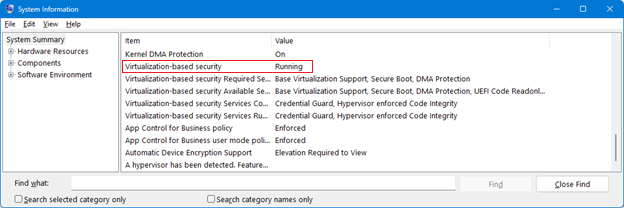
O estado do VBS pode ser verificado através da ferramenta de informações de sistema da Microsoft (Msinfo32.exe). Essa ferramenta coleta informações sobre seu dispositivo. Depois de iniciar o Msinfo32.exe, role para baixo até a linha de Segurança baseada em virtualização. Se o valor dessa linha estiver Em execução, a VBS estará habilitada e em execução.
O estado da VBS também pode ser verificado com o Windows PowerShell usando a classe WMI Win32_DeviceGuard. Para consultar o estado da VBS do PowerShell, abra uma sessão do Windows PowerShell elevada e execute o seguinte comando:
Observação
Get-CimInstance -ClassName Win32_DeviceGuard -Namespace root\Microsoft\Windows\DeviceGuard
Depois de executar o comando do PowerShell acima, o status de estado da VBS deve ser um dos seguintes.
| Nome de campo | Status |
|---|---|
| VirtualizationBasedSecurityStatus |
|
Mitigações disponíveis
Para todas as versões suportadas do Windows 10, versão 1507 e versões posteriores do Windows, e Windows Server 2016 e versões Windows Server posteriores, os administradores podem implementar uma política de revogação assinada pela Microsoft (SkuSiPolicy.p7b). Isso impedirá que versões vulneráveis de arquivos do sistema VBS que não são atualizados sejam carregadas pelo sistema operacional.
Quando o SkuSiPolicy.p7b é aplicado a um dispositivo Windows, a política também será bloqueada para o dispositivo adicionando uma variável ao firmware UEFI. Durante a inicialização, a política é carregada e o Windows bloqueia o carregamento de binários que violam a política. Se o bloqueio UEFI for aplicado e a política for removida ou substituída por uma versão mais antiga, o gerenciador de inicialização do Windows não será iniciado e o dispositivo também não. Essa falha de inicialização não mostrará um erro e o sistema seguirá para a próxima opção de inicialização disponível, o que pode resultar em um loop de inicialização.
Foi adicionada uma política de CI adicional assinada pela Microsoft, que está ativada por predefinição e não requer passos de implementação adicionais, que não está vinculada ao UEFI. Esta política CI assinada será carregada durante o arranque e a imposição desta política impedirá a reversão dos ficheiros de sistema VBS durante essa sessão de arranque. Ao contrário do SkuSiPolicy.p7b, um dispositivo pode continuar a arrancar se a atualização for desinstalada. Esta política está incluída em todas as versões suportadas do Windows 10, versão 1507 e posteriores. O SkuSkiPolicy.p7b ainda pode ser aplicado pelos administradores para fornecer proteção adicional para reversão em sessões de inicialização.
Os registos de Arranque Medido pelo Windows utilizados para atestar o estado de funcionamento do arranque do PC incluem informações sobre a versão da política que está a ser carregada durante o processo de arranque. Estes registos são mantidos de forma segura pelo TPM durante o arranque e os serviços de certificação da Microsoft analisam-nos para verificar se estão a ser carregadas as versões de política corretas. Os serviços de atestado aplicam regras que garantem que uma versão específica da política ou superior seja carregada; caso contrário, o sistema não será atestado como íntegro.
Para que a mitigação da política funcione, a política tem de ser atualizada com a atualização de manutenção do Windows, uma vez que os componentes do Windows e a política têm de ser da mesma versão. Se a política de mitigação for copiada para o dispositivo, este poderá não iniciar se for aplicada a versão errada da mitigação ou a mitigação poderá não funcionar conforme esperado. Além disso, as mitigações descritas em KB5025885 devem ser aplicadas ao seu dispositivo.
Em Windows 11, versão 24H2, Windows Server 2022 e Windows Server 23H2, a Raiz Dinâmica da Confiança para Medição (DRTM) adiciona uma mitigação adicional para a vulnerabilidade de reversão. Esta mitigação está ativada por predefinição. Nestes sistemas, as chaves de encriptação protegidas por VBS estão vinculadas à política de CI da sessão de arranque ativada por predefinição e só serão abertas se estiver a ser imposta a versão da política CI correspondente. Para permitir reversões iniciadas pelo usuário, um período de tolerância foi adicionado para habilitar a reversão segura de 1 versão do pacote de atualização do Windows sem perder a capacidade de abrir a chave de master VSM. No entanto, a reversão iniciada pelo usuário só é possível se o SkuSiPolicy.p7b não for aplicado. A política CI VBS impõe que todos os binários de inicialização não tenham sido revertidos para versões revogadas. Isto significa que se um intruso com privilégios de administrador reverter binários de arranque vulneráveis, o sistema não será iniciado. Se a política CI e os binários forem revertidos para uma versão anterior, os dados protegidos pelo VSM não serão abertos.
Noções básicas sobre riscos de mitigação
Você precisa estar ciente de possíveis riscos antes de aplicar a política de revogação assinada pela Microsoft. Examine esses riscos e faça as atualizações necessárias para a mídia de recuperação antes de aplicar a mitigação.
Observação Estes riscos só são aplicáveis à política SkuSiPolicy.p7b e não se aplicam às proteções ativadas por predefinição.
- Bloqueio UEFI e Desinstalação de atualizações. Depois de aplicar o bloqueio UEFI com a política de revogação assinada pela Microsoft em um dispositivo, o dispositivo não poderá ser revertido (desinstalando atualizações do Windows, usando um ponto de restauração ou por outros meios) se você continuar aplicando a Inicialização Segura. Mesmo reformatando o disco não removerá o bloqueio UEFI da mitigação se ele já tiver sido aplicado. Isso significa que, se você tentar reverter o sistema operacional Windows para um estado anterior que não tem a mitigação aplicada, o dispositivo não será iniciado, nenhuma mensagem de erro será exibida e a UEFI prosseguirá para a próxima opção de inicialização disponível. Isso pode resultar em um loop de inicialização. Você deve desabilitar a Inicialização Segura para remover o bloqueio UEFI. Esteja ciente de todas as possíveis implicações e teste minuciosamente antes de aplicar as revogações descritas neste artigo ao seu dispositivo.
- Mídia de Inicialização Externa. Depois de as mitigações de bloqueio UEFI terem sido aplicadas a um dispositivo, o suporte de dados de arranque externo tem de ser atualizado com a atualização mais recente do Windows instalada no dispositivo. Se o suporte de dados de arranque externo não for atualizado para a mesma versão do Windows Update, o dispositivo poderá não arrancar a partir desse suporte de dados. Consulte as instruções na seção Atualizar mídia de inicialização externa antes de aplicar as mitigações.
- Ambiente de Recuperação do Windows. O Ambiente de Recuperação do Windows (WinRE) no dispositivo tem de ser atualizado com a Atualização Dinâmica do SO Seguro do Windows mais recente, lançada a 8 de julho de 2025, no dispositivo, antes de o SkuSipolicy.p7b ser aplicado ao dispositivo. Omitir este passo poderá impedir o WinRE de executar a funcionalidade Repor PC. Para obter mais informações, consulte Adicionar um pacote de atualização ao Windows RE.
- Arranque do Ambiente de Execução Pré-arranque (PXE). Se a mitigação for implantada em um dispositivo e você tentar usar a inicialização PXE, o dispositivo não será iniciado, a menos que a atualização mais recente do Windows também seja aplicada à imagem de inicialização do servidor PXE. Não recomendamos a implementação de mitigações em origens de arranque de rede, a menos que o servidor de Arranque PXE tenha sido atualizado para a atualização mais recente do Windows lançada em ou após janeiro de 2025, incluindo o gestor de arranque PXE.
Diretrizes de implantação de mitigação
Para resolver os problemas descritos neste artigo, você pode implantar uma política de revogação assinada pela Microsoft (SkuSiPolicy.p7b). Essa mitigação só tem suporte no Windows 10, versão 1507 e versões posteriores do Windows e no Windows Server 2016.
Observação Se você usar o BitLocker, verifique se a chave de recuperação do BitLocker foi backup. Você pode executar o seguinte comando de um prompt de comando administrador e anotar a senha numérica de 48 dígitos:
Observação
manage-bde -protectors -get %systemdrive%
Implantando uma política de revogação assinada pela Microsoft (SkuSiPolicy.p7b)
A política de revogação assinada pela Microsoft está incluída como parte da atualização mais recente do Windows. Essa política só deve ser aplicada a dispositivos instalando a atualização mais recente disponível do Windows e siga estas etapas:
Observação Se houver atualizações ausentes, o dispositivo pode não começar com a mitigação aplicada ou a mitigação pode não funcionar conforme o esperado. Certifique-se de atualizar a mídia inicializável do Windows com a atualização mais recente disponível do Windows antes de implantar a política. Para obter detalhes sobre como atualizar a mídia inicializável, consulte a seção Atualizando mídia de inicialização externa .
Verifique se a atualização mais recente do Windows, lançada em ou após janeiro de 2025, está instalada.
- Para Windows 11, versão 22H2 e 23H2, instale a atualização de 22 de julho de 2025 (KB5062663) ou posterior antes de seguir estas etapas.
- Para o Windows 10, versão 21H2, instale a atualização do Windows lançada em agosto de 2025 ou uma atualização posterior antes de seguir estas etapas.
Execute os seguintes comandos em uma solicitação do Windows PowerShell com privilégios elevados:
Observação
$PolicyBinary = $env:windir+"\System32\SecureBootUpdates\SkuSiPolicy.p7b"
$MountPoint = 's:'
$EFIDestinationFolder = "$MountPoint\EFI\Microsoft\Boot"
mountvol $MountPoint /S
if (-Not (Test-Path $EFIDestinationFolder)) { New-Item -Path $EFIDestinationFolder -Type Directory -Force }
Copy-Item -Path $PolicyBinary -Destination $EFIDestinationFolder -Force
mountvol $MountPoint /DReinicie o dispositivo.
Confirme se a política foi carregada no Visualizador de Eventos usando as informações na seção Logs de Eventos do Windows.
Observações
- Você não deve remover o arquivo de revogação (política) SkuSiPolicy.p7b depois que ele for implantado. É possível que seu dispositivo ão seja mais capaz de iniciar se o arquivo for removido.
- Se o dispositivo não iniciar, consulte a seção Procedimento de recuperação .
Atualizando mídia de inicialização externa
Para usar mídia de inicialização externa com um dispositivo que tenha uma política de revogação assinada pela Microsoft aplicada, a mídia de inicialização externa deve ser atualizada com a atualização mais recente do Windows, incluindo o gerenciador de inicialização. Se a mídia não incluir a atualização mais recente do Windows, a mídia não será iniciada.
Importante Recomendamos que você Crie uma unidade de recuperação antes de continuar. Essa mídia pode ser usada para reinstalar um dispositivo caso haja um problema importante.
Use as etapas a seguir para atualizar a mídia de inicialização externa:
- Vá para um dispositivo em que as atualizações mais recentes do Windows foram instaladas.
- Monte a mídia de inicialização externa como uma letra da unidade. Por exemplo, monte um pen drive como D:.
- Clique em Iniciar, digite Criar uma unidade de recuperação na caixa Pesquisare clique em Criar um painel de controle de unidade de recuperação. Siga as instruções para criar uma unidade de recuperação usando o pen drive montado.
- Remova com segurança o pen drive montado.
Se você gerenciar a mídia instalável em seu ambiente usando a mídia de instalação Atualizar o Windows com diretrizes de Atualização Dinâmica , siga estas etapas:
- Vá para um dispositivo em que as atualizações mais recentes do Windows foram instaladas.
- Siga as etapas em Atualizar a mídia de instalação do Windows com a Atualização Dinâmica para criar mídia que tenha as atualizações mais recentes do Windows instaladas.
Logs de Eventos do Windows
O Windows registra eventos quando políticas de integridade de código, incluindo SkuSiPolicy.p7b, são carregadas e quando um arquivo é impedido de carregar devido à imposição da política. Você pode usar esses eventos para verificar se a mitigação foi aplicada.
Os logs de integridade de código estão disponíveis no Visualizador de Eventos do Windows em Logs > de Aplicativos e ServiçosLogs do Microsoft>Windows>CodeIntegrity>Operacional>de Aplicativos e Serviços Logs>>de serviçosMicrosoft>Windows>AppLocker>MSI e Script.
Para obter mais informações sobre eventos de integridade de código, consulte o guia operacional do Controle de Aplicativos do Windows Defender.
Eventos de ativação de política
Os eventos de ativação de política estão disponíveis no Windows Visualizador de Eventos em Logs > de Aplicativos e ServiçosMicrosoft>Windows>CodeIntegrity>Operacional.
- PolicyNameBuffer – Política de SI de SKU do Microsoft Windows
- PolicyGUID – {976d12c8-cb9f-4730-be52-54600843238e}
- PolicyHash – 107E8FDD187C34CF8B8B8EA46A4EE99F0DB60F491650DC989DB71B4825DC73169D
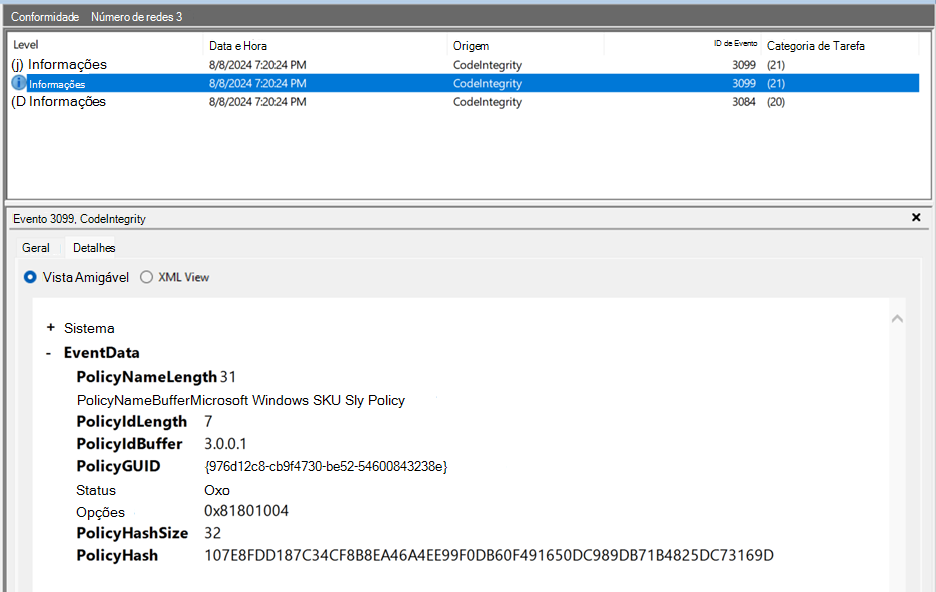
Se você aplicou a política de auditoria ou a mitigação ao seu dispositivo e o Evento CodeIntegrity 3099 para a política aplicada não está presente, a política não está sendo imposta. Consulte as Instruções de implantação para verificar se a política foi instalada corretamente.
Observação
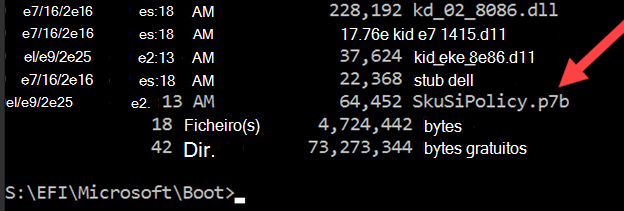
- Observação O evento de Integridade do Código 3099 não tem suporte nas versões do Windows 10 Enterprise 2016, Windows Server 2016 e Windows 10 Enterprise 2015 LTSB. Para verificar se a política foi aplicada (política de auditoria ou revogação), você deve montar a partição do sistema EFI usando o comando mountvol.exe e verificar se a política foi aplicada à partição EFI. Certifique-se de desmontar a partição do sistema EFI após a verificação.
- SkuSiPolicy.p7b - Política de revogação
-
Auditar e bloquear eventos
Os eventos de auditoria e bloqueio de integridade de código estão disponíveis no Windows Visualizador de Eventosem Logs > de Aplicativos e ServiçosLogs>> operacionais> de Aplicativos e serviçosdo Microsoft>Windows>CodeIntegrity> MicrosoftWindows>AppLocker>MSI e Script.
O antigo local de registro inclui eventos sobre o controle de executáveis, dlls e drivers. O último local de registro inclui eventos sobre o controle de instaladores MSI, scripts e objetos COM.
O Evento 3077 do CodeIntegrity no log "CodeIntegrity – Operacional" indica que um executável, .dll ou driver foi bloqueado para carregamento. Esse evento inclui informações sobre o arquivo bloqueado e sobre a política imposta. Para arquivos bloqueados pela mitigação, as informações de política no Evento CodeIntegrity 3077 corresponderão às informações de política de SkuSiPolicy.p7b do Evento CodeIntegrity 3099. O Evento CodeIntegrity 3077 não estará presente se não houver nenhum executável, .dll ou drivers violando a política de integridade de código em seu dispositivo.
Para outros eventos de auditoria e bloqueio de integridade de código, consulte Noções básicas sobre eventos do Controle de Aplicativos.
Procedimento de Remoção e Recuperação de Política
Se algo der errado depois de aplicar a mitigação, você poderá usar as seguintes etapas para remover a mitigação:
Suspenda o BitLocker se ele estiver habilitado. Execute o seguinte comando em uma janela do Prompt de Comando com privilégios elevados:
Observação
Manager-bde -protectors -disable c: -rebootcount 3
Desative a Inicialização Segura no menu do UEFI BIOS.
O procedimento para desativar a Inicialização Segura difere entre fabricantes e modelos de dispositivos. Para obter ajuda para localizar onde desativar a Inicialização Segura, consulte a documentação do fabricante do dispositivo. Mais detalhes podem ser encontrados em Desabilitando a Inicialização Segura.
Remova a política SkuSiPolicy.p7b.
Inicie o Windows normalmente e entre.
A política SkuSiPolicy.p7b tem de ser removida do seguinte local:
- <EFI System Partition>\Microsoft\Boot\SkuSiPolicy.p7b
Execute os seguintes comandos em uma sessão elevada do Windows PowerShell para limpar a política desses locais:
Observação
$PolicyBinary = $env:windir+"\System32\SecureBootUpdates\SkuSiPolicy.p7b" $MountPoint = 's:' $EFIPolicyPath = "$MountPoint\EFI\Microsoft\Boot\SkuSiPolicy.p7b" $EFIDestinationFolder="$MountPoint\EFI\Microsoft\Boot" mountvol $MountPoint /S if (-Not (Test-Path $EFIDestinationFolder)) { New-Item -Path $EFIDestinationFolder -Type Directory -Force } if (Test-Path $EFIPolicyPath ) {Remove-Item -Path $EFIPolicyPath -Force } mountvol $MountPoint /D
Ative a Inicialização Segura a partir do BIOS.
Consulte a documentação do fabricante do dispositivo para saber onde ativar a Inicialização Segura.
Se você desativou a Inicialização Segura na Etapa 1 e sua unidade está protegida pelo BitLocker, suspenda a proteção do BitLocker e, em seguida, ative a Inicialização Segura no menu do BIOS UEFI .
Ative o BitLocker. Execute o seguinte comando em uma janela do Prompt de Comando com privilégios elevados:
Observação
Manager-bde -protectors -enable c:
Reinicie o dispositivo.
Alterações feitas neste artigo
| Data da alteração | Descrição |
|---|---|
| 17 de dezembro de 2025 |
|
| 22 de julho de 2025 |
|
| 10 de julho de 2025 |
|
| 8 de abril de 2025 |
|
| 24 de fevereiro de 2025 |
|
| 11 de fevereiro de 2025 |
|
| 14 de janeiro de 2025 |
|
| 12 de novembro de 2024 |
|