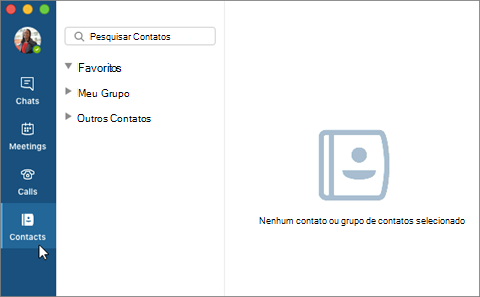
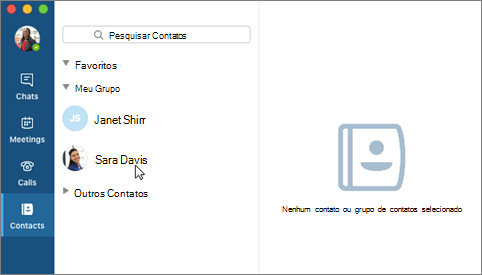
No Skype for Business, você pode adicionar pessoas à sua lista de contatos para que elas estejam a apenas um clique de distância. Todos os contatos adicionados são associados a um ou mais de seus grupos de contato.
Adicionar um contato que está na sua organização
- Na caixa de pesquisa, digite o nome da pessoa, o endereço da mensagem instantânea ou o número de telefone.
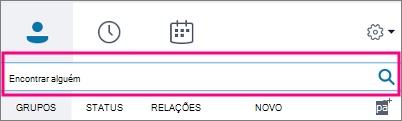
Conforme você digita, a visualização muda automaticamente para Meus Contatos, o que permite que você pesquise no catálogo de endereços da sua organização.
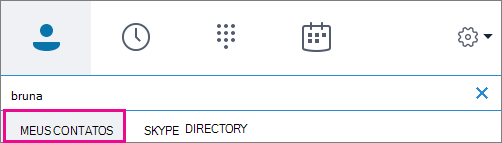
- Clique com o botão direito do mouse na foto > da pessoa, Adicionar à Lista> de Contatos, escolha o grupo de contatos.
Adicione um contato que tenha uma conta do Skype
Antes de adicionar contatos que têm contas do Skype, o administrador deve habilitar a pesquisa de diretório do Skype para sua organização. Se a guia Diretório do Skype mostrada nas etapas a seguir não estiver visível, quer dizer que ela não foi habilitada.
- Na caixa de pesquisa, digite o nome da pessoa, o endereço de email, o endereço de mensagem instantânea ou o número de telefone do Skype.
- Conforme você digita, a visualização muda para Meus Contatos. Escolha Diretório do Skype. Se você não vê esta opção, então seu administrador não habilitou a pesquisa do Diretório do Skype para a sua organização.
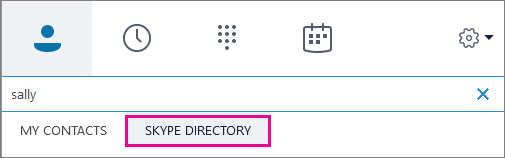
- Clique com o botão direito do mouse na foto > da pessoa, Adicionar à Lista> de Contatos, escolha o grupo de contatos.
IMPORTANTE: após adicionar a pessoa em sua lista de contatos, seu status torna-se Pendente. Eles devem entrar no Skype e aceitar sua solicitação. - Se você enviou uma solicitação ao seu contado do Skype e ele nunca a recebeu, peça que ele envie uma solicitação de chat para você. Nesses casos, isso geralmente estabelece a conexão.
Adicione um contato externo (alguém que não esteja na sua organização ou usando o Skype)
- No Skype for Business, escolha os ícones de contatos conforme mostrado abaixo. Em seguida, escolha Adicionar um contato que não pertence à minha organização>Outro.
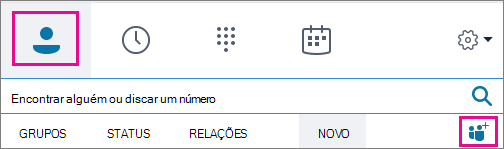
- Digite o endereço de e-mail da pessoa. (Se você não souber ou se eles não tiverem um, você poderá inserir um endereço de email de espaço reservado, como My@dad.com, que você alterará para o nome real mais tarde.)
- Clique com o botão direito no contato recém-adicionado, e escolha Ver Cartão do Contato.
- Escolha Adicionar.
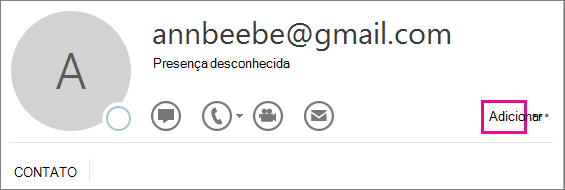
- Agora, você pode inserir informações adicionais para a pessoa. Se você inseriu um endereço de e-mail de marcação, digite o nome verdadeiro da pessoa na caixa Nome. Escolha Salvar.
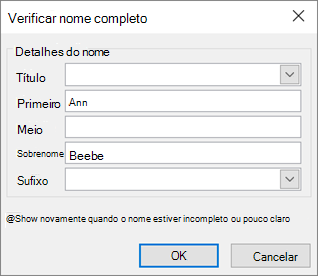
IMPORTANTE: Se você receber a caixa Verificar nome completo, escolha OK. Caso contrário, suas alterações na caixa Nome não serão salvas.
Vídeo: Adicionar contatos no Skype for Business