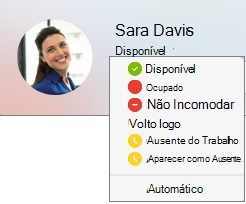
Suas informações de presença são uma maneira rápida para que outras pessoas vejam seu status de disponibilidade. A presença é definida automaticamente com base em seu calendário do Outlook, mas você pode alterá-la manualmente, caso deseje.
Por exemplo, se você tiver uma reunião agendada no Outlook, seu status será exibido como "Em reunião" no Skype for Business. Quando você está em uma chamada de áudio ou vídeo do Skype for Business, seu indicador de presença aparece em vermelho, como Ocupado, e seu status é atualizado para "Em uma chamada".
Você também pode definir manualmente seu status de presença para incluir detalhes que deseja que outras pessoas vejam. Sua presença também pode incluir uma nota pessoal que aparece na Lista de Contatos e no seu cartão de visita. Isso fornece às pessoas mais informações sobre o que você está fazendo.
Alterar seu status de presença
Clique na seta suspensa do menu de status abaixo do seu nome na janela principal do Skype for Business e clique no status que deseja mostrar a outras pessoas.
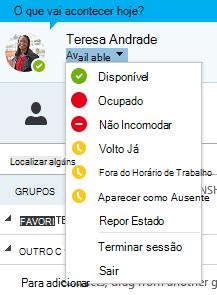
Para reverter o status definido e fazer com que o Skype for Business atualize automaticamente seu status, clique no menu de status e clique em Redefinir Status.
Escolher o status apropriado
Defina seu status com precisão. A tabela a seguir descreve seus status de presença que outras pessoas podem ver, o que cada status significa e quais deles você mesmo pode definir.
Dica
Os status de presença são predefinidos no Skype for Business, o que significa que você não pode criar um status personalizado, mas pode fornecer aos seus contatos mais detalhes sobre onde você está ou o que está fazendo adicionando uma observação pessoal. Confira a próxima seção para obter detalhes.
| Se sua presença é | Isso significa que você está | Como este status é definido |
|---|---|---|

Disponível |
Online e disponível para contatar. | Definida automaticamente para você com base em sua atividade no teclado ou no calendário do Outlook. Você também pode definir esse status quando quer que outras pessoas saibam que está no escritório, mesmo que o computador esteja ocioso. |

Volto Logo |
Você vai se afastar do computador por alguns momentos. | Você pode configurar sua presença dessa forma sempre que quiser. |
|
Ausente/Aparecer como Ausente |
Você está conectado, mas o computador está ocioso ou você está ausente do computador por um período específico (definido por você). | Definida automaticamente para você com base em sua atividade no teclado ou no calendário do Outlook. O Skype for Business define seu status como "inativo" quando o computador estiver ocioso por cinco minutos e como "ausente" quando o seu status estiver inativo por cinco minutos. (Para alterar esses valores padrão, clique no botão  , clique em Status e, em seguida, clique nas setas ao lado de Mostre-me como Inativo quando meu status estiver ocioso por tantos minutos e Mostre-me como Ausente quando meu status estiver Inativo por esse número de minutos.) Você também pode definir sua presença para isso sempre que quiser. , clique em Status e, em seguida, clique nas setas ao lado de Mostre-me como Inativo quando meu status estiver ocioso por tantos minutos e Mostre-me como Ausente quando meu status estiver Inativo por esse número de minutos.) Você também pode definir sua presença para isso sempre que quiser. |
|
Ausente do Trabalho |
Você não está trabalhando e não está disponível para contato. | Você pode configurar sua presença dessa forma sempre que quiser. |

Ocupado |
Você está ocupado e não quer ser interrompido. | Definida automaticamente para você com base em seu calendário do Outlook. Você também pode configurar sua presença dessa forma sempre que quiser. Se você a configurar manualmente como Ocupado, ela voltará ao status do calendário do Outlook em 24 horas, se você não a alterar antes disso. |
|
Em uma chamada |
Em uma chamada do Skype for Business (uma chamada de áudio bidirecional) e não quer ser incomodado. | Definida automaticamente para você com base em sua atividade no telefone. |
|
Em reunião |
Você está em uma reunião e não quer ser incomodado. | Definida automaticamente para você com base em seu calendário do Outlook. |
|
Em uma chamada de conferência |
Em uma chamada em conferência do Skype for Business (uma reunião do Skype for Business com áudio) e não quer ser incomodado. | Definida automaticamente quando você ingressa em uma chamada em conferência ou em uma sessão Reunir Agora. |

Não incomodar |
Você não quer ser incomodado e verá as notificações de conversa somente se enviadas por alguém em seu grupo de trabalho. | Você pode definir sua presença dessa forma sempre que quiser. Se a definir manualmente como Não Incomodar, ela voltará ao status do Calendário do Outlook em 24 horas, se você não alterar seu status antes disso. |
|
Como apresentar |
Você está fazendo uma apresentação e não quer ser incomodado. | Definida automaticamente quando você faz uma apresentação em uma Reunião do Skype for Business. Você pode alterar essa configuração na janela Opções de status. |

Ausência Temporária |
Você está fora do escritório. | Definida automaticamente para você com base em seu calendário do Outlook. |

Fora do escritório (a resposta automática está ativada) |
Você definiu o recurso de resposta automática no Outlook. | Definir automaticamente para você quando você definir respostas automáticas no Outlook. |

Offline |
Não conectado. Você aparecerá como Offline para as pessoas que bloqueou para que não vejam sua presença. | Definida automaticamente para você com base em sua atividade no teclado ou no calendário do Outlook. |

Desconhecido |
Sua presença não pode ser detectada. | Esse status pode aparecer para contatos que não estão usando o Skype for Business como programa de mensagens instantâneas. |
Observação
Se você usar o Outlook e ativar a notificação de ausência temporária, a anotação escrita no Outlook também será exibida no Skype for Business, e uma estrela vermelha ou asterisco (*) aparecerá ao lado do seu status de presença na parte inferior da área de exibição da imagem.
Exemplos de cenários de presença
Confuso sobre mensagens de presença Offline ou Ausência Temporária? Estes exemplos podem ajudar.
| Cenário | Mensagem do Skype for Business | |
|---|---|---|
| DESCONECTADO | ||
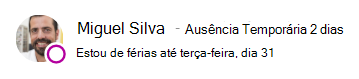
| FÉRIAS | Pedro entrou em férias por uma semana e ativou Respostas Automáticas no Outlook para informar a todos. Ele já cancelou ou recusou todas as reuniões durante a semana em que estará ausente e deixou seu laptop desconectado e desligado da tomada. |
|
| CONECTADO | ||
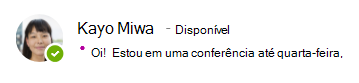
| A CONFERÊNCIA | Lara está participando de uma conferência esta semana em um local situado a algumas horas de distância da cidade. Ela ativou Respostas Automáticas no Outlook para avisar os clientes que está fora da cidade, mas ainda estará online com o Skype for Business ocasionalmente. |
|
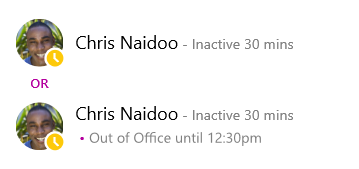
| O COMPROMISSO | Ricardo está trabalhando normalmente esta semana, mas precisa ir ao médico na hora de almoço. Ele bloqueou seu calendário com o status Ausência Temporária por 30 minutos para que os colegas saibam que ele não estará disponível durante esse período. |
|
| A EMERGÊNCIA | Clara teve um problema inesperado em casa e ativou Respostas Automáticas no Outlook para informar a todos. Ela ainda não apagou sua agenda, pois não tem certeza de quando vai voltar. |

|
| A FOLGA | Aadi decolou na tarde de sexta-feira para um fim de semana de pesca. Ele ativou as Respostas Automáticas no Outlook para anunciar isso, depois bloqueou seu computador da área de trabalho do Windows e deixou o Skype for Business em execução. |

|
Adicionar ou remover uma nota pessoal
Digite uma anotação pessoal, como "Trabalhando em casa", na parte superior da janela principal do Skype for Business, para compartilhar detalhes atuais sobre seu status. A nota aparecerá com seu cartão de visita. Altere-a quando quiser.
Para adicionar uma nota pessoal
- Na janela principal do Skype for Business, clique na caixa de anotação acima do seu nome e digite uma anotação, como "Trabalhando em casa" ou "Trabalhando dentro de um prazo, envie mensagens instantâneas em vez de passar por aqui".
Para remover sua nota pessoal
- Clique na caixa de nota acima de seu nome e, no teclado, pressione Backspace e depois Enter. O texto da caixa voltará à mensagem padrão “O que está acontecendo hoje?”.
Ativar ou desativar a notificação de ausência temporária
Se sua conta do Skype for Business estiver sincronizada com o calendário do Outlook, uma mensagem de ausência temporária será exibida como sua nota pessoal no Skype for Business sempre que você ativar a notificação de ausência temporária no Outlook. Então, por exemplo, quando você tira férias, pode configurar sua notificação de ausência temporária no Outlook indicando que está de férias (e compartilhar qualquer informação relevante, como se vai verificar seus emails e quem está substituindo você). Essa notificação é publicada no seu card de visita e em outras listagens de contatos exibidas para seus contatos no Skype for Business.
Importante
Quando você voltar de férias, lembre-se de desativar a notificação de ausência temporária. Isso deve ser feito no Outlook. Não é possível excluir a anotação do Skype for Business.
Para ativar a notificação no Outlook
- No Outlook, clique em Arquivar>Respostas Automáticas>Enviar respostas automáticas, escreva sua mensagem de ausência temporária e agende-a para exibição.
Para desativar a notificação no Outlook e, assim, remover a mensagem da tela do Skype for Business
- No Outlook, clique emDesativar Respostas Automáticas>de Arquivos>. (Pode levar até trinta minutos para que a anotação desapareça da tela do Skype for Business.)
Para sincronizar suas contas do Skype for Business e do Outlook
- Na janela principal do Skype for Business, clique em Opções.
- No Skype for Business - Opções, clique em Pessoal.
- Marque a caixa de seleção Atualizar minha presença com base nas informações do meu calendário.
- Marque a caixa de marcar Exibir minhas informações de Ausência Temporária para contatos na de meus amigos e familiares, grupo de trabalho e relacionamentos de privacidade de colegas para sincronizar suas contas do Skype for Business e do Outlook.