
Pode aceder a ouvir as suas mensagens de voicemail a partir das aplicações ou telefones Microsoft Teams, aplicações ou telefones Skype for Business ou aplicações Outlook.
Ouvir sua caixa postal no Skype for Business
Quando receber novos voicemails, o separador Telefone na janela principal Skype for Business apresenta o número de mensagens.
Clique na guia Telefone para ver suas mensagens e as informações do chamador.

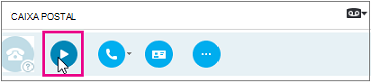
Pause sobre a área da imagem de caixa postal e clique na seta para Reproduzir.
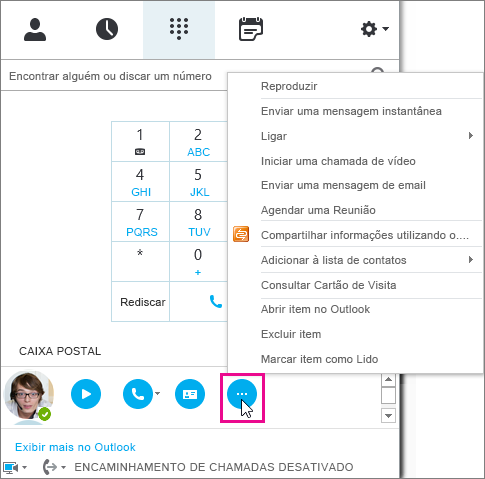
Clique em Mais Opções e selecione uma das opções, como:
- Telefonar para o contato.
- Iniciar uma Chamada de Vídeo com o contato.
- Ver Cartão de Visita abre o cartão de visita do usuário, que lista o número de telefone, o endereço de email, o local do escritório e outras informações.
- Abrir Item no Outlook fornece mais informações sobre a chamada.
- Eliminar Item elimina o voicemail do Skype for Business.
- Marcar Item como Lido.
Você também pode clicar em Exibir mais no Outlook para abrir a pasta Caixa Postal e saber mais.
Ouvir a mensagem de voz com uma velocidade diferente
Você pode reproduzir uma mensagem de voz com velocidades diferentes e pausar/retomar a mensagem, usando a caixa postal visual do cliente de desktop ou discando para sua caixa postal. O pressionamento de determinadas teclas no telefone controla como você pode ouvir a caixa postal:
- Ao pressionar a tecla 1 será possível retroceder a mensagem de voz.
- Ao pressionar a tecla 2 será possível pausar ou retomar a mensagem de voz.
- Ao pressionar a tecla 3 será possível avançar rapidamente a mensagem de voz.
- Premir a tecla 4 tornará a leitura da mensagem de voice mail mais lenta.
- Ao pressionar a tecla 6 será possível tornar a leitura da mensagem de voz mais rápida.
Ler a transcrição do voicemail
Por predefinição, a partir de abril de 2017, a transcrição do voicemail está disponível para todos os utilizadores do Sistema Telefónico no Microsoft 365. Quando você receber uma mensagem de voz, ela será transcrita no corpo do email de mensagem de voz recebido na caixa de correio. Se você não deseja ter a transcrição de suas mensagens, solicite ao administrador que a desabilite.
Para obter mais opções de acessibilidade, consulte Saiba como navegar pelo Skype for Business usando recursos acessíveis.
Alterar a saudação da caixa postal
Se você não mudar sua saudação pessoal, uma saudação padrão do sistema será reproduzida para os chamadores. Por exemplo, "Deixe uma mensagem para João Silva. Após o tom, por favor, grave a sua mensagem. Quando terminar de gravar, desligue ou prima a tecla de cardinal para obter mais opções."
O recurso TTS (Conversão de Texto em Fala) também será usado para dizer seu nome.
Sua caixa postal está configurada com uma saudação padrão, mas você pode gravar uma saudação pessoal a qualquer hora.
- Na guia Telefone, clique no ícone da caixa postal, abaixo do teclado de discagem, e clique em Alterar Saudações.
- Skype for Business liga para o seu voicemail e ajuda-o a gravar uma saudação pessoal.
- Quando for solicitado a pressionar um número, pause sobre o ícone do telefone/microfone e clique em um número da guia TECLADO.
- Siga os prompts para gravar sua saudação.
Pode pedir ao seu administrador para alterar o idioma da saudação para todas as pessoas na sua organização. O administrador deverá consultar este tópico para obter instruções: Alterar o idioma predefinido para saudações e e-mails.
Alterar as definições de voicemail
Pode alterar as definições do voicemail a partir da página Definições do Skype for Business. Pode aceder à página através de um dos seguintes métodos:
- A partir de qualquer browser padrão, aceda a https://aka.ms/vmsettings.
- Na aplicação de ambiente de trabalho Skype for Business (se estiver a executar a compilação C2R 8201.1002 ou posterior), selecione Configurar o Voice Mail.
- No e-mail de voicemail, clique no hiperlink Configurar Correio de Voz .
Na página Definições do Skype for Business, selecione Voicemail.
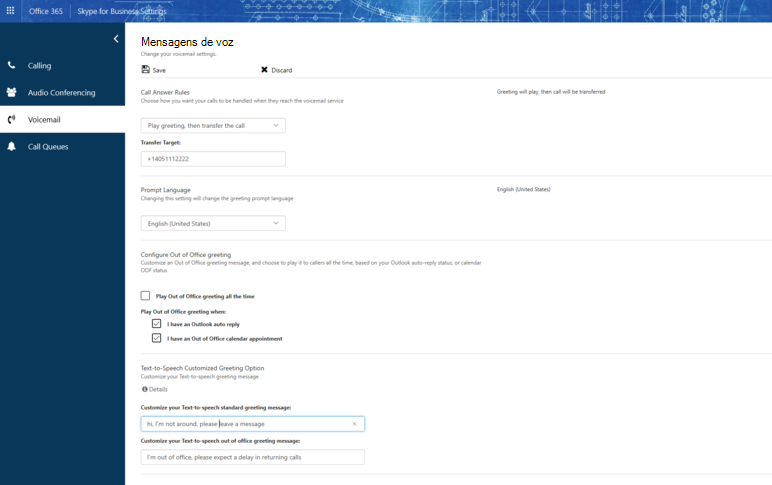 Na página de definições de Voicemail, pode configurar as seguintes definições:
- Alterar as Regras de Atendimento de Chamadas Pode alterar as opções que os seus chamadores têm quando chegam ao serviço de correio de voz; Desligue-se, ouça a sua saudação, grave uma mensagem, opte por ser transferido para o número ou utilizador que selecionar.
- Alterar o idioma do pedido Este é o idioma de pedido reproduzido para os autores da chamada. Para obter uma lista de idiomas suportados, consulte Idiomas para saudações de correio de voz e mensagens de Skype for Business.
- Configurar a sua saudação Fora do Escritório Esta é a mensagem de saudação personalizada que é reproduzida para os autores das chamadas quando o seu status está Fora do Escritório. Esta opção pode ser ativada "Sempre" quando tem uma "Resposta Automática" ativa no Outlook ou sempre que tiver um compromisso de calendário fora do escritório.
De onde você pode acessar as mensagens de voz
Você pode acessar as mensagens de voz usando estas opções:
- Um e-mail cliente como o Outlook.
- Voicemail visual num telefone de secretária Skype for Business, na aplicação Skype for Business ou no cliente Lync para Mac.
- Voicemail visual num telemóvel de secretária do Microsoft Teams ou em aplicações do Microsoft Teams
Observação
Para habilitar o correio de voz visual, peça ao seu administrador para se certificar de que você está habilitado para Unificação de Mensagens do Exchange, seguindo as instruções no guia Configurar Skype for Business Cloud Connector Edition.
Chamada perdida e notificações de mensagem
Quando receber um voicemail, receberá uma notificação alertando-o sobre Skype for Business aplicações, telefone de secretária e aplicação de e-mail. Se o chamador desligar antes de deixar uma mensagem, você receberá um email de Notificação de Chamada Perdida com as informações do chamador (se ele não tiver sido bloqueado).
Como os chamadores podem deixar mensagens?
Dependendo das definições dos utilizadores para as Regras de Atendimento de Chamadas Os autores das chamadas podem ouvir uma saudação, gravar uma mensagem (até 5 minutos) e/ou optar por serem transferidos para o destino definido pelo utilizador. Visite o Portal de Definições de Utilizador https://aka.ms/vmsettings para obter mais informações.
Repetir menu Todos os pedidos de menu serão repetidos para os autores da chamada. Assim, se não premirem uma tecla do telemóvel antes de desligarem, o pedido de menu será repetido três vezes.
Opções de chamador Os chamadores terão opções para:
- Gravar uma mensagem.
- Reproduzir uma mensagem.
- Elimine ou grave novamente a mensagem.
- Continuar a gravar suas mensagens.
- Marcar uma mensagem como alta prioridade.