
Pode gerir todos os aspetos da sua experiência de reunião a partir da aplicação principal de Reuniões do Skype ou da janela Skype for Business Web App.
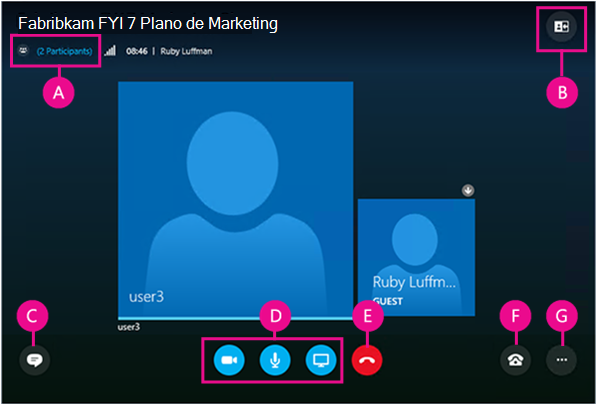
| A | Mostrar lista de participantes |
|---|---|
| B | Escolher a exibição da reunião |
| C | Mostrar janela de IM |
| D | Iniciar ou interromper o vídeo, ativar mudo e apresentar conteúdo |
| E | Desconectar áudio |
| F | Opções de áudio e do dispositivo |
| G | Definir opções da reunião ou sair da reunião |
Controlar o áudio

|
Ativar ou desativar mudo. |
|---|---|

|
Desconectar o dispositivo de áudio, mas permanecer na reunião. Use essa opção quiser ligar ou receber uma ligação para participar da reunião. Importante: Só se pode ligar a uma Reunião do Skype por telefone se o organizador tiver incluído as informações de marcação no convite para a reunião. Saiba mais. |

|
Colocar o áudio em espera, ajustar o volume ou escolher outro dispositivo de áudio. |

|
Na aplicação Skype Meetings, pode guardar as suas definições de áudio quando sair da reunião. Se assinalar a caixa Memorizar-me quando participar na reunião Skype for Business Web App, aceda a Mais opções,  >Opções de reunião para definir as suas preferências de áudio para reuniões futuras.
Saiba mais. >Opções de reunião para definir as suas preferências de áudio para reuniões futuras.
Saiba mais. |
Definir opções de reunião
Aceder a Mais opções> Opções dereunião para personalizar a sua experiência de reunião.
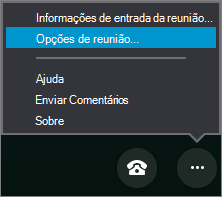 Aqui, pode:
- Salvar suas informações para entrar, personalizar a aparência da janela de mensagens instantâneas e ativar ou desativar o registro em log.
- Definir suas preferências para participar do áudio da reunião.
- Configurar os dispositivos de áudio e vídeo de sua preferência.
Imagem da Faixa de Opções do Word
Se o organizador da reunião tiver lhe concedido privilégios de apresentador, você poderá usar o botão Apresentar para compartilhar o conteúdo da reunião com outras pessoas.
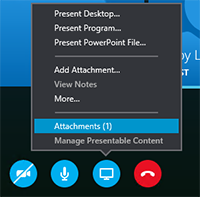 Também pode:
Exibir anexos (arquivos carregados) ou gerenciar o conteúdo que você já carregou.
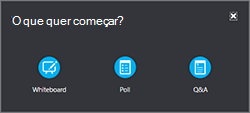
Escolher Mais para adicionar um quadro de comunicações, uma votação ou uma janela independente do Gerenciador de Perguntas e Respostas à reunião.
Exibir e gerenciar participantes
Selecione Abrir Lista de Participantes para exibir os participantes da reunião.
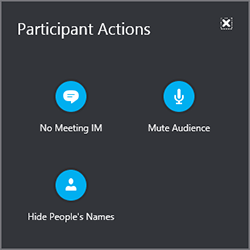
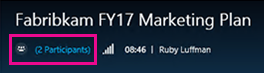 Se for apresentador, também pode:
Convidar mais pessoas para participar por telefone ou email.
Ativar o mudo de todas as outras pessoas da reunião ou ocultar o nome de todos na lista de participantes.
Desativar a janela de MI da reunião. Isto é útil em reuniões de maior dimensão, caso pretenda utilizar o Gestor de Perguntas&Respostas separado para ter maior controlo sobre a discussão. Para abrir o Gestor de Perguntas&Respostas, aceda a Apresentar Mais>.
Exibir conversas por IM da reunião
Selecione o botão de mensagens instantâneas para abrir ou fechar o painel de mensagens instantâneas da reunião.
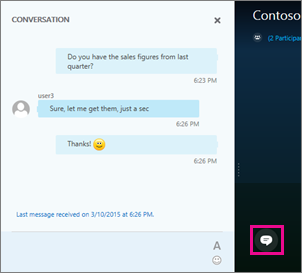
Se o painel for fechado, um indicador vermelho mostra que há novas mensagens instantâneas disponíveis.

Importante
Todo o conteúdo que você digita no painel de mensagens instantâneas é enviado a todos os participantes. Não é possível usar esse painel para enviar mensagens instantâneas a apenas um participante.
Escolher o modo de exibição da reunião
Você pode alterar o layout da janela da reunião dependendo do que está acontecendo e no que você quer se concentrar. No canto superior direito da janela, selecione Selecionar um layout e escolha o modo de exibição de reunião desejado:
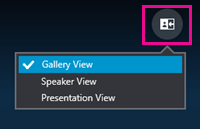
- Modo de exibição de galeria Mostra as fotos ou os vídeos de todos os participantes da reunião.
- Modo de exibição do orador Mostra somente a imagem ou o vídeo do orador ativo.
- Vista de apresentação Disponível se alguém estiver a apresentar. Oculta a imagem ou vídeo de todos e expande a sua vista do conteúdo da reunião.
Iniciar ou interromper o vídeo
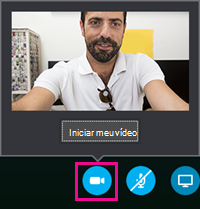
Se sua câmera estiver conectada e configurada, você poderá optar por iniciar uma conversa com vídeo com outros participantes da reunião. Selecione o botão da câmera para visualizar o vídeo. Se quiser compartilhar seu vídeo, selecione Iniciar Meu Vídeo.
Sair da reunião
Para sair da reunião, aceda a Mais opções, >Sair da Reunião ou na Aplicação Reuniões do Skype Também pode fechar a janela da reunião para sair da reunião.