
Observação
A partir de 20 de maio de 2018, o aplicativo Windows Phone para o Skype for Business será desativado e não estará mais disponível para download na Windows Phone Store.
Comece rapidamente com estas tarefas básicas do Skype for Business para se comunicar com as pessoas da sua lista de contatos ou participar de uma Reunião do Skype ou Reunião do Lync:
| Exibir conversas ou reuniões | Passar o dedo para a esquerda na tela principal Importante: As conversas de mensagens instantâneas que ocorrem no Skype for Business para Windows Phone só podem ser exibidas no seu telefone celular. Se a sua organização tiver o Skype for Business Server 2015, você também poderá exibir as conversas de mensagens instantâneas do telefone celular na versão da área de trabalho do Skype for Business e na pasta Histórico de Conversas do Outlook. |
|---|---|
| Iniciar mensagem instantânea ou chamada com alguém | Toque em um contato e, em seguida, toque no botão de mensagem instantânea, chamada ou chamada de vídeo
|
| Enviar uma mensagem instantânea | Toque em Enviar depois de digitar sua mensagem depois de digitar sua mensagem |
| Exibir o cartão de visita de alguém | Toque em um contato e, em seguida, toque no botão do card de visita
|
| Definir sua disponibilidade, adicionar uma anotação ou encaminhar chamadas | Toque na sua imagem para ir para a tela Minhas informações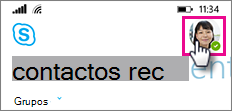
|
| Usar teclado de discagem, verificar caixa postal ou pesquisar contatos | Toque em um dos botões na parte inferior da tela
|
| Definir opções, desconectar-se ou exibir a versão do aplicativo e obter ajuda | Toque  
|
| Ingressar em uma reunião | Passe o dedo para a direita para obter uma lista de suas reuniões, toque na escolhida e depois em Participar de reunião |
|---|---|
| Enviar uma mensagem instantânea aos participantes da reunião | Toque em IM
|
| Ver o que os outros estão compartilhando | Toque em Apresentar
|
| Alternar entre apresentação, tela de mensagem instantânea ou tela de reunião principal | Passar o dedo para a esquerda ou direita |
| Interromper exibição da apresentação | Toque na tela e depois toque em Parar a exibição |
| Ver quem está na reunião | Toque em Mais > adicionaisVer participantes > adicionaisVer participantes |
| Desconectar-se da chamada de voz, mas manter aberta a janela de mensagens instantâneas da reunião | Toque em Desligar
|
| Reingressar na chamada | Toque em Chamada e depois em Ingressar no Áudio
|
| Sair da reunião | Toque em Mais> adicionaisSair da conferência |
Participar de uma Reunião do Skype ou chamada em conferência (Windows Phone 8.1)Saiba mais sobre Reuniões do Skype com o Windows Phone 8.1