
Inicie rapidamente reuniões do Skype for Business pré-carregando anexos de reunião ao configurar sua reunião online no Outlook. Dessa forma, quando os participantes entrarem na reunião, tudo está pronto.
Carregar seus anexos de reunião com antecedência
Ao carregar seus anexos de reunião com antecedência, você tem tempo para se concentrar na reunião quando os participantes entrarem.
Configure uma reunião do Skype for Business no Outlook normalmente.
Na guia Inserir, na seção Incluir, clique em Anexar Arquivo ou Item do Outlook e selecione os anexos que deseja adicionar.
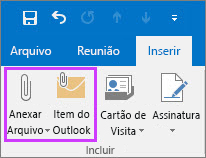
Sua mensagem mostrará que os arquivos de reunião foram anexados ao convite da reunião.

Você também pode anexar um arquivo que esteja na nuvem, como no OneDrive corporativo ou de estudante. No entanto, o arquivo não será carregado do local na nuvem até que a reunião seja iniciada.
Observação
Por hora, você não pode apresentar um arquivo do PowerPoint a partir da nuvem. Você pode abrir o arquivo e compartilhar sua tela.
É isso. Clique duas vezes nas informações e selecione Enviar.
Observação
Você pode adicionar anexos de reunião a qualquer momento antes da reunião atualizando o convite original e enviando a atualização.
Usar os anexos na reunião
Os anexos incluídos do seu convite de reunião do Skype for Business aparecem na janela da reunião automaticamente quando o primeiro participante entrar.
Na janela da reunião, as pessoas podem ver que há anexos de reunião por meio da notificação na faixa amarela e também pelo ponto laranja ao lado do botão Presente.

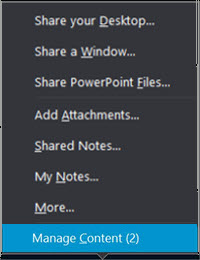
Para recuperar os anexos da reunião, clique no botão Presente e selecione Gerenciar Conteúdo.
Para ver os arquivos da reunião, clique no botão Abrir o arquivo.
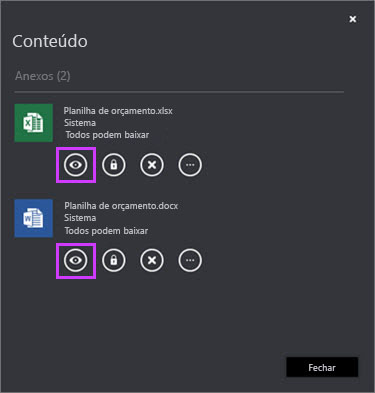
Você também pode executar outras ações com os anexos nesta página.
Clique nesta opção Para fazer isso 
Baixar o anexo da reunião. 
Alterar quem pode baixar o anexo da reunião (todos, apresentadores, organizador). Por padrão, somente o organizador e os apresentadores têm acesso automático ao conteúdo. Se você tiver participantes de fora da sua organização, certifique-se de alterar esta opção para todos. 
Remover os anexos da reunião. 
Mais opções, como salvar como e renomear o anexo da reunião.
Observação: Você não pode salvar como ou renomear anexos na nuvem.
Renomear um arquivo é uma ação temporária e não altera o nome do anexo no calendário. Além disso, se a reunião for reiniciada após uma renomeação, o novo nome será perdido e o nome original será restaurado.
Observação
- Esse recurso não aparece no seu cliente do Skype for Business? Fique atento. Ele será distribuído para você em uma próxima atualização do Microsoft 365.
- Se você ainda não vir esse recurso e achar que deveria, entre em contato com a equipe de suporte técnico do local de trabalho para obter assistência e envie um link para o tópico de ajuda do administrador Ativar ou desativar o pré-carregamento de conteúdo para reuniões usando o Outlook.