Participe em reuniões Skype for Business, mesmo que não tenha uma conta Skype for Business. Utilize este guia como apoio durante a sua primeira reunião utilizando a Aplicação de Reuniões do Skype ou Skype for Business Web App software de comunicações.
O que você deseja fazer?
Ingressar na reunião
Para entrar na reunião, faça o seguinte:
- À hora da reunião, abra o convite por e-mail do Skype for Business e, em seguida, clique em Participar na reunião online na mensagem de correio eletrónico.
- Se esta for a primeira vez que participa numa reunião, o seu browser poderá pedir-lhe para transferir a Aplicação Reuniões do Skype. Clique em Ingressar no Skype Meetings App (web).
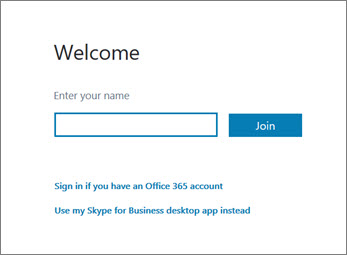
- No ecrã de boas-vindas da aplicação de reuniões do Skype que é apresentado, escreva o seu nome na caixa de texto Introduza o seu nome e, em seguida, clique em Participar.
Exibir informações sobre os outros participantes
A lista de participantes indica o nível de permissões de cada participante: seja Apresentador ou Participante. Somente os apresentadores poderão compartilhar suas telas, fazer apresentações usando do PowerPoint, abrir quadros de comunicações e acessar outros recursos, dependendo de como a reunião foi organizada.
Os ícones ao lado de cada nome indicam se a pessoa está participando no momento de uma IM (mensagem instantânea), áudio, vídeo ou compartilhamento de conteúdo na reunião.
Enviar uma mensagem instantânea
Para enviar uma mensagem instantânea para os participantes da reunião, faça o seguinte:
Clique no ícone de Mensagem Instantânea

Na parte inferior da janela de mensagem instantânea, clique na área de entrada da mensagem e comece a digitar.
Dica
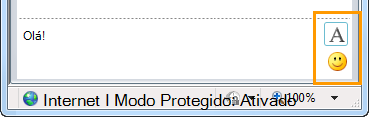
Se quiser, pode personalizar a sua mensagem utilizando as opções de formatação de texto e ícones expressivos.
Pressione Enter.
Observação
Suas mensagens instantâneas serão recebidas por todos os participantes da reunião.
Salvar um arquivo que outro participante tenha distribuído
Para salvar um arquivo que alguém compartilhar durante uma reunião, faça o seguinte:
- Clique em Partilhar e, em seguida, clique em Anexos(x).
- Por baixo do anexo que pretende guardar, clique em Guardar Como.
- Clique em Guardar para escolher onde pretende guardar o anexo no computador.
Distribuir um arquivo
Você só poderá compartilhar um arquivo com outros participantes se for um apresentador. Dependendo dos níveis de permissão definidos pelo organizador da reunião, caso não seja ainda um apresentador, para poder efetuar partilhas terá de ser tornado um por um apresentador que execute Skype for Business programa. Siga este procedimento:
- Clique em Compartilhar.

- Clique em Adicionar Anexo .
- Clique em Procurar para escolher um arquivo.
- Depois que o arquivo for carregado, clique em Anexo na janela Compartilhar para salvar, alterar permissões, renomear ou remover o anexo.
Os participantes da reunião serão alertados para o facto de existir um novo anexo que podem guardar para visualização posterior.
Compartilhar sua tela com outras pessoas
Dependendo dos níveis de permissão definidos pelo organizador da reunião, um apresentador da reunião precisará torná-lo um apresentador (caso você ainda não seja) antes de você poder mostrar sua área de trabalho ou programa para outros participantes na reunião.
Observação
Somente uma pessoa de cada vez pode compartilhar.
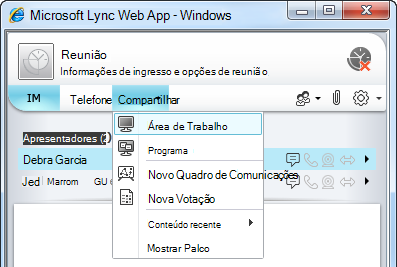
- Na janela da reunião, clique no menu Compartilhar para ver suas opções de compartilhamento.
Compartilhar sua tela
- Na janela de reunião, clique no botão Compartilhar e em Compartilhar Tela.
Se você tiver somente um monitor, ele será exibido para todos os participantes da reunião. Se você tiver mais de um monitor, será solicitado a selecionar o monitor ou monitores que deseja exibir.
Compartilhar um programa
- Na janela de reunião, clique no botão Compartilhar e em Compartilhar Programa.
- Na caixa de diálogo Compartilhar um ou mais Programas, selecione o programa ou programas que deseja exibir e clique em Compartilhar.
Fazer uma apresentação no PowerPoint
Se sua organização suportá-la e se você tiver privilégios de apresentador, será possível apresentar os slides do PowerPoint para os participantes da reunião:
- Na janela da reunião, clique no botão Compartilhar, clique em Apresentação do PowerPoint e em Procurar para escolher o arquivo do PowerPoint.
- Use as setas de navegação para avançar pela apresentação ou clique no botão Mostrar Miniaturas e clique no slide que você deseja apresentar, se desejar apresentar seus slides em uma ordem diferente.

Abrir um quadro de comunicações
O quadro de comunicações é uma página em branco para notas e desenhos que todos da reunião podem usar juntos. Você deve ser um apresentador para abrir um quadro de comunicações.
- Numa janela de reunião, clique no botão Partilhar , clique em Mais... e, em seguida, clique em Quadro.
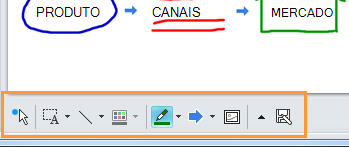
- Para começar a escrever ou desenhar no quadro de comunicações, use as ferramentas da barra de ferramentas.

Conduzir uma votação
Faça uma rápida votação sobre a discussão atual ou colete informações pertinentes dos participantes da reunião com um mínimo de interrupção. Você deve ser um apresentador para criar uma votação.
- Em uma janela da reunião, clique no botão Compartilhar, clique em Mais... e em Votação.
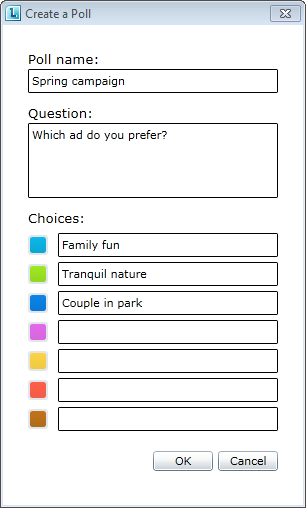
- Digite sua pergunta e, pelo menos, duas possíveis respostas e clique em Criar uma Votação.
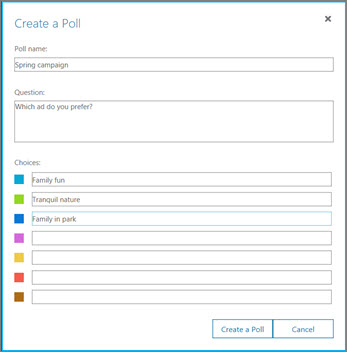
Se mais ninguém estiver compartilhando, sua votação será aberta e os participantes da reunião poderão começar a votar.
- Siga um destes procedimentos:
- Para mudar a votação, clique no botão Editar perguntas e opções da votação.

- Para permitir que os Participantes da reunião bem como os Apresentadores assistam os resultados de uma votação em andamento, clique no botão Mostrar resultados para todos.