
Ao gravar uma reunião do Skype for Business, você captura áudio, vídeo, mensagens instantâneas (IM), compartilhamento de tela, slides do PowerPoint, atividade do quadro de comunicações e pesquisas. Qualquer um dos apresentadores pode gravar uma reunião e salvá-la em seu computador.
Gravar a sua reunião do Skype for Business
Clique no botão Mais Opções e selecione Iniciar Gravação.
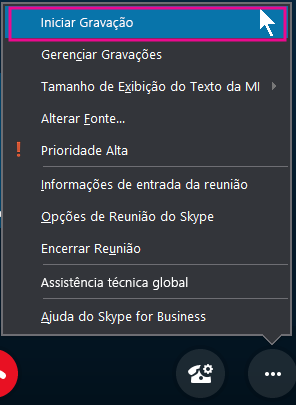
Se a opção de gravação estiver esmaecida, talvez o áudio não esteja conectado. Clique no ícone de microfone para conectar o áudio e tente novamente.
Use os controles na parte inferior da reunião para pausar, retomar ou interromper a gravação.

Para ver quem mais está gravando, aponte para o botão de gravação vermelho.
Quando terminar, clique em Parar Gravação.

O Skype for Business salva automaticamente a gravação no formato MP4 que é reproduzida no Reprodutor Multimídia do Windows.
Você pode sair da reunião enquanto a gravação está sendo processada.
Reproduzir e compartilhar uma gravação
Quando a gravação tiver sido processada, você pode acessá-la para reproduzir ou enviar para outras pessoas. O Skype for Business exibe uma mensagem quando a gravação está pronta. Você pode clicar no alerta para abrir o Gerenciador de Gravação ou, se perder, clique em Ferramentas na janela principal do Skype for Business e, em seguida, em Gerenciador de Gravação.
Na janela Gerenciador de Gravação:
- Clique em sua gravação para realçá-la e clique em Reproduzir no lado direito da janela.
- Você também pode renomear ou excluir sua gravação aqui.
- Para compartilhar sua gravação com outras pessoas, clique em Procurar para localizá-la e copie o arquivo para postar em um local compartilhado, como o OneDrive ou um site interno do SharePoint.
Se você não puder postar a gravação, verifique se tem espaço suficiente na página.
Dica
As gravações são salvas na pasta Vídeos/, Gravações do Skype for Business em seu computador.
Para obter mais informações, consulte Gerenciador de Gravações do Skype for Business.