
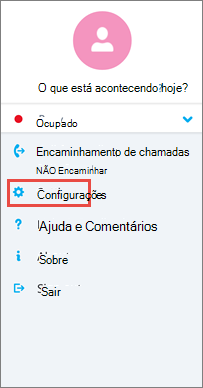
Use as opções no dispositivo Android para especificar chamadas e reuniões, opções de contato e outras configurações gerais. Dependendo de como sua organização configurou o Skype for Business, algumas dessas opções podem ser desativadas. Para acessar as configurações, toque em sua foto e, em seguida, toque em Configurações.
Chamadas e reuniões
Insira o número de telefone de seu Android com o código do país/região. Isso permite que você faça e obtenha chamadas de trabalho e participe de reuniões do Skype for Business. Além disso, quando Skype for Business não puder usar o Wi-Fi ou a rede de dados da rede celular para fazer uma chamada de áudio ou vídeo, você será chamado de volta para esse número para conectá-lo à parte de áudio da chamada Skype for Business.
Ao entrar pela primeira vez no Skype for Business para Android, você será orientado a configurar seu número de telefone. Para atualizar seu número de telefone, na tela Configurações, toque em Chamadas e reuniões, toque em Novo Número, e insira seu número de celular, incluindo o país/região e o código de área.
Configurações de voz
Normalmente, o Skype for Business para Android não mostrará o conteúdo da reunião ou os feeds de vídeo dos participantes durante uma reunião, a menos que você tenha uma conexão Wi-Fi. Se você selecionar essas opções e não estiver conectado ao Wi-Fi, o Skype for Business tentará usar sua conexão de dados para mostrar o compartilhamento de tela e o vídeo. Para alterar suas configurações, na tela Configurações , toque em Configurações de Voz e toque em uma destas opções:
- VoIP sempre Você será conectado ao áudio usando VoIP usando Wi-Fi (se a Internet sem fio estiver disponível) ou seu plano de dados celulares (se a conexão Wi-Fi não estiver disponível).
- VoIP apenas sobre Wi-Fi Você será conectado ao áudio usando VoIP usando Wi-Fi e não usará seu plano de dados da rede celular. Se Wi-Fi não estiver disponível, Skype for Business ligará para o número de telefone fornecido.
- CelularO Skype for Business ligará para você em seu dispositivo móvel e você precisará aceitar a chamada do Skype for Business para ingressar na reunião. As chamadas usarão minutos do seu celular.
Solicitar Wi-Fi para chamadas com vídeo
Normalmente, o Skype for Business para Android não mostrará o conteúdo da reunião ou os feeds de vídeo dos participantes durante uma reunião, a menos que você tenha uma conexão Wi-Fi. Se você desativar essas opções e não estiver conectado ao Wi-Fi, o Skype for Business tentará usar sua conexão de dados para mostrar o compartilhamento de tela e o vídeo. Para alterar suas configurações de Wi-Fi, na tela Configurações , deslize a opção Exigir Wi-Fi para ativar ou desativar chamadas de vídeo.
Importante
Desativar essa opção pode resultar encargos maiores de dados e dificuldade em exibir conteúdo compartilhado ou vídeos.
Exchange
Por padrão, a opção de credenciais do Exchange está ativada para que todas as suas informações de reunião e caixa postal sejam mostradas no Skype for Business.
A configuração do Exchange permite inserir credenciais se suas credenciais do Exchange forem separadas das configurações do Skype for Business. Caso elas sejam iguais, mantenha a opção definida como ATIVADO. Você precisa das credenciais do Exchange para mostrar as reuniões e a caixa postal.
Proxy HTTP
As configurações de Proxy HTTP serão necessárias se a sua rede corporativa tiver um proxy que exija configuração de credenciais. Você precisará inserir essas informações para entrar e usar o aplicativo em seu Wi-Fi corporativo.
Sincronizar contatos
Você pode adicionar contatos do Skype for Business à lista telefônica do seu dispositivo Android. Para fazer isso, na tela Configurações, em Sincronizar contatos, marque a caixa de marcação.
Ícone da barra de status
Para habilitar ou desabilitar o ícone da barra de status do Skype for Business, marque ou desmarque a caixa de marca.
som
Você pode desativar o som e a vibração para o Skype for Business ou usar as configurações de som do seu dispositivo. Na tela Configurações , toque em Som e selecione Usar a configuração do meu telefone ou Desativar.
Vibrar
Você pode desativar a vibração do Skype for Business ou usar as configurações de som do seu dispositivo. Na tela Configurações , toque em Som e selecione Usar a configuração do meu telefone ou Desativar.
Acessibilidade
O modo de telefone por texto (TTY) é usado para enviar texto em uma linha telefônica. Um dispositivo TTY deve estar conectado ao seu dispositivo móvel para interpretar o áudio modificado. Senão a qualidade do áudio será insatisfatória. Usar o modo TTY em uma chamada em conferência pode causar problemas de qualidade do áudio.
Por padrão, o modo TTY fica desabilitado. Para alterar essa configuração, na tela Configurações , deslize o botão Acessibilidade .
Registro em log
Logs são usados pelos administradores do sistema para coletar, analisar e salvar dados. Um administrador do sistema pode pedir que você ative as opções de registro em log para realizar a solução de problemas. Se isso não for solicitado, você não precisará se preocupar com essa opção. Para ativar os logs, deslize até Ativar.
Para enviar logs de erro para sua equipe de suporte técnico, toque em Enviar Arquivos de Log e insira o endereço de email de sua equipe de suporte.
Carregar logs de entrada
Caso você receba uma mensagem de erro de entrada, poderá enviar os logs de entrada para a Microsoft. Toque em Enviar Logs de Entrada, e toque em uma destas opções:
- Sempre: sempre carrega o log de entrada quando ocorre um erro.
- Nunca Nunca carregue logs de entrada.
- Pergunte-me: pergunta ao usuário se os logs devem ser carregados toda vez que ocorre um erro de entrada.
Sobre
Toque em Sobre para exibir as informações sobre a versão, Termos de Uso, Declaração de Privacidade e Avisos de terceiros.