
A janela Opções pessoais no Skype for Business é onde você pode alterar suas configurações de entrada para acelerar o processo de entrada, especificar informações de presença e reunião do calendário para exibir para outras pessoas no Skype for Business e dizer ao Skype for Business como você deseja que ele interaja com outros programas do Office.
Veja como acessar a janela Opções pessoais:
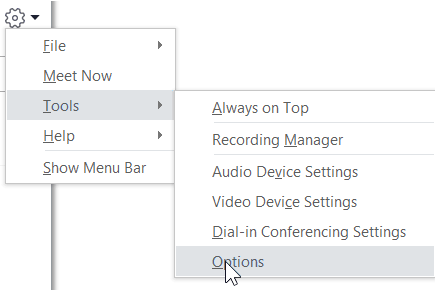
- Na janela principal do Skype for Business, clique no botão Opções
 e selecione Pessoal ou clique na seta ao lado do botão Opções
 e selecione Ferramentas>Opções.
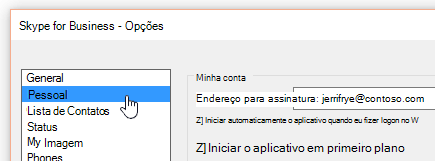
- Na página Opções, selecione Pessoal.
Observação
Se você selecionou Mostrar Barra de Menus, pode abrir o menu de opções na janela principal do Skype for Business clicando em Ferramentas>Opções e, em seguida, selecionando Pessoal.
Definir suas opções de entrada
Para alterar seu endereço de entrada
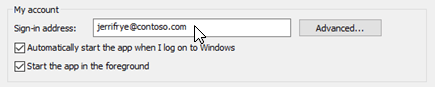
Em Minha conta, na caixa Endereço de entrada, digite o nome de sua conta de usuário.
Observação
Se sua organização usa o Microsoft 365, recomendamos que você não altere a configuração Avançada , pois a seleção atual, Configuração automática, é necessária para o Microsoft 365.
Para entrar e iniciar automaticamente o Skype for Business
Em Minha conta, marque a caixa de seleção Iniciar o aplicativo automaticamente quando eu fizer logon no Windows.
Observação
Se você quiser que a Skype for Business janela principal seja aberta na frente de outras janelas abertas quando for iniciada, selecione a caixa Iniciar o aplicativo em primeiro plano marcar. Se essa opção não estiver marcada, o ícone do Skype for Business aparecerá na área de notificação do Windows (bandeja do sistema) quando o Skype for Business for iniciado.
Impedir que o Skype for Business seja iniciado automaticamente
- Em Minha conta, desmarque a caixa de seleção Iniciar o aplicativo automaticamente quando eu fizer logon no Windows.
Definir as opções de integração do Exchange e do Outlook
Para que sua presença seja mostrada automaticamente quando você estiver em reunião
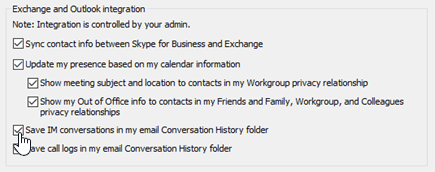
Em Integração do Exchange e do Outlook, marque a caixa de seleção Atualizar minha presença com base nas informações do meu calendário. Para especificar quem pode ver essas informações, use estas configurações:
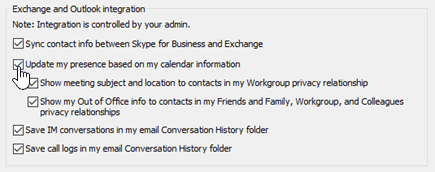
- Para mostrar essas informações aos contatos em seu Grupo de Trabalho, marque a caixa de seleção Mostrar assunto e local da reunião para contatos em minha relação de privacidade Grupo de Trabalho.
- Para mostrar suas informações de Ausência Temporária do Outlook para os contatos, marque a caixa de seleção Mostrar minhas informações de Ausência Temporária para contatos em minhas relações de privacidade Amigos e Familiares, Grupo de Trabalho e Colegas. Desmarque a caixa de seleção se quiser ocultar as informações de Ausência Temporária em todos os seus contatos.
Para salvar o histórico da conversa ou o histórico de chamadas telefônicas no Outlook
- Em Integração do Exchange e do Outlook, marque a caixa de seleção Salvar conversas de mensagens instantâneas na minha pasta Histórico da Conversa de email ou a caixa de seleção Salvar logs de chamada na minha pasta Histórico da Conversa de email. Ao desmarcar essas caixas de seleção, o histórico de mensagens instantâneas e o histórico de chamadas telefônicas não serão mantidos.
Definir suas opções de local
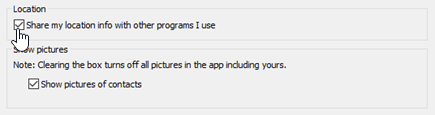
Use as opções em Localização para especificar se Skype for Business compartilhará sua localização atual em seu card de contato e com outros programas do Office.
Em Local, marque a caixa de seleção Compartilhar minhas informações de local com outros programas que uso.
Observação
Se você escolher essa configuração, todos os contatos que não são externos poderão ver sua localização.
Definir as suas opções de Mostrar imagens
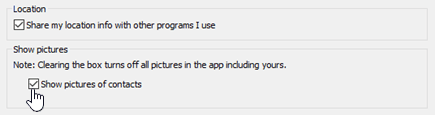
Use as opções em Mostrar imagens para especificar se você quer ver as imagens de outras pessoas.
Em Mostrar imagens, marque ou desmarque a caixa marcar Mostrar imagens de contatos. (O padrão é mostrar imagens. As imagens ocupam mais espaço na tela, portanto, se ver mais contatos na lista for mais importante para você, desmarque essa opção. )
Observação
Desmarcar essa caixa também significa que outras pessoas não verão suas fotos no Skype for Business e você não verá imagens de remetentes e destinatários em mensagens instantâneas e conversas em grupo.