
Para obter os melhores resultados durante uma chamada de vídeo do Skype for Business, configure e teste sua câmera antes de usá-la. Você precisará de uma câmera para fazer chamadas de vídeo ou compartilhar seu vídeo em uma reunião, mas não para receber chamadas de vídeo ou ver os vídeos de outras pessoas.
[! VÍDEO ]
Configurar o vídeo do Skype for Business
Na janela principal do Skype for Business, clique na seta ao lado do botão Opções
 e selecione Ferramentas>,Configurações do Dispositivo de Vídeo. Você terá a visualização da sua câmera na janela.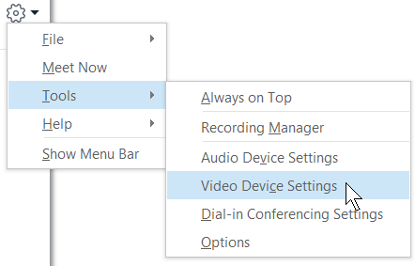
Se você tiver mais de uma câmera e quiser alternar entre elas, selecione-a na lista suspensa.
Para ajustar as configurações avançadas, como balanço de cores, contraste, brilho e modo preto e branco, clique no botão Configurações da Câmera.
Clique em OK quando terminar.
Solução de problemas de vídeo do Skype for Business
Para obter informações detalhadas, consulte Solução de problemas de áudio e vídeo no Skype for Business.
Se o Skype for Business não detectar uma câmera, você não se vê ou se vir a mensagem "Não detectamos uma câmera", então:
- Certifique-se de que a câmera está conectada e siga as instruções que acompanham o dispositivo para instalá-la.
- Verifique se outro programa do computador está usando a câmera. Se sim, feche-o e tente novamente.
- Se você tiver uma câmera interna, mas o Skype for Business não a detectar, marque se ela não está desabilitada em seu computador. Entre em contato com o suporte técnico para obter ajuda, ou vá até o Gerenciador de Dispositivos do Windows para verificar o status da câmera. Veja como:
- Na tela Inicial, digite Gerenciador de Dispositivos. Selecione-a na lista Pesquisar programas e arquivos.
- Em Dispositivos de imagens, clique com o botão direito do mouse em Câmera integrada e clique em Habilitar.
Como posso saber se estou compartilhando vídeo?
Quando você faz uma chamada de vídeo, o Skype for Business exibe automaticamente o vídeo na janela. Mas quando você participa de uma reunião do Skype for Business, não compartilha o vídeo automaticamente. Você precisará apontar para o ícone de câmera e clicar em Iniciar Meu Vídeo.
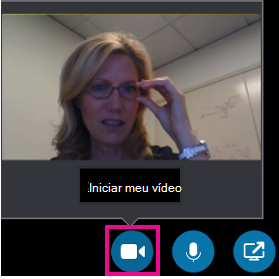
Verifique os ícones na parte inferior da janela para ver o status de seu vídeo:
| Quando… | O ícone será exibido assim: |
|---|---|
| Seu vídeo não estiver sendo exibido, o ícone de câmera fica acinzentado. |

|
| Seu vídeo estiver sendo exibido, o ícone de câmera acende. |

|