Skype for Business em um dispositivo iOS, Android ou Windows Phone oferece uma ótima experiência de reunião online com os mais recentes recursos de áudio e vídeo, compartilhamento de tela e facilidade de uso.
Importante
Para usar o Skype for Business, você precisa de uma conta do Skype for Business ou do Lync, normalmente o mesmo nome de usuário e senha que você usa ao entrar no trabalho ou na escola.
Entrar no Skype for Business pela primeira vez
No seu dispositivo iOS, deslize o dedo em cada página de aplicativos até ver o ícone do Skype for Business.

Toque no ícone do Skype for Business para abrir o aplicativo.
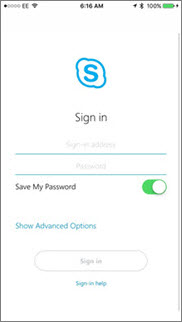
Insira seu endereço de entrada (por exemplo, user@domain.com) e senha e toque em Entrar.
Pode ser que o nome de usuário e o endereço de entrada sejam solicitados. O nome de usuário é o que você usa para entrar na rede da sua organização, ou user@domain.comdomínio\nome de usuário.
Insira o número do seu celular com os códigos de país e região. Se você for um cliente do Enterprise Voice e não Skype for Business puder usar uma rede de dados Wi-Fi ou celular para fazer uma chamada de áudio ou vídeo, você será chamado nesse número e conectado à parte de áudio da chamada.
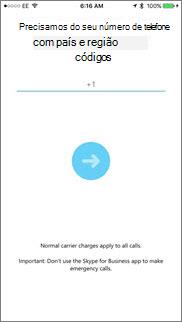
Toque em Avançar.
Se aplicável, escolha se deseja se inscrever no Programa de Aperfeiçoamento da Experiência do Usuário e clique em Avançar.
Aceite o contrato de licença e clique em Concluído.
Sair do Skype for Business
Toque na imagem e, em seguida, em Sair.
Entrar no Skype for Business pela primeira vez
Navegue pelos aplicativos até encontrar o ícone do Skype for Business ( ) e toque no ícone para abrir o aplicativo.
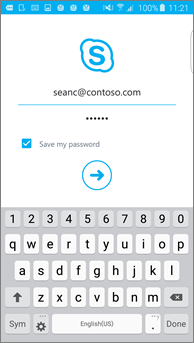
Digite seu endereço de entrada (por exemplo, user@domain.com) e senha e, em seguida, toque no botão Avançar ( ).
).
Insira o número do seu celular com os códigos de país e região. Se você for um cliente de voz empresarial, quando Skype for Business não puder usar uma rede de dados de Wi-Fi ou celular para fazer uma chamada de áudio ou vídeo, você será chamado nesse número e conectado à parte de áudio da chamada.
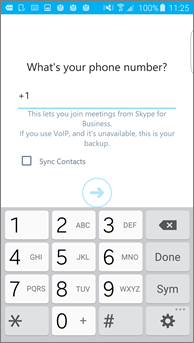
Escolha se deseja sincronizar seus contatos e toque no botão Avançar ( ) para começar a usar o Skype for Business.
Sair do Skype for Business
Na tela principal do Skype for Business, toque na sua imagem e toque em Sair.
Observação
A partir de 20 de maio de 2018, o aplicativo Windows Phone para o Skype for Business será desativado e não estará mais disponível para download na Windows Phone Store.
Entrar no Skype for Business pela primeira vez
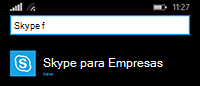
Na tela Iniciar, deslize para a esquerda para exibir os aplicativos instalados, procure por Skype for Business e toque no ícone para abrir o aplicativo.
Digite seu endereço de entrada (por exemplo, user@domain.com) e senha e toque em Concluído .
.
Você pode ser solicitado a fornecer um nome de usuário e endereço de entrada. O nome de usuário é o que você usa para entrar na rede da sua organização, ou user@domain.comdomínio\nome de usuário.
Na tela Programa de Aperfeiçoamento da Experiência do Usuário, toque em Ingressar para enviar dados anônimos sobre problemas e utilização do aplicativo à Microsoft, ou Não, obrigado se preferir não participar.
Na tela Nunca Perder Chamadas de Trabalho, insira o número do seu celular com os códigos de país e região. Quando Skype for Business não puder usar um Wi-Fi ou rede de dados da rede celular para fazer uma chamada de áudio ou vídeo, você será automaticamente chamado nesse número e conectado à parte de áudio da chamada.

Toque em Avançar e revisar as configurações de notificação e acesso à agenda telefônica:
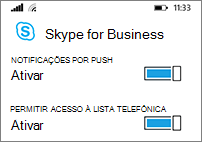
Notificações por push Receba um alerta quando receber uma nova mensagem instantânea ou chamada. Normalmente Ativado (recomendado).
Importante
Se você desativar essa configuração, não será notificado sobre mensagens instantâneas, chamadas ou outros alertas do Skype for Business, a menos que o aplicativo esteja ativo.
Permitir acesso à agenda telefônica Pesquise contatos em seu celular ao pesquisar contatos no Skype for Business.
Toque em Avançar e começar a usar o Skype for Business.
Sair do Skype for Business
Na tela principal do Skype for Business, toque  >Sair.
