
O Agendador do Skype for Business Web é um programa baseado na Web que você pode usar para criar reuniões do Skype se não tiver o Outlook ou se tiver um navegador compatível com o Outlook Web App. Com o Agendador do Skype for Business Web, você pode criar novas reuniões, alterar suas reuniões existentes e enviar convites com seu programa de email favorito.
O endereço da Web do Agendador do Skype for Business Web depende da sua organização. Se você não souber o endereço do Agendador da Web ou não tiver certeza, siga estas etapas:
- Vá para o endereço do Microsoft 365 Web Scheduler no https://sched.lync.com e tente entrar com sua conta corporativa ou de estudante.
- Se isso não funcionar, entre em contato com o suporte técnico do seu local de trabalho para obter o endereço do Agendador do Skype for Business Web na sua organização.
Criar uma Reunião do Skype
Ao entrar no Agendador do Skype for Business Web, você irá direto para a página Nova reunião.
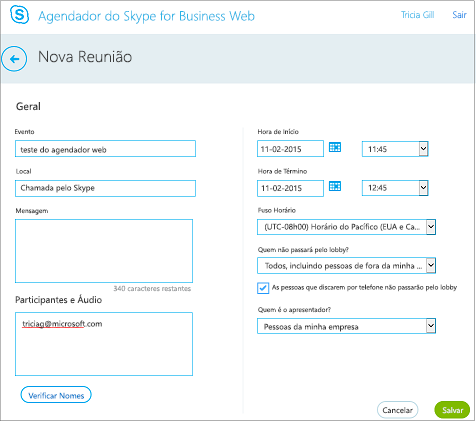
Insira um título de evento para a reunião.
Você pode deixar o local da reunião como Chamada do Skype ou adicionar um local, como uma sala de conferência, se também tiver participantes presenciais.
Insira os detalhes da reunião na caixa Mensagem e defina a data e hora de início e término.
Em Participantes e Áudio, adicione os nomes ou endereços de email dos participantes, separados por ponto e vírgula (;).
(Opcional) Selecione Verificar Nomes para verificar os endereços dos participantes que estão em sua organização.
Em Quem ignorará o lobby? e Quem é um apresentador?, siga um destes procedimentos:
- Aceite as configurações padrão, que são melhores para pequenas reuniões de trabalho com pessoas da sua organização.
OU - Escolha outras opções de lobby ou apresentador dependendo do tipo de reunião que você deseja agendar.
Essas pessoas não têm que esperar no lobby
Quem entra diretamente? O que acontece? Quando é recomendado… Somente organizador Você é o único que entra na reunião diretamente. As demais pessoas precisam aguardar autorização. Você tem uma reunião com alto nível de segurança e informações confidenciais. Pessoas que eu convido da minha empresa Somente pessoas que foram convidadas podem ingressar diretamente na reunião. As demais pessoas precisam aguardar autorização. Você está discutindo informações confidenciais e quer que somente pessoas específicas ingressem na reunião. Pessoas da minha empresa Qualquer pessoa de sua empresa pode entrar diretamente na reunião, mesmo sem convite. Você não tem participantes externos e não abordará informações confidenciais. Todos (sem restrições) Todos que têm acesso ao link da reunião entram diretamente. Você está convidando participantes externos e não está abordando informações confidenciais. Quem é um apresentador?
Opção de Apresentador Quem é o apresentador? Quando escolher essa opção Somente organizador Somente a pessoa que agenda a reunião. Para apresentações nas quais os participantes não precisam interagir com o conteúdo da reunião. (É possível designar apresentadores adicionais durante a reunião.) Pessoas que eu escolher Você e os participantes que você escolhe Para apresentações com mais de um apresentador Pessoas da minha empresa Todas as pessoas que você convidar e que tenham uma conta na rede. Para sessões de trabalho em grupo, em que todos os participantes trabalham na sua organização e podem compartilhar e modificar o conteúdo da reunião Todos (sem restrições) Todos que você convidar. Para sessões de trabalho em grupo com pessoas que não têm uma conta na sua rede - Aceite as configurações padrão, que são melhores para pequenas reuniões de trabalho com pessoas da sua organização.
Marque a caixa ao lado de People discando por telefone ignorará o lobby se você quiser que seus chamadores de discagem vão direto para a reunião.
Selecione Salvar.
Enviar as informações da reunião aos participantes
Para enviar a solicitação de reunião, você pode copiar os detalhes da reunião e colá-los em um programa de email ou salvar os detalhes no formato iCalendar e enviá-los como anexo.
Copie a solicitação de reunião e cole-a em um email
Quando terminar de criar a reunião, selecione Salvar. Você verá uma página de confirmação que lista os detalhes da reunião. Clique no X para fechar a página de confirmação.

Na página Minhas reuniões , realce as informações da reunião, clique com o botão direito do mouse e escolha Copiar.
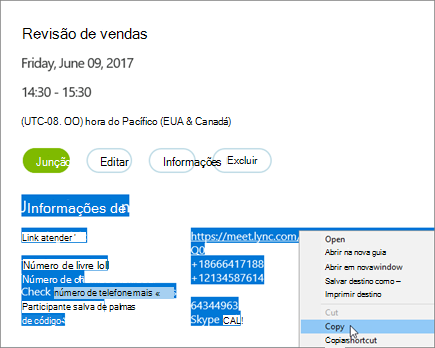
Abra seu programa de email e crie uma solicitação de reunião regular.
Cole as informações da reunião na solicitação.
Adicione os endereços de email dos participantes à mensagem, adicione a data e a hora da reunião, insira uma agenda de reunião e envie a solicitação.
Enviar sua solicitação de reunião como um arquivo iCalendar
O formato de arquivo iCalendar permite que usuários de diferentes sistemas de e-mail troquem informações de calendário. Para enviar sua solicitação de reunião como um iCalendar:
Na seção Minhas reuniões , selecione a reunião por seu assunto e, em seguida, selecione Informações.
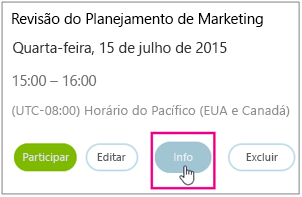
Na parte inferior da janela de convite da reunião, selecione Exportar como iCalendar.

Quando solicitado pelo navegador da Web para abrir ou salvar o arquivo iCalendar, selecione Salvar.
Crie uma mensagem de email e adicione o arquivo iCalendar que você acabou de criar como anexo.
Insira os participantes da reunião, o título da reunião e uma mensagem, conforme apropriado, e envie o email.
Quando os participantes abrem o arquivo iCalendar, a reunião é adicionada automaticamente ao programa padrão de email ou calendário.
Ingressar em uma Reunião do Skype
Para ingressar em uma reunião criada com o Agendador do Skype for Business Web, siga um destes procedimentos:
Abra a solicitação de reunião por email e selecione o link da reunião.
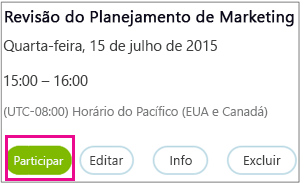
OUAbra o Agendador do Skype for Business Web, selecione a reunião desejada na lista à esquerda e selecione Ingressar no painel de resumo da reunião.
Saiba mais:
- Ingressar em uma Reunião do Skype
- Ingressar em uma Reunião do Skype a partir do Skype for Business Web App
Exibir, editar ou excluir uma reunião existente
Para exibir os detalhes de uma reunião, abra Agendador do Skype for Business Web e selecione o título da reunião à esquerda. O Agendador do Skype for Business Web lista apenas as reuniões agendadas, não todas as reuniões do seu calendário.
Para editar ou excluir uma reunião:
Selecione Editar ou Excluir no painel de resumo da reunião.
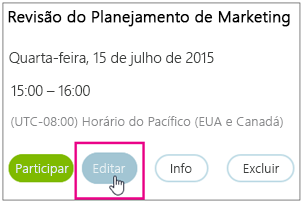
Depois de fazer suas alterações, envie aos participantes as informações atualizadas da reunião ou um aviso de cancelamento da reunião.
Importante
O Agendador do Skype for Business Web não atualiza seu calendário automaticamente, portanto, os participantes devem ser informados de todas as alterações feitas.