Com o Skype for Business pode começar a trabalhar num assunto urgente sem ter de agendar uma reunião com antecedência. Inicie rapidamente uma reunião ad hoc fazendo uma chamada, enviando uma mensagem instantânea ou compartilhando sua tela, um programa ou um arquivo com um ou mais contatos.
Iniciar uma chamada em conferência
Inicie uma Skype for Business chamada de conferência para ter uma reunião rápida e improvisada com os seus colegas de trabalho. Verifique se seus contatos estão disponíveis conferindo antes seu status de presença. Depois:
- Na sua Lista de Contatos, mantenha a tecla Ctrl pressionada no teclado e clique nos nomes dos contatos para selecioná-los.
- Clique com o botão direito na seleção >Iniciar uma Chamada>de Conferência Chamada Skype.
Então, seus contatos recebem uma notificação e podem aceitar ou recusar sua solicitação de chamada em conferência.
Dica
Para convertê-la em uma chamada de vídeo, selecione Iniciar uma Chamada de Vídeo ao iniciar a chamada ou adicione vídeo durante a reunião clicando no ícone de vídeo na janela da reunião.
Iniciar uma conversa de mensagens instantâneas em grupo
Inicie uma conversa de mensagem instantânea em grupo selecionando vários contatos ou um grupo de contatos de sua Lista de Contatos.
- Na sua Lista de Contatos, mantenha a tecla Ctrl pressionada no teclado e clique em cada contato que desejar convidar.
- Clique com o botão direito na seleção >Enviar uma MI.
- Digite sua mensagem e pressione Enter.
Em alternativa, transforme uma conversa por MI com uma pessoa numa mensagem instantânea em grupo clicando no  .
.
Dica
A cor do botão pode parecer diferente, dependendo se você estiver adicionando alguém a uma conversa de mensagem instantânea ou a uma reunião.
Adicionar compartilhamento
Comece a compartilhar rapidamente sua tela com alguém em uma chamada em conferência ou mensagem instantânea em grupo.
Na janela de conversação, aponte para o
 e clique numa das seguintes opções:
- Apresentar Área de Trabalho para mostrar todo o conteúdo da sua área de trabalho.
- Apresentar Programas, e depois clique duas vezes no programa desejado.
- Apresentar Arquivos do PowerPoint. Consulte Partilhar diapositivos do PowerPoint para obter mais informações.
Uma barra de ferramentas Apresentando no Momento aparecerá na parte superior da tela e você será notificado de que está compartilhando. Ao terminar, clique em Interromper Apresentação na barra de ferramentas.

Compartilhar slides do PowerPoint
Na janela de conversação, aponte para o
.No painel Apresentar>Apresentar PowerPoint Files e carregue o ficheiro.
Para mover os diapositivos, clique no
 na parte inferior do ecrã e clique no diapositivo que quer mostrar ou utilize as setas na parte inferior da sala de reuniões.
Siga um destes procedimentos:
- Para ver as suas notas de apresentador, clique no
 .
. - Para utilizar anotações, clique no
 no canto superior direito do diapositivo para abrir a barra de ferramentas e utilize realces, carimbos, ponteiros de laser, entre outros.
- Para ver as suas notas de apresentador, clique no
Criar ou editar um arquivo em conjunto
A funcionalidade de criação em conjunto no Skype for Business permite-lhe a si e aos outros utilizadores na sua reunião ou sessão de MI, colaborarem em Word documentos, folhas de cálculo, conjuntos de diapositivos do PowerPoint e outros tipos de ficheiros do Office. Os arquivos devem estar em seu site do OneDrive for Business para que você possa usar a opção de coautoria com seus colegas.
Observação
Coautoria em uma sessão de mensagem instantânea
- Na sessão de MI, clique no botão >Cocriar um Documento do Office.
- Clique em OK para confirmar a mensagem sobre todos na reunião estarem autorizados a editar o documento.
- Selecione o arquivo que deseja editar. O arquivo é aberto em sua janela de conversa, onde todos os participantes podem começar a editar.
Enviar um arquivo
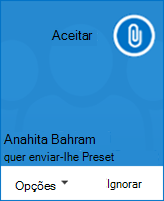
Utilize a opção de transferência de ficheiros para enviar ficheiros durante uma conversação Skype for Business. Basta arrastar o ficheiro do computador e soltá-lo na janela de conversação. Skype for Business notifica os participantes de que está a ser enviado um ficheiro e estes podem aceitar ou recusar. Se a transferência for aceita, o arquivo começará a ser baixado no computador de cada destinatário.
Você também pode enviar um arquivo para os contatos com os quais não esteja conversando no momento.
- Na sua Lista de Contatos, use a tecla Ctrl para selecionar os contatos para os quais você deseja enviar o arquivo.
- Arraste o arquivo para a seleção.
Skype for Business envia uma notificação ao destinatário para aceitar ou recusar a transferência.