
O plug-in do Skype for Business Web App é obrigatório para áudio, vídeo e compartilhamento de tela durante uma Reunião do Skype. Se você ingressou na reunião, mas não consegue se conectar à chamada do Skype ou não consegue ver o conteúdo da reunião, tente primeiro as etapas básicas de solução de problemas e, em seguida, examine a lista de problemas e erros comuns , se necessário.
Etapas de solução de problemas de instalação do plug-in básico
Saia da reunião e feche todas as janelas do navegador.
Abra uma sessão de navegação InPrivate no Internet Explorer, uma janela privada no Firefox ou Safari ou uma viúva anônima no Chrome.
Verifique se seu navegador permite que controles ActiveX sejam carregados e executados.
Clique ou toque no link Participar de Reunião do Skype na solicitação de reunião.
Na página de entrada, verifique se Instalar o Plug-in do Skype for Business Web App está marcado e selecione Ingressar na reunião.
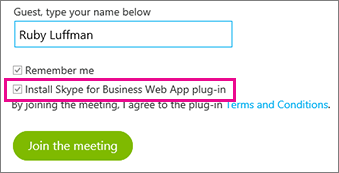
Siga um destes procedimentos:
No Internet Explorer, na parte inferior da janela do navegador, selecione Executar para instalar o plug-in.

OU
Siga as instruções do seu navegador para instalar e executar o plug-in.
No alerta de segurança do Plug-in do Skype for Business Web App, selecione Permitir.
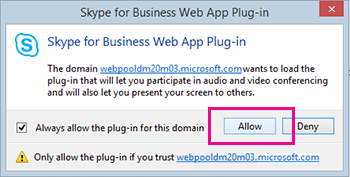
No alerta de segurança do Firewall do Windows, selecione Cancelar se você não tiver privilégios de administrador no seu computador. Isso não afetará a reunião.
Dica
Se você conseguir instalar o plug-in seguindo essas etapas, considere limpar o cache do navegador para remover credenciais obsoletas que possam estar interferindo na entrada.
Se isso não funcionar, veja a seguir estão mais alguns itens a verificar:
- Certifique-se de que o sistema operacional do seu computador e o navegador da web estejam na lista de plataformas suportadas.
- Vá para o Painel de ControleProgramas>e recursos, desinstale as versões existentes do plug-in e tente entrar novamente.
Se você ainda não conseguir instalar o plug-in, examine a lista de problemas e erros comuns.
Problemas e erros comuns
- Falha no download do plug-in
- Arquivo de plug-in movido ou excluído
- O plug-in não é detectado após a instalação
- Aviso de firewall ao participar de uma reunião do Skype for Business Web App
- Alterar a configuração de confiança de domínio padrão do plug-in
- Já tentei de tudo e ainda não consigo instalar o plug-in
Falha no download do plug-in
Verifique se seu navegador está configurado para permitir downloads e o download de arquivos criptografados.
Para permitir downloads no Internet Explorer:
- Selecione Ferramentas>Opções da Internet.
- Selecione a guia >SegurançaNível Personalizado.
- Role a tela para baixo até a área Downloads e clique em Habilitar para Download de arquivos.
- Reingresse na reunião. O plug-in será baixado sem erros.
Para permitir o download de arquivos criptografados no Internet Explorer:
- Vá para Ferramentas>Opções da Internet Avançado>.
- Role para baixo até a seção Segurança.
- Desmarque Não salvar páginas criptografadas em disco e clique em OK.
- Reingresse na reunião. O plug-in será baixado sem erros.
Arquivo de plug-in movido ou excluído
Se você receber a mensagem de erro LwaPluginInstaller32.msi foi movido ou excluído, siga estas etapas para resolver o problema:
- Saia da reunião e ingresse nela novamente.
Será exibida uma caixa de diálogo com opções para salvar o arquivo de plug-in ou executá-lo. - Escolha Salvar.
- Especifique um local no computador para salvar o arquivo e clique em Salvar.
- Localize o arquivo de plug-in salvo no computador e clique nele duas vezes para executá-lo.
O plug-in não é detectado após a instalação
Se você receber a notificação para instalar o plug-in, mesmo depois de instalá-lo, reinicie o navegador. Se você estiver executando o Windows 8 em seu computador, certifique-se de que está executando a versão do navegador para a área de trabalho.
Esse problema também poderá ocorrer se você tiver iniciado o navegador com a opção Executar como administrador . O Skype for Business Web App não é suportado neste ambiente. Para usar o Skype for Business Web App, inicie o navegador como um usuário padrão.
Aviso de firewall ao participar de uma reunião do Skype for Business Web App
No alerta de segurança do Firewall do Windows, não há problema em selecionar Cancelar se você não tiver privilégios de administrador em seu computador.
Alterar a configuração de confiança de domínio padrão do plug-in
Ao instalar o plug-in, você recebe a opção de confiar no domínio que carrega o plug-in.
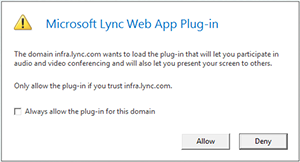
Se você selecionou Sempre permitir o plug-in para este domínio mas deseja mudar essa opção, siga estas etapas:
Em sistemas operacionais Windows
- Selecione o Plug-in do Skype for Business Web App Web App na lista de programas instalados no Painel de Controle e selecione Desinstalar.
- Na próxima vez que você ingressar em uma reunião com o Skype for Business Web App, selecione Permitir para confiar no domínio do plug-in apenas para essa reunião.
No sistema operacional da Macintosh, siga as etapas a seguir para converter suas preferências de usuário em XML e, em seguida, editá-las:
- Abra o Terminal e digite plutil -convert xml1 ~/Library/Preferences/ com.microsoft.skypeforbusiness.plugin.plist
- No Terminal, digite open -b "com.apple.TextEdit" ~/Library/Preferences/ com.microsoft.skypeforbusiness.plugin.plist
- Em TextEdit, exclua a linha do domínio no qual você deseja parar de confiar. Por exemplo, para parar de confiar no domínio Contoso.com, exclua a linha "Skype.Contoso.com"="" e salve as alterações.
- No Terminal, digite defaults read com.microsoft.skypeforbusiness.plugin AllowedDomains
- Reinicie o navegador.
- Na próxima vez que você ingressar em uma reunião com o Skype for Business Web App, certifique-se de que Sempre permitir o plug-in para este domínio esteja desmarcado antes de selecionar Permitir.
Já tentei de tudo e ainda não consigo instalar o plug-in
As políticas de computador da sua organização podem estar impedindo a instalação do plug-in. Para resolver este problema, entre em contato com o suporte técnico de seu local de trabalho.