
Quando o Sistema de Telefonia no telefone de mesa do Microsoft 365 estiver configurado para funcionar com o Skype for Business, você poderá ligar para as pessoas em sua organização por meio do Skype for Business e o áudio da chamada fluirá pelo telefone. Você também pode fazer chamadas do cliente do Skype for Business usando qualquer telefone próximo a você (como seu telefone celular, residencial ou de hotel). A pessoa para quem você está ligando vê o seu número de telefone como se você estivesse discando do número de telefone principal da sua empresa. Quando você faz uma chamada do Skype for Business com áudio roteado pelo telefone de mesa do Sistema Telefônico, você obtém um ótimo áudio, além de:
- Mensagem instantânea – para que você possa copiar/colar rapidamente uma URL que você deseja compartilhar, por exemplo
- Compartilhamento de área de trabalho e de aplicativos, para que você possa mostrar o que está explicando e resolver problemas mais facilmente
- Anexos: envie arquivos para a outra pessoa sem sair do Skype for Business
Observação
Existem algumas coisas que você não pode fazer neste cenário, como gravar sua reunião, carregar um PowerPoint ou outro arquivo, usar o vídeo Skype for Business, Whiteboard, integração com o OneNote e recursos de pesquisa e P&R. Não será possível adicionar pessoas à chamada – este é um tipo de cenário de conversa entre duas pessoas. Se você precisar de qualquer um desses recursos do Skype for Business, deverá configurar uma reunião regular do Skype for Business que não seja roteada pelo seu telefone de mesa.
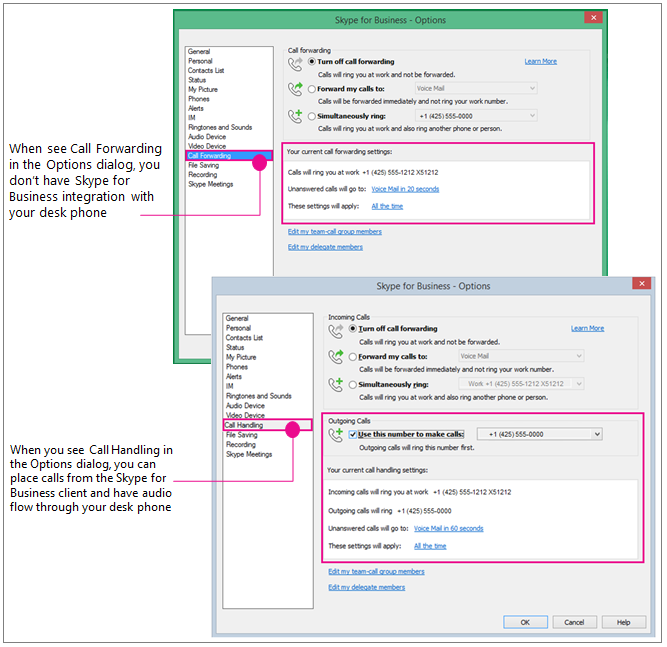
Esse é um recurso que seu administrador precisa configurar para sua empresa. Há uma maneira muito simples de saber se sua empresa habilitou essa funcionalidade. Na janela principal do Skype for Business, clique no ícone de  ) para exibir a caixa de diálogo Opções. Se você vir Encaminhamento de Chamadas na lista, o Skype for Business não está configurado para funcionar em seu telefone de mesa. Se você vir Administração de Chamadas na lista, seu telefone de mesa está integrado ao Skype for Business.
Trabalho de preparação - defina o número Tratamento de Chamadas, Chamadas de Saída para o telefone de mesa do Sistema de Telefonia
Se quiser usar seu telefone de mesa do Sistema Telefônico para áudio do Skype for Business, basta definir a opção Chamadas de saída para usar esse número.
Importante
As pessoas com uma linha privada ou aquelas atribuídas como chefe, representante, líder de equipe, membro de equipe ou membro responsável pelo grupo não podem usar este recurso. Alterar sua configuração para usar o Skype for Business com seu telefone de mesa desabilitará as configurações de tratamento de chamadas/encaminhamento de chamadas necessárias para fazer esses outros trabalhos. Além disso, se você alterar essas configurações, por exemplo, para encaminhar chamadas do Skype for Business para o seu celular enquanto estiver longe da mesa (ou se usar o cliente do Skype for Business Online, que define automaticamente Tocar simultaneamente para o seu número de celular), será necessário alterar as configurações novamente se quiser fazer uma Chamada telefônica do Skype for Business/Sistema de Telefonia mais tarde, quando você retornar ao seu escritório.
EmOpções de Ferramentas>, clique em Tratamento de chamadas. (Se a interface do usuário indicar Encaminhamento de Chamadas, você não está configurado para usar o Skype for Business com seu telefone de mesa do Sistema Telefônico.)
Em Chamadas recebidas, selecione Tocar simultaneamente e insira o número do telefone de mesa do Sistema de Telefonia, sem o ramal, se você tiver um. (Isso garante que, se alguém do trabalho ligar para você usando o cliente do Skype for Business, seu telefone fixo também tocará, dando a você a opção de usá-lo para áudio e o Skype for Business para compartilhamento e exibição.)
Em Chamadas efetuadas, marque a caixa de seleção Usar este número para fazer chamadas e insira o número do telefone de mesa do Sistema de Telefonia, incluindo seu ramal, se você tiver um.
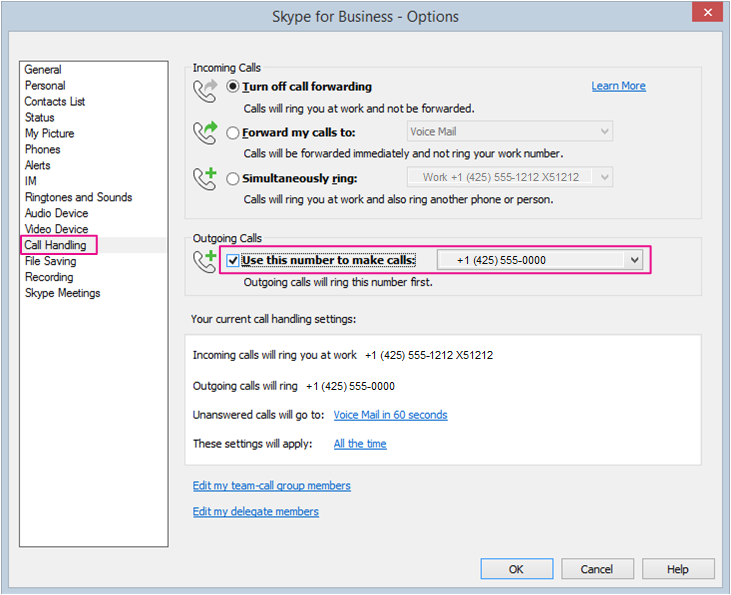
Clique em OK.
Faça uma chamada do Skype for Business! Continue lendo...
Tornando a chamada de telefone de mesa do Sistema de Telefonia/Skype for Business
Depois que o número da chamada de saída tiver sido definido como seu telefone de mesa do Sistema de Telefonia, quando você iniciar uma chamada do cliente do Skype for Business, o Skype for Business ligará para o seu telefone primeiro, você pegará o receptor, ouvirá o telefone da outra pessoa tocando, então eles atenderão e pronto! Chat e usar o cliente Skype for Business para compartilhar e mostrar.
Este gráfico explica como funciona:
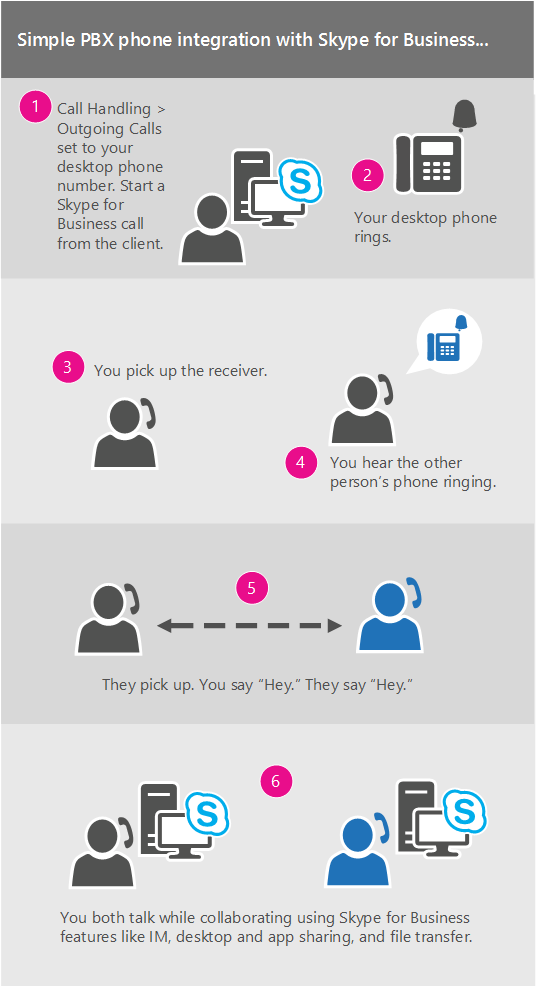 Veja os detalhes a seguir:
Na tela principal do Skype for Business, pesquise ou encontre a pessoa para a qual você deseja ligar.
Passe o mouse sobre a imagem da pessoa até que os ícones rápidos apareçam.
Clique na seta do ícone de telefone e, em seguida, escolha o número de telefone comercial.
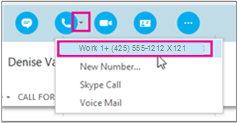
A janela de conversa do Skype for Business é aberta e a barra de mensagens diz "Ligando..."
O seu telefone de mesa irá tocar. (O visor do telefone indicará uma chamada recebida do número de telefone global de sua empresa.)
Atenda!
Você ouvirá o seu telefone tocando o telefone da pessoa e a barra de mensagens de reunião do Skype dirá "Chamando participante remoto… ."
Quando a pessoa atender, você estará pronto para começar a falar. (A barra de mensagens do Skype dirá "Conectado".)
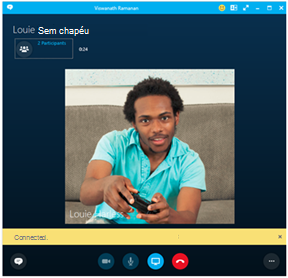
Aqui, você pode adicionar mensagem instantânea à sua chamada. Clique no balão de mensagem no canto inferior esquerdo.
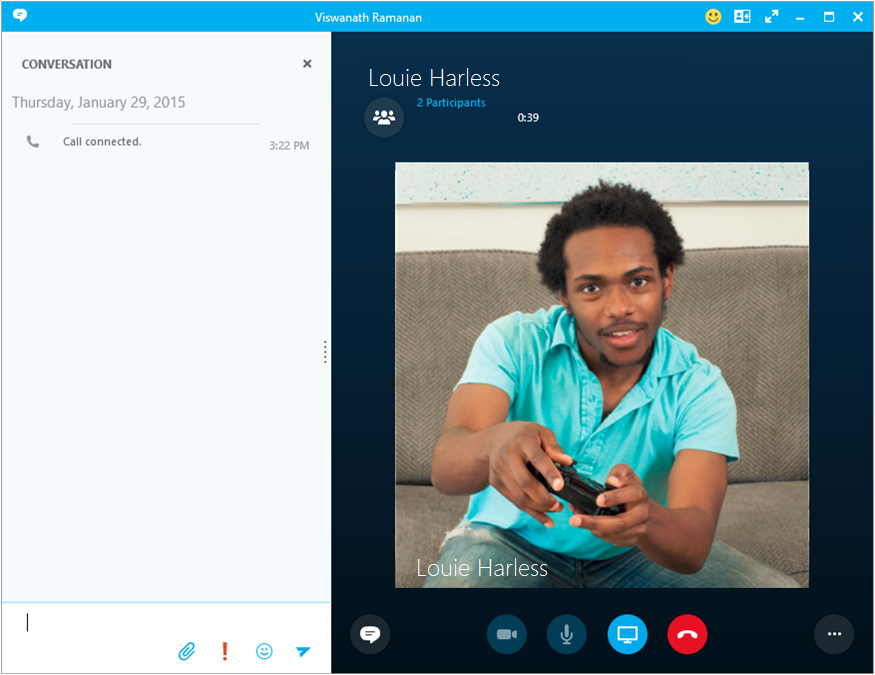
…e compartilhe sua área de trabalho clicando no ícone de presente.