
Você pode adicionar uma ou mais conexões de dados secundárias ao seu modelo de formulário que podem consultar dados de uma biblioteca ou lista de documentos ou enviar dados para uma biblioteca de documentos em um servidor que executa o Microsoft Windows SharePoint Services.
Neste artigo
- Visão geral
- Antes de você começar
- Adicionar uma conexão de dados de consulta
- Adicionar uma conexão de envio de dados
Visão Geral
Uma conexão de dados secundária é qualquer conexão de dados com uma fonte de dados externa que você adiciona a um modelo de formulário. Essa conexão de dados é diferente da conexão de dados principal que é criada quando você cria um modelo de formulário com base em um banco de dados, serviço Web ou configurações em uma biblioteca de conexões. Você adicionará uma conexão de dados secundária somente se não puder consultar ou enviar dados por meio da conexão de dados principal.
Quando você adiciona uma conexão de dados secundária ao seu modelo de formulário que consulta dados, o Microsoft Office InfoPath cria uma fonte de dados secundária com campos e grupos de dados que correspondem à maneira como os dados são armazenados na biblioteca ou lista de documentos. 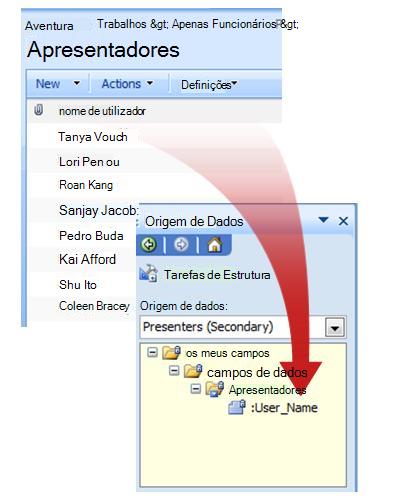
Como a estrutura de dados na fonte de dados secundária deve corresponder à maneira como os dados são armazenados na biblioteca de documentos ou na lista, você não pode modificar campos ou grupos existentes na fonte de dados secundária.
Uma conexão de dados que consulta dados de uma biblioteca de documentos ou lista do SharePoint retorna automaticamente todos os itens nessa biblioteca de documentos ou lista. Se você estiver usando uma conexão de dados de consulta para preencher uma caixa de listagem, uma caixa de listagem suspensa ou um controle de caixa de combinação, e o controle contiver muitos itens ou se desejar exibir apenas itens que atendam a um critério especificado, você poderá usar um filtro no controle para limitar o número de itens. Encontre links para obter mais informações sobre como filtrar os dados exibidos em um controle na seção Consulte também .
Você também pode configurar cada conexão de dados de consulta para salvar seus resultados, para que os usuários tenham acesso aos dados quando o formulário não estiver conectado a uma rede. Dependendo da natureza dos dados, talvez você queira exibir os resultados da consulta somente quando os usuários estiverem conectados a uma rede.
Observação
Se você estiver usando uma conexão de dados secundária para recuperar dados confidenciais de uma fonte de dados externa, convém desabilitar esse recurso para ajudar a proteger os dados contra uso não autorizado em caso de perda ou roubo do computador. Se você desabilitar esse recurso, os dados estarão disponíveis somente se o usuário estiver conectado à rede.
Quando você adiciona uma conexão de dados de consulta a um modelo de formulário, por padrão, os formulários baseados nesse modelo de formulário usam a conexão de dados quando são abertos por um usuário. Você também pode configurar seu modelo de formulário para usar a conexão de dados de consulta de uma das seguintes maneiras:
- Adicionar uma regra Você pode configurar uma regra para usar a conexão de dados de consulta sempre que a condição na regra ocorrer.
- Adicionar um botão Você pode adicionar um botão ao modelo de formulário no qual os usuários podem clicar para obter dados usando a conexão de dados de consulta.
- Usar código personalizado Se não for possível adicionar uma regra ou um botão, você poderá usar um código personalizado para obter dados usando a conexão de dados de consulta. O uso de código personalizado exige que um desenvolvedor crie o código personalizado.
Ao adicionar uma conexão de dados de envio ao seu modelo de formulário, você pode configurar o modelo de formulário para permitir que os usuários enviem seus dados de formulário e você pode configurar as opções de envio para formulários baseados em seu modelo de formulário.
Antes de começar
Antes de adicionar uma conexão de dados secundária ao seu modelo de formulário, você precisa das seguintes informações do administrador do site:
- A localização do site do SharePoint e as permissões necessárias para acessá-lo
- Verificação de que o site está configurado para que os usuários possam obter dados da biblioteca ou da lista de documentos
- Verificação de que você pode armazenar os dados da biblioteca ou lista de documentos nos computadores dos usuários para uso offline
Adicionar uma conexão de dados de consulta
Para permitir que os usuários consultem dados de uma biblioteca ou lista de documentos em um site localizado em um servidor que executa o Microsoft Windows SharePoint Services, é necessário fazer o seguinte no modelo de formulário:
- Adicione uma conexão de dados secundária.
- Configure o modelo de formulário para usar a conexão de dados secundária.
Etapa 1: adicionar uma conexão de dados secundária
No menu Ferramentas , clique em Conexões de Dados.
Na caixa de diálogo Conexões de Dados , clique em Adicionar.
No Assistente para Conexões de Dados, clique em Criar uma nova conexão com, em Receber dados e em Avançar.
Na próxima página do assistente, clique em biblioteca ou lista do SharePoint e clique em Avançar.
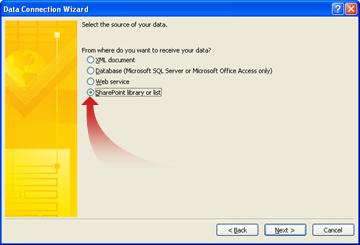
Na próxima página do assistente, digite a URL do site do SharePoint com a biblioteca ou lista de documentos e clique em Avançar. Por exemplo, para usar uma lista de documentos em um site do SharePoint com a URL http://www.adventureworks.com/EmployeeList, digite http://www.adventureworks.com/EmployeeList.
Na próxima página do assistente, em Selecionar uma lista ou lista de bibliotecas , clique na lista ou biblioteca que você deseja usar e clique em Avançar.
Na próxima página do assistente, marque as caixas de marca ao lado dos valores que deseja receber. Se o modelo de formulário for publicado na biblioteca de documentos e você quiser que os formulários baseados nesse modelo de formulário obtenham metadados sobre o formulário, marque a caixa Incluir dados apenas para o formulário ativo marcar.
Clique em Avançar.
Se quiser armazenar os resultados da consulta com o modelo de formulário, marque a caixa marcar Armazenar uma cópia dos dados no modelo de formulário. Marcar essa caixa de marcação armazena os resultados da consulta no modelo de formulário. Como os dados são armazenados no modelo de formulário, eles ficam disponíveis nos formulários que os usuários preenchem, mesmo que seus computadores não estejam conectados a uma rede.
Observação
Marcar essa caixa de marcação armazena os resultados da consulta no modelo de formulário. Como os dados são armazenados no modelo de formulário, eles ficam disponíveis nos formulários que os usuários preenchem, mesmo que seus computadores não estejam conectados a uma rede. Se você estiver obtendo dados confidenciais dessa conexão de dados, convém desabilitar esse recurso para ajudar a proteger os dados em caso de perda ou roubo do computador.
Clique em Avançar.
Na próxima página do assistente, na caixa Insira um nome para esta conexão de dados , digite um nome descritivo para essa conexão de dados secundária. Esse é o nome que aparece na lista Fonte de dados no painel de tarefas Fonte de dados . Se você quiser que essa consulta seja executada automaticamente sempre que o formulário for aberto por um usuário, marque a caixa Recuperar dados automaticamente quando o formulário for aberto marcar.
Etapa 2: Configurar o modelo de formulário para usar a conexão de dados secundária
Se quiser que os formulários baseados no seu modelo de formulário usem essa conexão de dados depois que o usuário abrir o formulário, você pode adicionar uma regra ao modelo de formulário que usa essa conexão de dados sob uma determinada condição, ou pode adicionar um botão ao modelo de formulário no qual os usuários podem clicar para usar essa conexão de dados.
Adicionar uma regra
Você pode adicionar uma regra ao modelo de formulário para obter dados da conexão de dados de consulta sempre que a condição para a regra for atendida. O procedimento a seguir pressupõe que você tenha criado uma conexão de dados de consulta para seu modelo de formulário e que tenha configurado um controle em seu modelo de formulário para exibir os dados dessa conexão de dados.
- Se o modelo de formulário tiver vários modos de exibição, clique em Nome do modo de exibição no menu Exibir para acessar o modo de exibição com o controle onde você deseja exibir os dados da fonte de dados secundária.
- Clique duas vezes no controle que você deseja que exiba os resultados da consulta.
- Clique na guia Dados.
- Em Validação e Regras, clique em Regras.
- Na caixa de diálogo Regras , clique em Adicionar.
- Na caixa Nome , digite um nome para a regra.
- Para especificar uma condição de quando a regra deve ser executada, clique em Definir Condição e insira a condição. A regra será executada quando a condição ocorrer. Se você não definir uma condição, a regra será executada sempre que o usuário alterar o valor no controle e, em seguida, mover o cursor para longe desse controle.
- Clique em Adicionar Ação.
- Na lista Ação , clique em Consulta usando uma conexão de dados.
- Na lista Conexão de dados , clique na conexão de dados da consulta que você deseja usar e clique em OK para fechar cada caixa de diálogo aberta.
- Para testar as alterações, clique Visualizar na barra de ferramentas Padrão ou pressione CTRL+SHIFT+B.
Adicionar um botão
Você pode adicionar um controle de botão ao seu modelo de formulário no qual os usuários podem clicar para usar essa conexão de dados de consulta. O procedimento a seguir pressupõe que você tenha criado uma conexão de dados de consulta para seu modelo de formulário.
- Se o modelo de formulário tiver vários modos de exibição, clique em Nome do modo de exibição no menu Exibir para acessar o modo de exibição com o controle onde você deseja exibir os dados da fonte de dados secundária.
- Se o painel de tarefas Controles não estiver visível, clique em Mais Controles no menu Inserir, ou pressione ALT+I, C.
- Arraste um controle de botão até o modelo de formulário.
- Clique duas vezes no botão de controle que você acabou de adicionar ao seu modelo de formulário.
- Clique na guia Geral.
- Na lista Ação , clique em Atualizar.
- Na caixa Rótulo , digite o nome que você deseja que apareça no botão do seu modelo de formulário.
- Clique em Configurações.
- Na caixa de diálogo Atualizar , clique em Uma fonte de dados secundária.
- Na lista Escolher a fonte de dados secundária , clique na fonte de dados secundária associada à conexão de dados da consulta e clique em OK para fechar cada caixa de diálogo aberta.
- Para testar as alterações, clique Visualizar na barra de ferramentas Padrão ou pressione CTRL+SHIFT+B.
Adicionar uma conexão de envio de dados
Para permitir que os usuários enviem formulários baseados em seu modelo de formulário para uma biblioteca de documentos, você precisa fazer o seguinte:
- Adicione uma conexão de dados secundária que envie dados para seu modelo de formulário.
- Configure o modelo de formulário para permitir que os usuários enviem seus dados de formulário para a biblioteca de documentos.
Etapa 1: adicionar uma conexão de dados secundária
No menu Ferramentas , clique em Conexões de Dados.
Na caixa de diálogo Conexões de Dados , clique em Adicionar.
No Assistente para Conexões de Dados, clique em Criar uma nova conexão com, clique em Enviar dados e em Avançar.
Em Como você deseja enviar seus dados, clique em Para uma biblioteca de documentos em um site do SharePoint e clique em Avançar.
No Assistente para Conexões de Dados, na caixa Biblioteca de documentos, digite a URL da biblioteca de documentos do SharePoint .
Na caixa Nome do arquivo , digite um nome que será usado para identificar o formulário na biblioteca de documentos.
Dica
Você também pode usar uma fórmula para garantir que cada nome de formulário seja exclusivo.
Quão?
Clique no botão Inserir Fórmula
 .
Na caixa de diálogo Inserir Fórmula , siga um destes procedimentos:
Para usar um campo na fórmula, clique em Inserir Campo ou Grupo, clique no campo que deseja usar na caixa de diálogo Selecionar um Campo ou Grupo e clique em OK.
Para usar uma função na fórmula, clique em Inserir Função, selecione a função que deseja usar na caixa de diálogo Inserir Função e clique em OK.
Dica
Se a função exigir parâmetros, selecione a função na caixa de diálogo Inserir Função , clique em OK e, em seguida, na caixa Fórmula na caixa de diálogo Inserir Fórmula , clique duas vezes na função que você adicionou e clique em um campo ou grupo. Encontre links para obter mais informações sobre funções na seção Consulte também .
Para inserir um valor ou operador matemático na fórmula, digite o valor ou o símbolo da operação matemática na caixa Fórmula .
Divisão de Símbolo Adicionar + Subtrair - Multiplicar * Dividir / -
Observação
Se a fórmula usar o operador de divisão (/), verifique se há um espaço antes e depois do operador de divisão. Se o operador de divisão não tiver um espaço antes e depois, o InfoPath poderá interpretar "/" como um separador para etapas de localização XPath em vez de como um operador de divisão.
Para marcar a sintaxe correta da fórmula, na caixa de diálogo Inserir Fórmula, clique em Verificar Fórmula.
Encontre links para obter mais informações sobre fórmulas na seção Consulte também .
Para substituir quaisquer formulários existentes na biblioteca de documentos com o mesmo nome, marque a caixa de marcação Permitir substituição se o arquivo existir.
Clique em Avançar.
Na próxima página do assistente, na caixa Insira um nome para esta conexão de dados , digite um nome descritivo para esta conexão de dados de envio.
Depois de adicionar a conexão secundária de envio de dados, você precisa configurar seu modelo de formulário para permitir que os usuários enviem seus dados de formulário usando essa conexão de envio de dados.
Etapa 2: Habilitar o envio no modelo de formulário
Quando você configura o modelo de formulário para permitir que os usuários enviem seus dados de formulário, o InfoPath adiciona um botão Enviar na barra de ferramentas Standard e um comando Enviar no menu Arquivo no formulário. Você também pode personalizar as opções de envio para seu modelo de formulário das seguintes maneiras:
Altere o texto que aparece no botão Enviar .
Altere o atalho de teclado do botão Enviar .
Crie mensagens personalizadas para exibir aos usuários quando eles enviarem seus formulários.
Especifique se deseja deixar o formulário aberto, fechar o formulário ou abrir outro formulário em branco após o envio do formulário.
No menu Ferramentas , clique em Enviar Opções.
Na caixa de diálogo Opções de Envio, marque a caixa de marcar Permitir que os usuários enviem este formulário, clique em Enviar dados de formulário para um único destino e, na lista, clique em Biblioteca de documentos do SharePoint.
Na lista Escolher uma conexão de dados para envio , clique no nome do envio de conexão de dados para a biblioteca do SharePoint.
Para alterar o nome do botão Enviar que aparece na barra de ferramentas Standard e o comando Enviar que aparece no menu Arquivo quando os usuários preenchem o formulário, digite o novo nome na caixa Legenda na caixa de diálogo Opções de Envio.
Dica
Se você quiser atribuir um atalho de teclado a esse botão e comando, digite um e comercial (&) antes do caractere que deseja usar como atalho de teclado. Por exemplo, para atribuir ALT+B como atalho de teclado para o botão e o comando Enviar , digite Su&bmit.
Se você não quiser que as pessoas usem o comando Enviar ou o botão Enviar na barra de ferramentas Standard quando preencherem o formulário, desmarque a caixa de marcar Mostrar o item de menu Enviar e o botão da barra de ferramentas Enviar.
Por padrão, depois que os usuários enviam um formulário, o InfoPath mantém o formulário aberto e exibe uma mensagem para indicar se o formulário foi enviado com êxito. Para alterar esse comportamento padrão, clique em Avançado e siga um destes procedimentos:
Para fechar o formulário ou criar um novo formulário em branco depois que o usuário enviar um formulário preenchido, clique na opção desejada na lista Após envio .
Para criar uma mensagem personalizada para indicar se o formulário foi enviado com êxito, marque a caixa Usar mensagens personalizadas marcar e digite suas mensagens nas caixas Em caso de sucesso e Em caso de falha.
Dica
Use uma mensagem na caixa Em falha para informar aos usuários o que fazer se eles não puderem enviar o formulário. Por exemplo, você pode sugerir que os usuários salvem o formulário e contatem alguém para obter mais instruções.
Se você não quiser exibir uma mensagem depois que o usuário enviar um formulário, desmarque a caixa marcar Mostrar mensagens de sucesso e falha.