
Se você usa o recurso de notícias do SharePoint, sabe que pode manter sua equipe informada, bem como envolvê-la com notícias importantes ou interessantes em seu site.
Talvez você também conheça o recurso de resumo de notícias , no qual você pode selecionar manualmente postagens para enviar aos usuários por email.
Há também uma maneira de os usuários acompanharem as últimas notícias da sua organização sem que ninguém precise fazer um resumo de notícias. O recurso de resumo automático de notícias do SharePoint envia um email automatizado aos usuários sobre as últimas postagens de notícias relevantes para eles, mas que talvez eles ainda não tenham visto.
Se sua organização tiver a marca com cores do tema e um logotipo, elas serão exibidas automaticamente no resumo de notícias.
Essa é uma ótima maneira de os usuários ficarem por dentro das notícias que, de outra forma, poderiam ter perdido. Esta é a aparência do email:
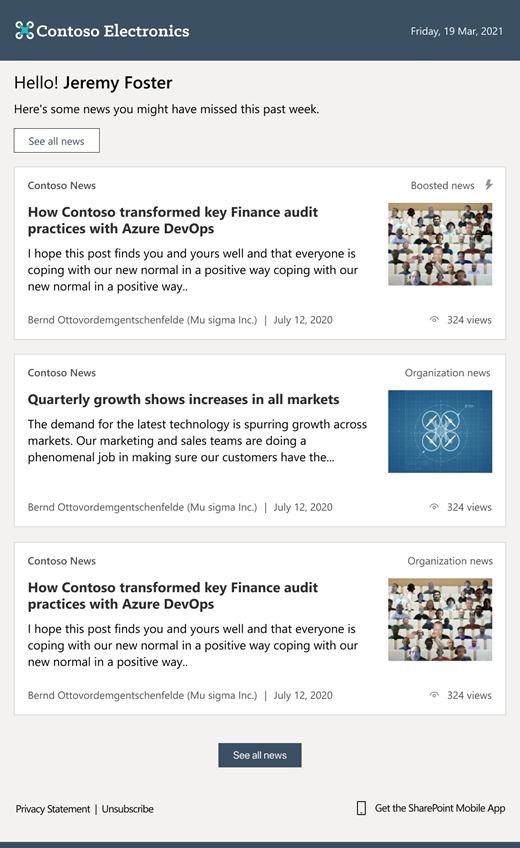
Para abrir uma postagem de notícias, um usuário pode clicar na postagem de notícias diretamente do email para abri-la em uma janela do navegador.
Veja o que foi abordado neste artigo:
Quais notícias são enviadas e quando
Como as notícias relevantes são determinadas
Como os usuários podem cancelar a assinatura
Identidade visual em seu resumo de notícias
Que notícias são enviadas e quando?
- Postagens de notícias confiáveis publicadas em sites de notícias da organização.
- Postagens de notícias impulsionadas pela organização à qual um usuário tem acesso.
- Postagens de notícias publicadas que são relevantes para o usuário e que o usuário ainda não visualizou.
- Somente postagens às quais o usuário tem acesso. Tenha certeza de que os usuários não receberão postagens de notícias para as quais não tenham permissão.
- Não mais do que 10 postagens de notícias em cada resumo.
- Não é enviado mais de um resumo por semana. Se não houver notícias relevantes para o usuário, um resumo de notícias não será enviado.
Como as notícias relevantes são determinadas?
Usando o poder do Microsoft Graph, os critérios aqui são usados para determinar quando as notícias são relevantes para um usuário.
Como cancelar a assinatura do resumo automático de notícias
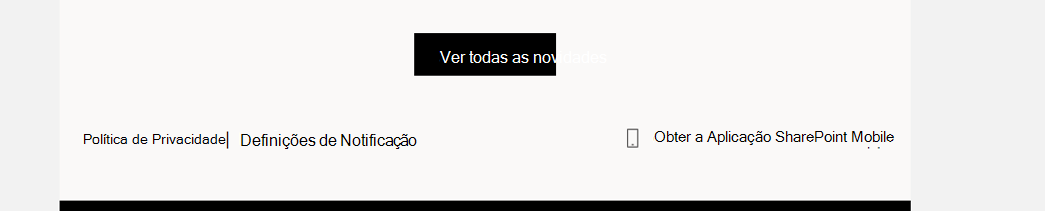
Para cancelar ou assinar novamente os e-mails de resumo automático de notícias, os usuários podem selecionar Configurações de notificação na parte inferior do e-mail.
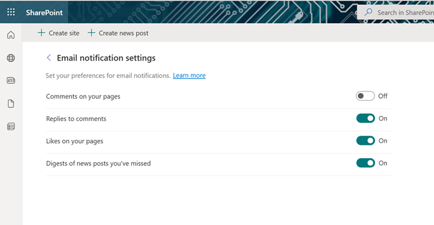
Os usuários podem gerenciar suas preferências de notificação por email ativando ou desativando cada opção.
Identidade visual do seu resumo automático de notícias
Se o site da sua organização já tiver a marca com cores do tema e um logotipo, o resumo de notícias refletirá automaticamente sua identidade visual.
Se você ainda não marcou o site da sua organização e deseja saber como, consulte Personalizar o tema do Microsoft 365 para sua organização.
Os administradores globais podem marcar seu site, que aparecerá no resumo de notícias, com os seguintes elementos:
Imagem do logotipo: a imagem do logotipo do site da sua organização será exibida no resumo de notícias.
Observação
Para administradores do SharePoint: O logotipo da empresa mostrado no resumo de notícias é recuperado das configurações de tema no Centro de administração do Microsoft 365 e deve estar no formato PNG ou JPEG. Se o logotipo que você especificou estiver no formato SVG, ele será recuperado do centro de administração do AAD (Azure Active Directory). Para ver o logotipo com tema do Microsoft 365, altere o formato para PNG ou JPG no Centro de administração do Microsoft 365 ou atualize o logotipo no AAD para correspondência. Depois de atualizadas, as alterações entrarão em vigor em algumas horas.
Cor da barra de navegação, texto e cor do ícone: Isso representará as cores do plano de fundo, texto e ícone que aparecem no plano de fundo do cabeçalho e rodapé do resumo. Observe que, se a cor da tela de fundo for preta, você poderá ver uma inversão do tema escuro no Outlook.
Cor de destaque: Isso afeta os botões e o texto no corpo do resumo.
Perguntas frequentes
Por que não vejo temas de grupo no Centro de Administração?
Somente administradores globais podem personalizar os temas da empresa. Os leitores globais têm acesso somente leitura.
Posso remover esse recurso da minha organização?
Se você for um administrador de locatários, poderá remover o recurso usando o comando do PowerShell:
Set-SPOTenant -EnableAutoNewsDigest $true | $false.
Para obter mais informações, consulte a referência Set-SPOTenant.
Observação
Certifique-se de estar executando a versão mais recente do Shell de Gerenciamento do SharePoint Online para habilitar o comando. Use o seguinte comando Update-Module para fazer isso:
Update-Module Microsoft.Online.SharePoint.Powershell