

Pode configurar a reciclagem de um site do SharePoint para controlar a quantidade de tempo que um utilizador pode restaurar conteúdos eliminados antes de serem removidos para sempre e a quantidade de espaço de armazenamento que a reciclagem consome. A página de definições da Gestão de Aplicações do SharePoint permite-lhe ativar ou desativar a reciclagem do site, definir o número de dias durante os quais os itens eliminados são retidos na reciclagem e determinar quanto espaço de armazenamento é utilizado pela reciclagem de segunda fase (coleção de sites).
Importante
- A Lixeira do SharePoint é diferente da Lixeira do Windows. Para recuperar arquivos excluídos no Windows da sua área de trabalho ou aplicativos, experimente primeiro a Lixeira do Windows. Para colocar a Lixeira do Windows na área de trabalho, confira o tópico Colocar a Lixeira do Windows de volta na sua área de trabalho.
Configurar as definições da reciclagem SharePoint Server 2019, 2016, 2013 ou 2010
A configuração das definições da Reciclagem afeta todos os sites alojados pela aplicação Web.
Abra a aplicação Administração Central do SharePoint .
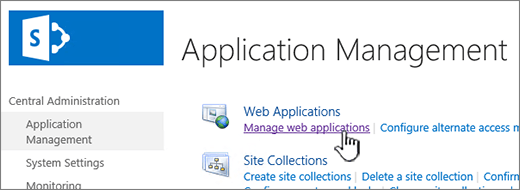
Em Gerenciamento de Aplicativos, clique em Gerenciar aplicativos Web.
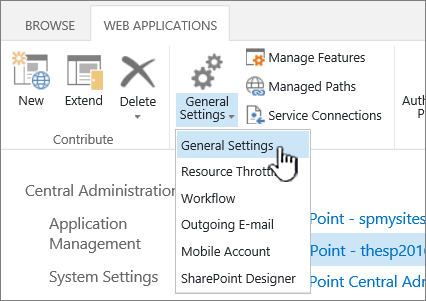
Selecione o site para o qual pretende configurar as definições da reciclagem e, em seguida, clique em Definições Gerais em Gerir no friso.
Na página Configurações Gerais do Aplicativo Web , role até a seção Lixeira e você poderá definir as seguintes configurações:
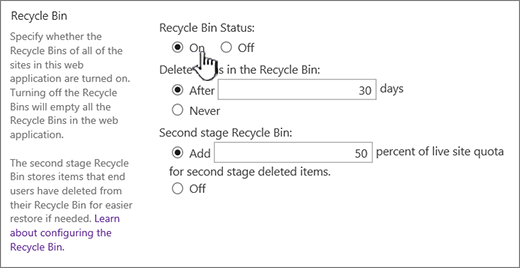
- Em Estado da Reciclagem, selecione Ativado ou Desativado para especificar se as Reciclagens de todos os sites nesta aplicação Web estão ativadas ou desativadas.
Se desativar as Reciclagens, todos os ficheiros serão eliminados. A eliminação destes ficheiros pode demorar muito tempo, dependendo da plenitude e quantidade das Reciclagens. - Em Eliminar itens na Reciclagem, selecione Depois ou Nunca.
Se selecionar Depois, escreva na caixa correspondente o número de dias a aguardar até que as Reciclagens sejam esvaziadas (ou seja, o número de dias durante o qual os itens nas Reciclagens permanecem num estado eliminado). Se selecionar Nunca, as Reciclagens nunca serão esvaziadas automaticamente. - Em Reciclagem de Segunda Fase, selecione Adicionar ou Desativar.
Se você selecionar Adicionar, digite a porcentagem da cota de site a ser adicionada para a capacidade da Lixeira de segundo estágio na caixa correspondente.
Ao habilitar a Lixeira de segundo estágio para um aplicativo Web, você deve designar quanto espaço em disco está disponível para a Lixeira de segundo estágio como uma porcentagem da cota alocada para o aplicativo Web. Por exemplo, se você alocara 100 megabytes (MB) de espaço para o aplicativo Web, alocar uma cota de 50% para a Lixeira de segundo estágio aloca 50 MB para a Lixeira de segundo estágio e 150 MB para o aplicativo Web. Você pode alocar até 100% para a cota da Lixeira de segundo estágio.
- Em Estado da Reciclagem, selecione Ativado ou Desativado para especificar se as Reciclagens de todos os sites nesta aplicação Web estão ativadas ou desativadas.
Desloque-se para o fim da caixa de diálogo e clique em OK.
Colocar a Lixeira do Windows novamente na sua área de trabalho
Embora a Lixeira do Windows não tenha nada a ver com o SharePoint, é importante tê-la à mão para recuperar os arquivos locais que você excluir. Veja como colocá-la novamente em sua área de trabalho:
Para voltar a colocar a Windows 10 Reciclagem no ambiente de trabalho:
- Selecione o botão Iniciar
 e, em seguida, selecione Definições
- SelecionarTemas de Personalização> Definições >do ícone do ambiente de trabalho.
- Selecione a Reciclagem marcar caixa >Aplicar.
• Para aceder às definições de ícone do ambiente de trabalho no Windows 8.1, percorra a partir da margem direita do ecrã e, em seguida, selecione Procurar. Digite ícones de área de trabalho na caixa de pesquisa e selecione Mostrar ou Ocultar ícones comuns na área de trabalho.
• Para chegar às configurações de ícone da área de trabalho no Windows 7, selecione o botão Iniciar, digite ícones de área de trabalho na caixa de pesquisa e, em seguida, selecione Mostrar ou Ocultar ícones comuns na área de trabalho.
Deixe um comentário
Atualizado em: 3 de outubro de 2018
Este artigo foi útil? Caso tenham sido, fale conosco na parte inferior desta página. Caso contrário, informe-nos relativamente ao que considerou confuso ou em falta. Inclua sua versão do SharePoint, do SO e do navegador. Usaremos seus comentários para verificar os fatos, adicionar informações e atualizar este artigo.