

Os itens que foram excluídos da Lixeira do site do SharePoint no Microsoft 365 são mantidos na Lixeira do conjunto de sites (ou Lixeira de Segundo Estágio). Se você for um administrador de conjunto de sites, poderá remover permanentemente esses itens excluindo-os da Lixeira do conjunto de sites.
Observação
- A Lixeira do SharePoint é diferente da Lixeira do Windows. Para recuperar arquivos excluídos no Windows da sua área de trabalho ou aplicativos, experimente primeiro a Lixeira do Windows. Para colocar a Lixeira do Windows na área de trabalho, consulte Mostrar ou ocultar a Lixeira.
- Se você estiver procurando a Lixeira do OneDrive, vá para o site do OneDrive e selecione Lixeira no painel esquerdo.
Excluir itens ou esvaziar a Lixeira de segundo estágio no SharePoint
Cuidado
Quando você exclui um item do Segundo estágio ou da Lixeira do Conjunto de Sites, ele é removido permanentemente.
Em sites de equipe modernos e sites clássicos (subsites) no painel esquerdo, escolha Lixeira.

Em sites de comunicação modernos, selecione Conteúdo do site e clique em Lixeira na barra de navegação superior. Se você não vir a Lixeira e tiver permissões, tente as etapas a seguir.
Clique no
 e clique em Configurações do site. Se você não vir Configurações do site, clique em Informações do site e, em seguida, clique em Exibir todas as configurações do site. Algumas páginas podem exigir que você selecione Conteúdo do site e, em seguida, Configurações do site.
Em Configurações do Site, em Administração do Conjunto de Sites, selecione Lixeira.

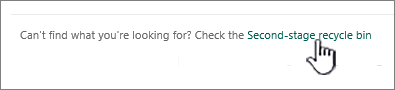
Na parte inferior da página da Lixeira , clique em Lixeira de segundo estágio.
Siga um destes procedimentos:
Excluir um ou mais itens Passe o mouse e clique no círculo ao lado dos itens que deseja excluir e clique em Excluir.

Excluir todos os itens Desmarque todas as marcas de marca e clique em Esvaziar lixeira.

Na caixa de confirmação, clique em Excluir.



Excluir itens usando o Windows PowerShell
Se você precisar excluir muitos itens da Lixeira, poderá usar o PowerShell para economizar tempo. Para obter mais informações, consulte Visão geral do PowerShell PnP.
Deixe um comentário
Este artigo foi útil? Nesse caso, diga-nos na parte inferior desta página. Informe o que estava confuso ou que não foi abordado. Se você chegou até aqui por meio de uma pesquisa e essas informações não são o que você queria, diga o que você estava procurando. Inclua a versão do SharePoint, o sistema operacional e o navegador. Usaremos seus comentários para verificar novamente as etapas e atualizar este artigo.