
Para que os usuários aproveitem muitos dos modelos de fluxo de trabalho do SharePoint, você precisa habilitá-los no conjunto de sites do site.
Observação
Os fluxos de trabalho do SharePoint 2010 foram desativados desde 1º de agosto de 2020 para novos locatários e removidos dos locatários existentes em 1º de novembro de 2020. Se você estiver usando fluxos de trabalho do SharePoint 2010, recomendamos migrar para o Power Automate ou outras soluções com suporte. Para obter mais informações, consulte Aposentadoria do fluxo de trabalho do SharePoint 2010.
Habilitar modelos de fluxo de trabalho do SharePoint
O SharePoint oferece modelos de fluxo de trabalho pré-criados para permitir que você automatize determinadas tarefas, como coletar assinaturas ou obter aprovação para um documento. Veja como habilitá-las.
No site de nível superior do Servidor do SharePoint, clique no
 e clique em Configurações do site.
No SharePoint no Microsoft 365, clique no e clique em Conteúdo do site. Em Conteúdo do site, clique em Configurações do site.Na página Configurações do site , em Administrador do Conjunto de Sites, clique em Recursos do conjunto de sites.

Na página Recursos do Conjunto de Sites, pesquise Fluxo de trabalho. Você deve encontrar várias listagens, como as seguintes.
- Fluxo de trabalho em três estados
- Fluxos de trabalho (contém a coleção de assinaturas e vários outros modelos de fluxo de trabalho)
- Fluxo de Trabalho Aprovação de Disposição
- Fluxo de trabalho de aprovação de publicação
Clique em Ativar ao lado dos fluxos de trabalho que você deseja habilitar.
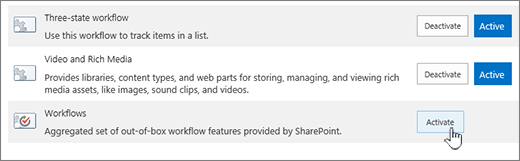
Feche as Configurações do Site quando terminar.
Estamos ouvindo!
Este artigo foi útil? Nesse caso, diga-nos na parte inferior desta página. Informe o que estava confuso ou faltando. Inclua como chegou até aqui e sua versão do SharePoint, do SO e do navegador. Usaremos seus comentários para verificar os fatos, adicionar informações e atualizar este artigo.