
Os sites do SharePoint podem proliferar rapidamente se você não excluí-los quando não forem mais necessários. Manter sites desatualizados ocupa espaço de armazenamento, dificulta que as pessoas encontrem informações atuais e também pode ser indesejável por motivos de conformidade.
Como administrador de conjunto de sites, você pode usar políticas de site para ajudar a controlar a proliferação de sites. Uma política de site define o ciclo de vida de um site especificando quando o site será fechado e quando será excluído. As políticas de site são particularmente úteis para organizações que permitem que grandes grupos de usuários criem seus próprios sites. Eles podem exigir que você selecione uma política de site ao criar sites.
Observação
Se um conjunto de sites estiver associado a um Grupo do Microsoft 365, a opção de criar Políticas de Site não será exibida no menu Configurações do Site.
Fechar um site indica que ele não está mais em uso e pode eventualmente ser excluído de acordo com uma agenda. Um site fechado não aparece em locais como o Delve, mas os usuários ainda podem modificar o site fechado e seu conteúdo usando a URL para acessar o site.
Criar políticas de site
Siga estas etapas para criar políticas de site que estarão disponíveis em todos os sites de um conjunto de sites.
Entre como administrador de conjunto de sites e abra o site raiz de um conjunto de sites.
Para sites clássicos , selecione
 e, em seguida , selecione Configurações do Site e, em seguida, selecione Exibir todas as configurações do site. Para sites modernos , selecione e, em seguida, selecione Informações do site ou Conteúdo do site e, em seguida, selecione Exibir todas as configurações do site.
Em Administração do Conjunto de Sites, clique em Políticas do Site.
Clique em Criar e selecione uma opção:
Não feche ou exclua o site automaticamente. Se uma política com essa opção for aplicada a um site, o proprietário do site deverá excluir o site manualmente.
Excluir sites automaticamente. Se uma política com essa opção for aplicada a um site, o proprietário deverá fechar o site manualmente, mas o site será excluído automaticamente. Uma política que exclui o site especifica automaticamente uma regra para quando excluir o site e tem as seguintes opções.
Feche e exclua sites automaticamente. Essa opção permite as mesmas opções de como excluir o site e também exige que você especifique por quanto tempo após o tempo de criação o site será fechado.
Execute um fluxo de trabalho automaticamente para gerenciar o fechamento do site e exclua-o automaticamente. (disponível com alguns planos e versões). Essa opção permite as mesmas opções de como excluir o site, mas também exige que você especifique um fluxo de trabalho a ser executado para fechar o site. Quando o fluxo de trabalho é concluído, o SharePoint fecha o site. Especifique o nome do fluxo de trabalho, quanto tempo após a criação do site para executar o fluxo de trabalho e se deseja executar novamente o fluxo de trabalho periodicamente até que o site seja fechado.- A ação que dispara o site a ser excluído e a quantidade de tempo a aguardar após o gatilho ocorrer antes de excluir o site. O gatilho pode ser a criação ou o fechamento do site. Por exemplo, você pode criar uma política que exclua um site três meses após o site ser fechado ou uma política que exclua um site um ano após a criação do site.
- Se deseja que o SharePoint envie um email para o proprietário do site um determinado período de tempo antes de o site ser agendado para ser excluído.
- Se deve permitir que os proprietários do site adiem a exclusão do site.
Para tornar o site raiz e todos os subsites somente leitura quando o site raiz for fechado, selecione O conjunto de sites será somente leitura quando for fechado.
Clique em OK.
Fechar um site manualmente ou reabrir um site fechado
- Entre como proprietário do site.
- Para sites clássicos , selecione e, em seguida , selecione Configurações do Site e, em seguida, selecione Exibir todas as configurações do site. Para sites modernos , selecione e, em seguida, selecione Informações do site ou Conteúdo do site e, em seguida, selecione Exibir todas as configurações do site.
- Em Administração do Site, clique em Fechamento e Exclusão do Site.
- Para fechar o site, clique em Fechar este site agora. Para reabri-lo, clique em Abrir este site.
Selecionar uma política para o site
- Entre como proprietário do site.
- Para sites clássicos , selecione e, em seguida , selecione Configurações do Site e, em seguida, selecione Exibir todas as configurações do site. Para sites modernos , selecione e, em seguida, selecione Informações do site ou Conteúdo do site e, em seguida, selecione Exibir todas as configurações do site.
- Em Administração do Site, clique em Fechamento e Exclusão do Site.
- Ao lado de Política do Site, selecione uma política e clique em OK.
Observação
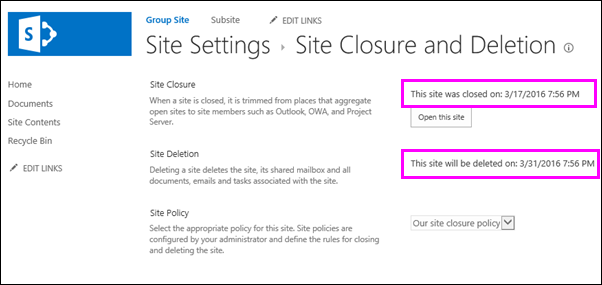
As datas de fechamento e exclusão do site na página mostrada abaixo são aproximadas. Os sites são fechados ou excluídos por um trabalho de timer que é executado semanalmente por padrão. Portanto, os sites serão fechados ou excluídos dentro de uma semana a partir das datas mostradas na página Fechamento e Exclusão do Site .
Excluir um site manualmente
- Entre como proprietário do site.
- Para sites clássicos , selecione e, em seguida , selecione Configurações do Site e, em seguida, selecione Exibir todas as configurações do site. Para sites modernos , selecione e, em seguida, selecione Informações do site ou Conteúdo do site e, em seguida, selecione Exibir todas as configurações do site.
- Em Ações do Site, clique em Excluir este site.
- Clique em Excluir.
Observação
Para obter informações sobre como excluir um conjunto de sites, consulte Excluir um conjunto de sites.