
No SharePoint, pode criar uma página HTML com o Copilot ou carregar um ficheiro HTML existente. Armazene a página na biblioteca de Páginas do Site , onde pode editar, publicar e partilhá-la juntamente com as suas páginas modernas existentes.
Observação
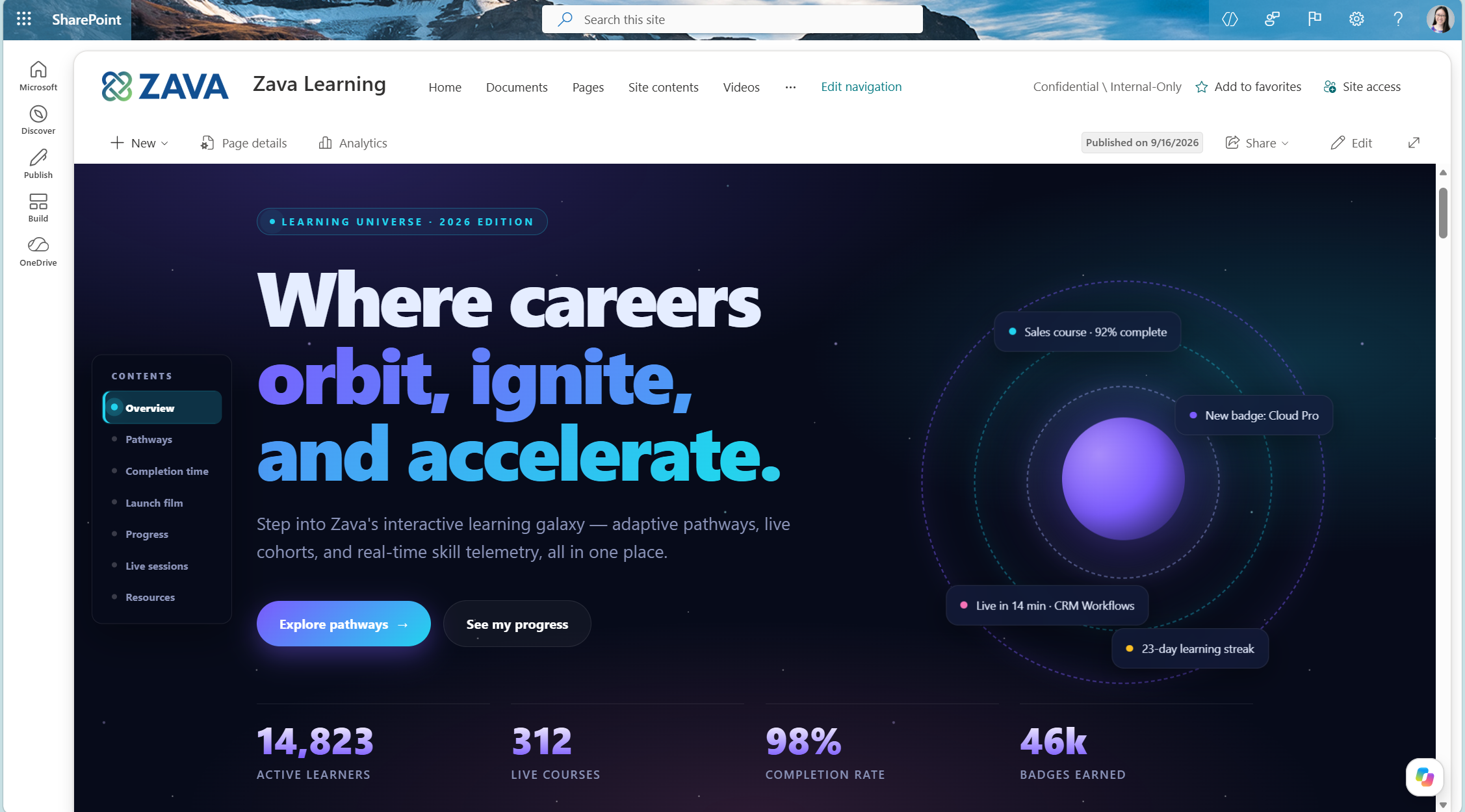
Algumas funcionalidades foram introduzidas de forma gradual em organizações que optaram ativamente por participar no programa Microsoft Frontier. Esta implementação gradual significa que poderá não ver esta funcionalidade ainda ou que a mesma poderá ter um aspeto diferente do descrito nos artigos de ajuda.
Funções e requisitos
Configuração do proprietário do site
Por predefinição, as páginas HTML estão ativadas. Se a biblioteca de Páginas do Site de um site não permitir ficheiros HTML, um proprietário do site tem de permitir novamente esses ficheiros antes que os autores possam criar ou carregar páginas HTML nesse site. Esta definição não afeta os ficheiros HTML numa biblioteca de documentos.
Como proprietário do site, pode permitir ficheiros HTML:
- Aceda à biblioteca Páginas do Site.
- Selecione Tipos de ficheiro na barra de comandos.
- Ative a opção Permitir ficheiros HTML.
Depois de ativar a opção Permitir ficheiros HTML, os autores de páginas com as permissões adequadas podem criar ou carregar páginas HTML.
Para impedir que a biblioteca de Páginas do Site aceite ficheiros HTML, siga os mesmos passos e desative a opção Permitir ficheiros HTML.
Permissões de site necessárias para tarefas de página HTML
| Tarefa | Nível de permissão padrão | Microsoft 365 Copilot licença necessária |
|---|---|---|
| Ativar ou desativar a definição Permitir ficheiros HTML na biblioteca de Páginas do Site | Proprietário: Full control | Não |
| Abra o ecrã de criação de páginas HTML a partir de + Novo num site SharePoint ou Criar na página de destino Publicar | Membro: Editar e contribuir | Sim |
| Criar ou editar uma página com o painel de chat do Copilot | Membro: Editar e contribuir | Sim |
| Carregar ou mover conteúdo HTML para a biblioteca de Páginas do Site | Membro: Editar e contribuir | Não |
| Editar diretamente o conteúdo da página | Membro: Editar e contribuir | Não |
| Publicar ou partilhar uma página | Membro: Editar e contribuir | Não |
| Ver uma página publicada | Visitante: Só de leitura | Não |
Criar uma página HTML no SharePoint
Escolha um fluxo de trabalho com base se pretende que o Copilot crie uma nova página ou se já tem conteúdo HTML para carregar.
Abrir o ecrã de criação de páginas HTML
Utilize um dos seguintes pontos de entrada:
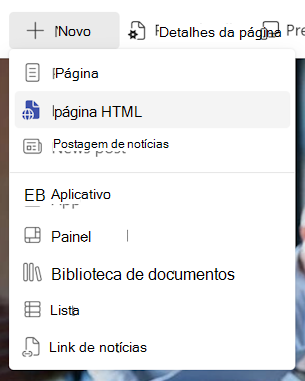
Num site do SharePoint, selecione + Novo na barra de comandos e, em seguida, selecione Página HTML. Utilize este ponto de entrada para criar uma página com o Copilot ou carregar conteúdo HTML.
Num site do SharePoint, selecione o botão Copilot flutuante no canto inferior direito para abrir o painel de chat do Copilot. Utilize este ponto de entrada para criar uma página com o Copilot.
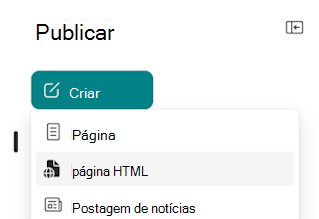
Na página de destino Publicar, selecione Criar e, em seguida, selecione Página HTML. Utilize este ponto de entrada para criar uma página com o Copilot ou carregar conteúdo HTML.
Criar uma página HTML com o Copilot
Precisa de uma licença Microsoft 365 Copilot para criar uma página HTML com o Copilot.
- Utilize qualquer ponto de entrada de criação de página HTML para abrir o ecrã de criação de páginas HTML ou o painel de chat do Copilot.
- Na caixa de pedido, descreva a página que pretende criar. Anexe ficheiros relevantes para fornecer mais contexto.
- Submeta o seu pedido. O Copilot cria um rascunho e abre-o no modo de edição.
- Confirme se a página está guardada na biblioteca de Páginas do Site . Se não estiver, peça ao Copilot para movê-lo ou movê-lo manualmente.
Dica
Inclua os seus requisitos de conteúdo, esquema e cor no pedido. Por exemplo:
- "Criar um projeto status página HTML com um mapa de objetivos, telemetria e FAQs."
- "Crie uma página HTML com perfis de equipa, uma linha do tempo e marcos importantes."
- "Crie um guia de identidade visual com amostras de cores e uso de logotipo como uma página HTML."
Carregar um ficheiro HTML existente
Se já tiver um ficheiro HTML ou uma pasta que contenha uma página HTML e os respetivos ficheiros de suporte, carregue-o a partir do ecrã de criação de páginas HTML ou da biblioteca de Páginas do Site .
O tamanho máximo do ficheiro HTML é de 10 MB, excluindo recursos de suporte, como imagens e vídeos. Para conhecer maneiras de reduzir o tamanho do arquivo, consulte Qual é o tamanho máximo do arquivo para páginas HTML?
Carregar conteúdo HTML para a biblioteca de Páginas do Site não requer uma licença Microsoft 365 Copilot. Abrir o ecrã de criação de páginas HTML a partir de + Novo ou Criar requer uma licença. Se não tiver uma licença, carregue-a a partir da biblioteca de Páginas do Site .
Carregar a partir do ecrã de criação de páginas HTML
- Abra a tela de criação de página HTML usando o ponto de entrada+ Novo ou Criar.
- Selecione Carregar página HTML.
- No seletor de ficheiros, selecione o
.htmlficheiro que pretende carregar. - Depois de o carregamento terminar, a página é aberta no modo de edição.
Carregar a partir da biblioteca de Páginas do Site
- Aceda à biblioteca Páginas do Site do seu site SharePoint.
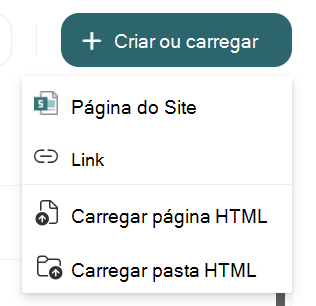
- Selecione Criar ou carregar e, em seguida, selecione Carregar página HTML ou Carregar pasta HTML.
- No seletor de ficheiros, selecione o
.htmlficheiro ou a pasta que pretende carregar. - Depois de o carregamento terminar, selecione o nome do ficheiro para abrir a página.
Observação
O SharePoint carrega conteúdos que não sejam HTML, como imagens, vídeos e outros ficheiros, para a pasta Recursos do Site quando os conteúdos estão incorporados no HTML ou incluídos numa pasta HTML.
Editar HTML existente na sua biblioteca de documentos como uma página
Se um ficheiro HTML já estiver armazenado numa biblioteca de documentos, pode abri-lo para edição como uma página do SharePoint. Esta ação move o ficheiro para a biblioteca de Páginas do Site e remove-o da biblioteca de documentos original.
- Aceda à biblioteca de documentos onde armazena os seus ficheiros HTML.
- Selecione o menu ... , selecione Editar e, em seguida, selecione Editar no SharePoint.
- O SharePoint move o ficheiro para a biblioteca de Páginas do Site e abre-o no modo de edição.
Mover ficheiros HTML para a biblioteca de Páginas do Site
Pode mover um ou mais ficheiros HTML para a biblioteca de Páginas do Site sem os abrir para edição. Os arquivos não permanecem mais na biblioteca de documentos original.
- Selecione os arquivos HTML em sua biblioteca de documentos.
- Na barra de comandos, selecione Mover para. Esta ação também está disponível no menu ... (Mais Ações).
- Selecione a pasta Páginas do Site e, em seguida, selecione Mover aqui.
O SharePoint move os arquivos selecionados para a biblioteca de Páginas do Site sem abri-los no modo de edição.
Copiar arquivos HTML para a biblioteca de Páginas do Site
Você pode copiar um ou mais arquivos HTML para a biblioteca de páginas do site sem abri-los para edição. Os arquivos originais permanecem na biblioteca de documentos original.
- Selecione os arquivos HTML em sua biblioteca de documentos.
- Na barra de comandos, selecione Copiar para. Esta ação também está disponível no menu ... (Mais Ações).
- Selecione a pasta Páginas do Site e selecione Copiar aqui.
O SharePoint copia os arquivos selecionados para a biblioteca de Páginas do Site sem abri-los no modo de edição.
Editar uma página HTML
Depois de criar, carregar ou mover uma página HTML, você pode atualizar o texto diretamente na página. Para fazer alterações mais amplas de conteúdo ou design, use o painel de chat do Copilot. Você não precisa editar o código HTML.
Quando terminar de editar, publique a página ou salve-a como um rascunho.
Editar texto ou imagens diretamente na página
- Abra a página HTML que você deseja editar.
- Selecione Editar para entrar no modo de edição.
- Selecione o texto ou a imagem que você deseja alterar.
- Insira suas alterações diretamente na página ou use a barra de ferramentas do elemento para ações adicionais.
Dica
Para navegar para outra seção ou guia na página HTML que pode não estar visível na exibição inicial, use Ctrl + Clique para alternar para a área apropriada.
Editar a página no painel de chat do Copilot
Para editar uma página HTML usando o painel de chat do Copilot, você precisa ter uma licença do Microsoft 365 Copilot.
- Abra a página no modo de edição e, em seguida, abra o painel de chat do Copilot.
- Na caixa de prompt, descreva a alteração que você deseja fazer.
- Examine o resultado e envie mais prompts conforme necessário.
Escreva prompts eficazes
Identifique a seção ou elemento que deseja alterar e descreva o resultado esperado. Esses detalhes ajudam o Copilot a aplicar a alteração no lugar certo. Por exemplo:
- "Adicione uma imagem da equipe."
- "Mude o plano de fundo do herói para a nossa marca azul-petróleo, #038186."
- "Adicione uma seção de perguntas frequentes na parte inferior da página."
Para ajudar a melhorar as respostas do Copilot, selecione Polegar para cima ou Polegar para baixo no painel de chat e adicione seus comentários. Você também pode relatar problemas ou solicitações de recursos por meio dos canais de suporte do SharePoint.
Publicar e compartilhar uma página HTML
Depois de examinar suas alterações, selecione Publicar na barra de comandos. A publicação torna a versão atual visível para as pessoas que têm permissão para exibir a página; Ele não concede novas permissões. Para manter a página como um rascunho, selecione Salvar e fechar .
Depois de publicar a página, você poderá compartilhá-la com outras pessoas:
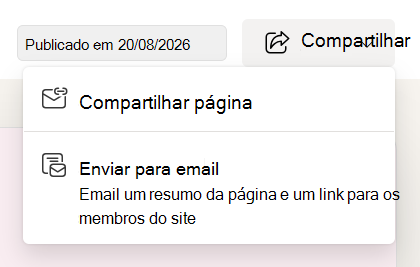
- Selecione Compartilhar na área superior direita da página.
- Selecione uma das seguintes opções:
- Compartilhar página para adicionar uma pessoa ou grupo específico ou copie um link para compartilhar por outro canal.
- Enviar para email um resumo da página por email e um link para os membros do site.
O People pode abrir a página publicada de acordo com as permissões aplicadas pela opção de compartilhamento selecionada.
Perguntas frequentes
As páginas HTML dão suporte aos mesmos recursos que as páginas modernas do SharePoint?
Não. As páginas HTML dão suporte a alguns dos mesmos recursos que as páginas modernas do SharePoint, mas não a todos. Use a tabela a seguir para marcar o suporte para um recurso específico.
| Recurso | Com suporte | Observações |
|---|---|---|
| Edição de texto na tela (atualizar texto, incluindo conteúdo e estilo, adicionar link) | Sim | |
| Imagens (adicionadas pelo usuário) | Sim | É compatível com codificação base64 e URLs para ativos dentro do mesmo domínio. |
| Imagens (imagens de estoque) | Sim | |
| Imagens (ativos da organização) | Sim | |
| Imagens (geradas por IA) | Não | |
| Edição de imagens na tela (procurar imagens, adicionar link, fornecer texto alternativo) | Sim | |
| Vídeo (sobreposição) | Sim | Dá suporte a URLs para ativos dentro do mesmo domínio. |
| Vídeo (embutido) | Sim | Para ser reproduzido em linha, um vídeo pode ter no tamanho máximo 8 MB. Se houver vários itens de mídia, uma página terá um limite de tamanho máximo de 24 MB. Caso contrário, os vídeos além desse tamanho máximo serão reproduzidos como uma sobreposição ou tratados como um link. |
| Arquivo de áudio | Sim | Para reprodução embutida, um arquivo de áudio pode ter no máximo 8 MB. Se houver vários itens de mídia, uma página terá um limite de tamanho máximo de 24 MB. Caso contrário, os arquivos de áudio além desse tamanho máximo serão tratados como um link. |
| Arquivos do Word, Excel, PowerPoint e PDF (abrir em uma nova guia) | Sim | Dá suporte a URLs para ativos dentro do mesmo domínio. |
| Arquivos do Word, Excel, PowerPoint e PDF (exibição embutida) | Não | |
| Compartilhamento de dados dinâmico (listas e Excel) | Sim | Não dá suporte a solicitações de busca arbitrárias e chamadas de API de saída. |
| Compartilhamento de dados ao vivo (fontes de terceiros, como o Jira) | Não | |
| Links dentro do mesmo site | Sim | |
| Links dentro do mesmo locatário | Sim | |
| Links para outro locatário | Sim | Dá suporte à navegação por link, mas não à comunicação entre locatários. Adicione o domínio à lista de permissões de Segurança de Campo HTML. |
| Links fora do SharePoint | Sim | Adicione o domínio à lista de permissões de Segurança de Campo HTML. |
| Navegação dentro do HTML como links âncora | Sim | Não afeta a navegação no SharePoint. |
| Identidade visual do site (tema, fonte) | Sim | Disponível para páginas criadas com o Copilot ou atualizadas por meio de uma solicitação. O SharePoint não aplica automaticamente a identidade visual do site ao HTML carregado. |
| Agendamento | Sim | |
| Aprovações | Sim | |
| Promover para postagem de notícias | Não | |
| Enviar para email como um link | Sim | |
| Enviar para email como um email avançado | Não | |
| Amplify para Teams e Viva Engage | Não | |
| Aplicativo SharePoint no Teams na área de trabalho (exibir) | Sim | |
| Aplicativo do SharePoint no Teams na área de trabalho (editar) | Sim | |
| Aplicativo do SharePoint no Teams no celular (exibir) | Não | |
| Aplicativo SharePoint para iOS (exibir) | Não | |
| Aplicativo SharePoint para Android (exibir) | Não | |
| Editar página HTML no celular | Não | |
| Salvar página HTML como modelo | Não | |
| Rascunhos privados | Não | |
| Coautoria | Não | |
| Reações e comentários | Não | |
| Solicitações de busca arbitrárias | Não | |
| Chamadas à API de saída | Não | |
| Outros scripts hospedados pela CDN | Não | Há suporte apenas para as bibliotecas JavaScript gerenciadas pela Microsoft listadas na próxima linha. |
| Bibliotecas JavaScript gerenciadas pela Microsoft | Sim | O SharePoint oferece suporte a Chart.js, Mermaid, React, Fluent UI e Babylon de uma CDN gerenciada pela Microsoft. Não há suporte para outras bibliotecas hospedadas pela CDN. |
Posso carregar um arquivo HTML no SharePoint para transformá-lo em uma página HTML?
Sim. Você pode carregar um arquivo HTML ou uma pasta HTML na biblioteca de Páginas do Site para torná-la uma página HTML. Se você não vir a opção de upload, a configuração Permitir arquivos HTML pode estar desativada. Peça a um proprietário de site para permitir arquivos HTML.
Qual é o tamanho máximo de arquivo para páginas HTML?
O tamanho máximo do arquivo HTML na biblioteca de Páginas do Site é de 10 MB. Esse tamanho exclui ativos como imagens e vídeos porque o SharePoint copia esses ativos para a pasta de ativos do site após o upload. Se o arquivo HTML tiver mais de 10 MB, você poderá solicitar que o Copilot reduza seu tamanho ou faça as alterações manualmente. Algumas alterações recomendadas incluem o uso de links para ativos hospedados em vez de incorporar conteúdo, reduzir CSS e JavaScript embutidos ou remover marcação não utilizada.
Posso editar uma página HTML sem uma licença do Copilot?
Sim. Você pode editar o conteúdo da página diretamente sem uma licença do Copilot. Você precisa de uma licença do Microsoft 365 Copilot para criar ou editar uma página com o painel de chat do Copilot.
O SharePoint aplica a identidade visual do site a uma página HTML?
Sim. As páginas criadas com o Copilot usam a identidade visual do site (tema e fonte). O SharePoint não aplica automaticamente a marca do site ao HTML carregado, mas você pode pedir ao Copilot para atualizar a página para corresponder ao site. Se você tiver uma página HTML de exemplo existente que atenda aos padrões de marca desejados, poderá referenciá-la em seus prompts para obter melhores resultados. A identidade visual de uma página HTML não pode ser extraída automaticamente do centro de marcas do SharePoint nem da biblioteca de ativos da organização (OAL) do SharePoint.
As páginas HTML criadas com o Copilot atendem aos requisitos de acessibilidade?
Sim. As páginas HTML criadas pelo Copilot aderem automaticamente aos requisitos de acessibilidade. O SharePoint não aplica automaticamente a acessibilidade ao HTML carregado, mas você pode pedir ao Copilot para atualizar a página para garantir que ela atenda aos requisitos de acessibilidade.
As páginas HTML podem chamar APIs externas?
Não. O SharePoint bloqueia solicitações de busca arbitrárias e chamadas de API de saída de páginas HTML.
- O SharePoint renderiza HTML em um iframe em área restrita que isola a página do cabeçalho, rodapé e navegação do SharePoint ao redor.
- As regras de Política de Segurança de Conteúdo (CSP) fornecem isolamento extra.
- A área restrita não dá suporte à comunicação entre locatários. Os scripts hospedados pela CDN são limitados às bibliotecas JavaScript gerenciadas pela Microsoft com suporte.
Posso usar bibliotecas JavaScript em uma página HTML?
Sim. A área restrita da página HTML do SharePoint dá suporte ao Chart.js, Mermaid, React, IU do Fluent e Babylon. O SharePoint hospeda essas bibliotecas em uma CDN gerenciada pela Microsoft.
- A área restrita dá suporte a JavaScript quando o código está contido no mesmo arquivo HTML. Além das bibliotecas gerenciadas pela Microsoft, atualmente não há suporte para JavaScript carregado de uma CDN ou de um local de biblioteca de código aberto.
- A área restrita não pode acessar o localStorage do navegador.
Um administrador de site pode permitir links para outros domínios em uma página HTML?
Sim. Um administrador de site pode adicionar um domínio à lista de permissões do site. Se um link não abrir na página HTML, seu destino pode não estar em um domínio aprovado para esse site. Você pode ver uma mensagem de erro como "Este link não pode ser aberto porque sua organização não permite o acesso a este site".
Como administrador do site, adicione o domínio à lista de permissões do site:
- Vá para Configurações, selecione Informações do site e, em seguida, selecione Exibir todas as configurações do site.
- Selecione Segurança de Campo HTML.
- Adicione o domínio relevante à lista de permissões.
- Salve suas alterações e atualize a página.
Depois que o domínio for permitido, o link deverá ser aberto corretamente.
Posso exibir análises de uma página HTML?
Sim. As páginas HTML têm suporte analítico semelhante às páginas modernas. Saiba mais.
Posso proibir ou restringir páginas HTML no nível do locatário?
Não. Você não pode proibir ou restringir páginas HTML no nível do locatário. Os proprietários de sites podem permitir ou não arquivos HTML para um site.
Posso marcar se arquivos HTML são permitidos para um site usando o PowerShell?
Sim. Você pode listar os recursos habilitados para um determinado site usando um cmdlet do PowerShell como Get-PnPFeature. Se você habilitar a opção Permitir arquivos HTML na biblioteca de páginas do site para um site, verá:
- Nome do recurso: HtmlPages
- ID do recurso: b35f1374-dbc0-454a-973c-2a0ab62d5afa