
Para determinar como rotear um documento, o Organizador de Conteúdo usa regras criadas por você. As regras são baseadas em uma combinação de tipos de conteúdo e metadados.
Este artigo descreve como criar regras para organizar e encaminhar documentos ou registros. Qualquer site corporativo do SharePoint pode ser habilitado para roteamento de documentos.
Importante
Primeiro, você deve habilitar o recurso Organizador de Conteúdo e configurar o organizador para rotear registros. Para obter mais informações sobre como configurar os Organizadores de Conteúdo, consulte Configurar o Organizador de Conteúdo para encaminhar documentos.
Neste artigo
- Antes de criar regras: primeiros passos
- Entenda como os documentos são roteados
- Criar regras para rotear documentos
Antes de criar regras: primeiros passos
Antes de criar regras para o roteamento de documentos, você deve seguir várias etapas importantes.
- Ative o recurso Organizador de Conteúdo.
- Crie bibliotecas e pastas para as quais você deseja que os documentos sejam roteados. Convém criar pastas para cada tipo de documento que está sendo roteado. Por exemplo, crie uma biblioteca apenas para registros de email ou planilhas do Excel. Para saber mais sobre como criar bibliotecas, confira Criar uma biblioteca de documentos no SharePoint.
- Os tipos de conteúdo devem ser associados aos documentos que devem ser roteados. Neles, o tipo de conteúdo pode fazer parte dos critérios que determinam o local final onde um documento é armazenado.
Entenda como os documentos são roteados
Você pode encaminhar documentos para uma biblioteca ou pasta em um site da Central de Registros ou qualquer outro tipo de site do SharePoint. A biblioteca de depósito, que é criada automaticamente quando você ativa o recurso Organizador de conteúdo, serve como o local padrão. O processo de roteamento de documentos é composto por vários elementos:
Bibliotecas e pastas de destino Os administradores de conteúdo ou gerenciadores de registros criam manualmente bibliotecas e pastas para onde os documentos devem ser roteados e designam essas bibliotecas como bibliotecas de destino.
Tipos de conteúdo de site Cada documento deve ter um tipo de conteúdo, e os usuários podem adicionar os tipos de conteúdo de site apropriados manualmente às bibliotecas de destino.
Biblioteca de entrega Os documentos que não correspondem a uma regra ou que não possuem metadados necessários são enviados para a biblioteca de redistribuição para que os usuários possam inserir os metadados necessários. Ou você pode configurar o Organizador de Conteúdo para que todos os documentos carregados sejam temporariamente roteados para a biblioteca de Redistribuição.
Observação
A biblioteca Drop Off destina-se a ser um "catch-all" para os itens que não correspondem a nenhuma regra. Ele foi projetado como um local temporário e não como um site de colaboração permanente.
Lista de regras do documento Esta é uma coleção de todas as regras de roteamento. Os administradores de conteúdo ou gerenciadores de registros visitam esta lista para criar, gerenciar e exibir regras de roteamento.
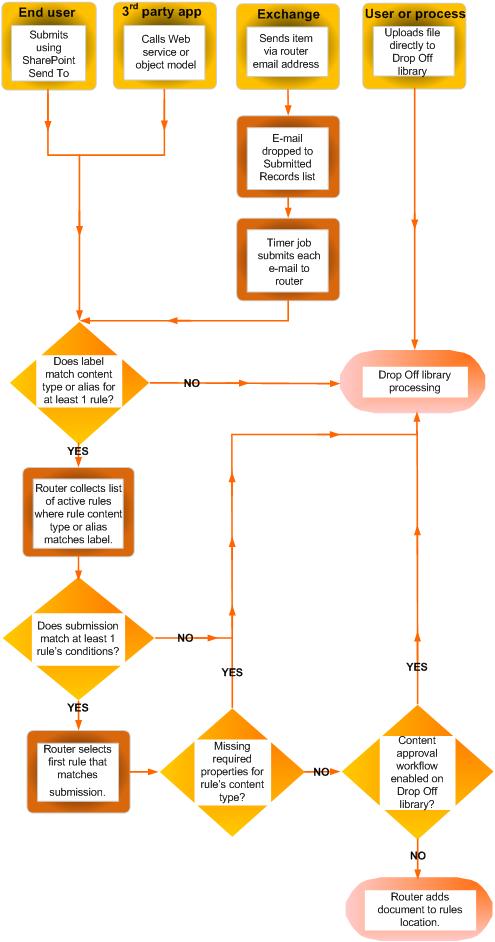
O diagrama a seguir mostra como documentos e mensagens de email são roteados com base no cumprimento de critérios específicos e como documentos com informações ausentes são retornados para a biblioteca de redistribuição.
Criar regras para rotear documentos
Para cada tipo de registro adicionado à lista de Roteamento de Registro, especifique um título e uma descrição do registro. Você também especifica o local no site em que o registro está armazenado. Para garantir que todos os registros relevantes sejam roteados para o local apropriado, você pode especificar nomes alternativos para o tipo de registro.
Observação
Você deve ter pelo menos permissões de Proprietário do Site para criar regras para rotear documentos.
Navegue até o site para o qual você deseja criar regras do Organizador de Conteúdo.
No painel Início Rápido, para ver as opções de Conteúdo do Site , selecione Mais.
Na linha de menu Aplicativos, selecione Configurações.
Na página Configurações do Site , na seção Administração do Site , selecione Regras do Organizador de Conteúdo.
Na página Regras do Organizador de Conteúdo , em Clique para adicionar um novo item, selecione adicionar.
Na seção Nome da Regra , insira um nome que descreva as condições e ações da regra.
Na seção Status e prioridade da regra , para aplicar a regra ao conteúdo de entrada, selecione Ativa. Em seguida, selecione uma prioridade para determinar como o conteúdo será roteado, caso ele corresponda a mais de uma regra do Organizador de Conteúdo.
Se você não quiser que essa regra se aplique ao conteúdo de entrada, selecione Inativo.Na seção Tipo de Conteúdo de Envio , associe a regra a um tipo de conteúdo. Ao fazer isso, os envios para o Organizador de Conteúdo são rotulados com o tipo de conteúdo selecionado e as propriedades usadas nas condições da regra são identificadas.
- Selecione o grupo de conteúdo apropriado. O grupo selecionado determina os tipos de conteúdo que você pode escolher na próxima etapa.
- Selecione o tipo de conteúdo apropriado.
- Se o tipo de conteúdo que você selecionou tiver um nome diferente em outro site do SharePoint, em Nomes alternativos, marque a caixa de seleção. Em seguida, no campo fornecido, insira o nome usado no outro site e selecione Adicionar. Os nomes para tipos de conteúdo alternativos aparecem na lista abaixo.
Na seção Condições , selecione as condições que as propriedades de um envio devem atender para a regra. Por exemplo, talvez você queira que a regra se aplique a todos os documentos que tenham a palavra "orçamento" no título. Para adicionar mais condições, selecione o link Adicionar outra condição .
Observação
As propriedades disponíveis na lista suspensa Propriedades diferem de acordo com o tipo de conteúdo selecionado na etapa 6.
Na seção Local de destino , insira ou navegue até um local para colocar conteúdo que corresponda à regra. Para agrupar documentos semelhantes em pastas, marque a caixa de seleção Criar uma pasta automaticamente . Por exemplo, se você tiver uma propriedade que lista todos os documentos de projetos em sua organização, poderá forçar o Organizador de Conteúdo a criar uma pasta separada para cada projeto.
Observação
As regras do Organizador de Conteúdo destinam-se a encaminhar documentos para locais diferentes. Não oferecemos suporte ao uso de regras para repostar arquivos no mesmo local durante a colaboração.