Você pode exibir o idioma de exibição, fuso horário, país/região e configurações relacionadas do Microsoft SharePoint a qualquer momento em sua página de perfil pessoal, acessível do seu desktop ou dispositivos móveis. Se as políticas da sua organização permitirem, você também poderá alterar as configurações de idioma e região. Suas configurações se aplicam somente à sua exibição dos sites do SharePoint da sua organização e não afetam como outras pessoas veem esses sites.
Se você for um administrador do SharePoint, consulte Alterar as configurações regionais de um site para alterar as configurações regionais em um conjunto de sites.
Observação
- Se você estiver trabalhando em um ambiente de sites locais do SharePoint gerenciado por sua organização, e não em um ambiente do Microsoft 365, o administrador do conjunto de sites deverá disponibilizar o idioma para você usar antes de poder usar as orientações dependentes de idioma neste artigo.
- Se você definir seu idioma no SharePoint e depois alterá-lo no Microsoft 365, a configuração do Microsoft 365 substituirá a configuração do SharePoint. Para obter mais informações, consulte Alterar o idioma de exibição no Microsoft 365.
- Os recursos descritos neste artigo dependem se sua organização configurou ou personalizou sites pessoais e perfis de usuário. Para obter mais informações, consulte seu administrador do SharePoint.
Para alterar suas configurações pessoais de idioma e região
- Selecione seu nome ou imagem na parte superior de qualquer site do SharePoint ou Microsoft 365 em sua organização.
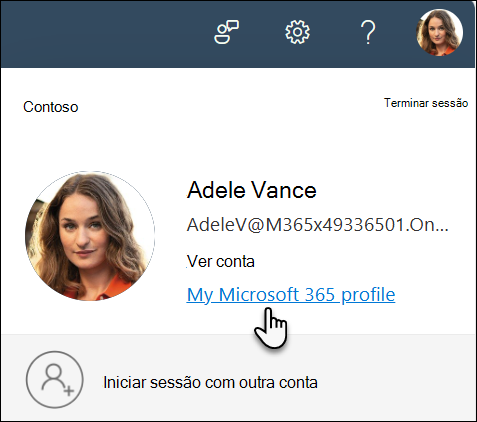
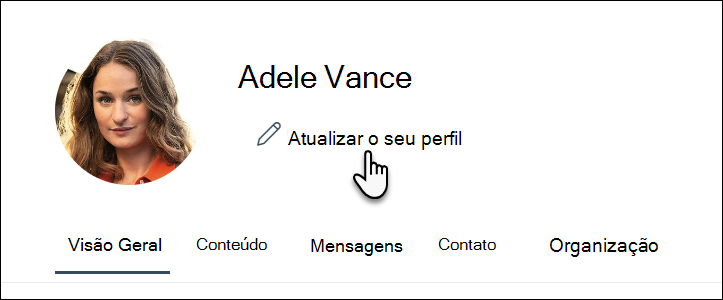
- Selecione Meu perfil do Microsoft 365 e, em seguida, Atualizar seu perfil.
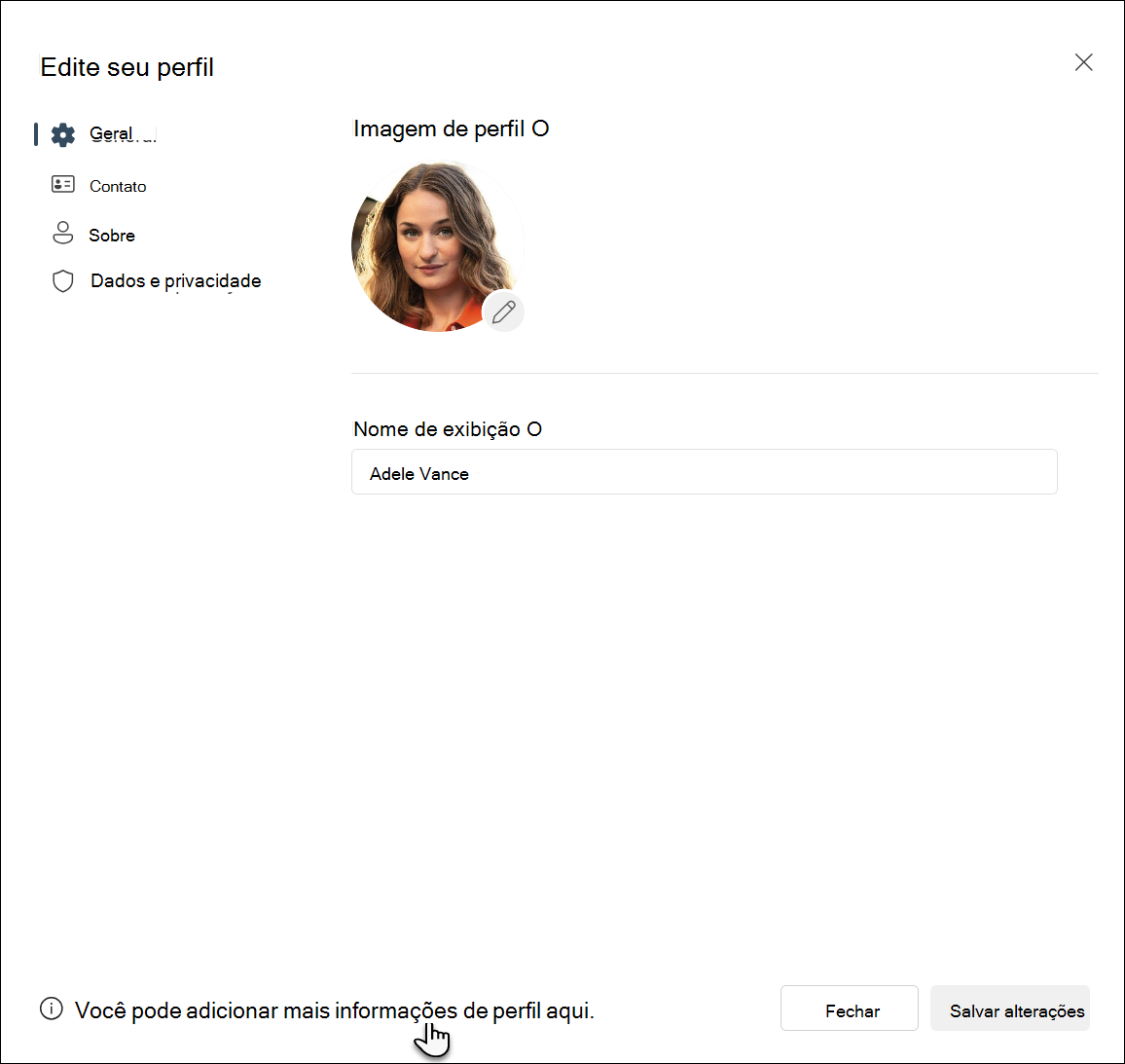
- Na parte inferior da página Editar seu perfil , selecione o link aqui .
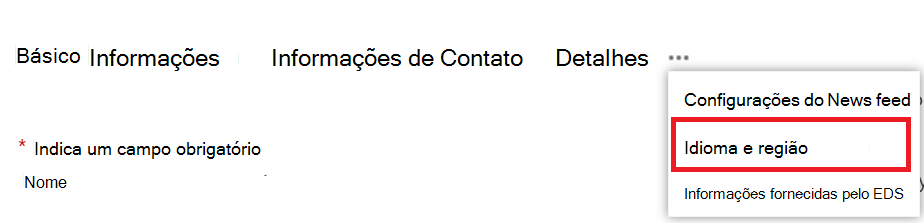
- Na tela Editar Detalhes , selecione as reticências (...) e, em seguida, Idioma e Região.
- Atualize suas configurações. Você pode usar a tabela que segue este procedimento para orientação.
- Selecione Salvar tudo e fechar.
Tabela de configurações de idioma e região
As configurações a seguir podem ser definidas para se aplicar a Todos ou Somente a Você. Se elas não puderem ser alteradas, o administrador pode ter restringido as configurações.
|
Para editar essas configurações de idioma e região: |
Siga este procedimento: |
|
Preferências de Idioma |
Altere suas preferências da seguinte maneira:
- Para alterar o idioma de exibição em um ambiente do SharePoint, selecione a seta para baixo Escolher um novo idioma , selecione um idioma e, em seguida, Adicionar. Se adicionar vários idiomas, você pode reordenar os idiomas ou excluir um idioma, conforme descrito ao lado das configurações avançadas de idioma.
- Para selecionar um idioma para o conteúdo e as pesquisas, selecione Mostrar Configurações Avançadas de Idioma, selecione a seta para baixo Escolher um novo idioma , clique em um idioma e, em seguida, Adicionar.
- Se você trabalha em um site do Microsoft 365, não poderá alterar o idioma de exibição e essa configuração não se aplica. Selecione Editar para continuar atualizando as configurações em outras páginas de perfil ou prossiga para outras opções nesta página.
Se adicionar vários idiomas, você poderá usar os  para cima e para baixo na caixa Meu Conteúdo e Pesquisa para indicar a ordem em que esses idiomas devem ser usados. Por exemplo, se quiser que o francês seja o idioma principal e que o inglês seja usado somente se o francês não estiver disponível, selecione as setas para garantir que o francês tenha prioridade máxima. para cima e para baixo na caixa Meu Conteúdo e Pesquisa para indicar a ordem em que esses idiomas devem ser usados. Por exemplo, se quiser que o francês seja o idioma principal e que o inglês seja usado somente se o francês não estiver disponível, selecione as setas para garantir que o francês tenha prioridade máxima.
Para excluir um idioma, selecione a opção X ao lado do idioma.
Observação: Para uma experiência de visualização consistente, selecione as configurações correspondentes para suas opções de idioma e região. Dessa forma, você pode evitar condições em que esteja visualizando o inglês em um calendário árabe, por exemplo. |
|
Fuso horário |
Marque a caixa Fuso horário e escolha seu fuso horário atual na lista. Se você não puder editar essa configuração, tente selecionar Sempre usar configurações regionais definidas pelo administrador, na próxima linha em Escolher suas configurações. Isso deve disponibilizar a caixa Fuso Horário , a menos que o administrador tenha configurações personalizadas para bloquear a edição. |
|
Escolha suas configurações |
Selecione Sempre usar configurações regionais definidas pelo administrador para usar as configurações de idioma e região definidas pelo administrador do site.
Selecione Sempre usar minhas configurações pessoais para usar suas configurações pessoais.
Observação:Esta opção deve ser selecionada para editar as configurações de região e hora. |
|
Localidade |
Clique na caixa Localidade e selecione um idioma. |
|
Configurar seu Calendar |
Selecione um tipo de calendário na lista suspensa. Selecione Mostrar números das semanas no Navegador de Datas se quiser que esses números apareçam. |
|
Habilitar um Calendar alternativo |
Selecione um tipo de calendário alternativo, se desejar. |
|
Defina sua semana de trabalho |
Selecione os dias da semana que definem sua semana de trabalho. Por exemplo, se você trabalha de terça a sábado, marque essas caixas. |
|
Formato de hora |
Marque a caixa Formato de Hora e selecione 12 horas ou 24 horas. |
Veja Também
Selecionar os idiomas que você deseja disponibilizar para a interface de usuário do site


