
Os fluxos de trabalho incluídos nos produtos do SharePoint são recursos que você pode usar para automatizar seus processos de negócios, tornando-os mais consistentes e eficientes. Você pode usar um fluxo de trabalho de Coleta de Comentários do SharePoint para encaminhar documentos e outros itens armazenados em produtos do SharePoint para uma ou mais pessoas para obter comentários. E com um fluxo de trabalho do SharePoint lidando com seu processo para você, você tem mais tempo para todas as outras coisas que precisa fazer.
Observação
- Os fluxos de trabalho do SharePoint 2010 foram desativados desde 1º de agosto de 2020 para novos locatários e removidos dos locatários existentes em 1º de novembro de 2020. Se você estiver usando fluxos de trabalho do SharePoint 2010, recomendamos migrar para o Power Automate ou outras soluções com suporte. Para obter mais informações, consulte Aposentadoria do fluxo de trabalho do SharePoint 2010.
- O fluxo de trabalho do SharePoint 2013 foi preterido desde abril de 2023 e será desativado para novos locatários a partir de 2 de abril de 2024. Ele será removido dos locatários existentes e será totalmente desativado a partir de 2 de abril de 2026. Se você estiver usando o fluxo de trabalho do SharePoint 2013, recomendamos migrar para o Power Automate ou outras soluções com suporte. Para obter mais informações, consulte Desativação do fluxo de trabalho do SharePoint 2013 no Microsoft 365.
Para obter mais informações, consulte Visão geral dos fluxos de trabalho incluídos no SharePoint.
Importante
Por padrão, o fluxo de trabalho Coletar Comentários não está ativado e não está listado na caixa de listagem Selecionar um modelo de fluxo de trabalho do formulário de associação. Para disponibilizá-lo para uso, um administrador de site deve ativá-lo no nível do conjunto de sites.
Se tudo o que você precisa fazer é concluir uma tarefa de fluxo de trabalho Coletar Comentários Basta rolar para baixo até o segmento COMPLETO e expandi-lo. Talvez você não precise de nenhum dos outros segmentos por enquanto.
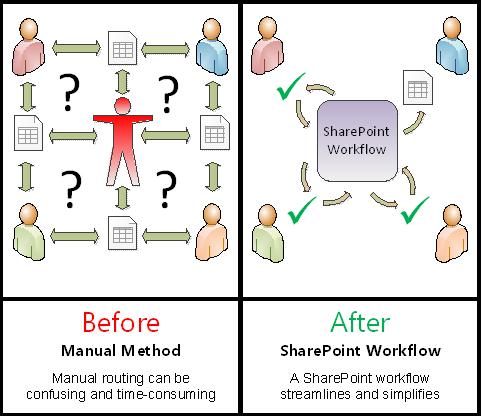
Os fluxos de trabalho do SharePoint são:
- Eficiente e consistente Um fluxo de trabalho Coletar Comentários encaminha automaticamente o documento ou item, atribui tarefas de revisão e rastreia seu progresso e envia lembretes e notificações quando necessário. A atividade em um fluxo de trabalho pode ser monitorada e ajustada a partir de uma página de status central, e o histórico de eventos em uma execução de fluxo de trabalho é mantido por 60 dias após a conclusão.
- Menos trabalho para você Um fluxo de trabalho de coleta de feedback economiza tempo e problemas para você e seus colegas e, ao mesmo tempo, simplifica e padroniza seu processo de feedback.
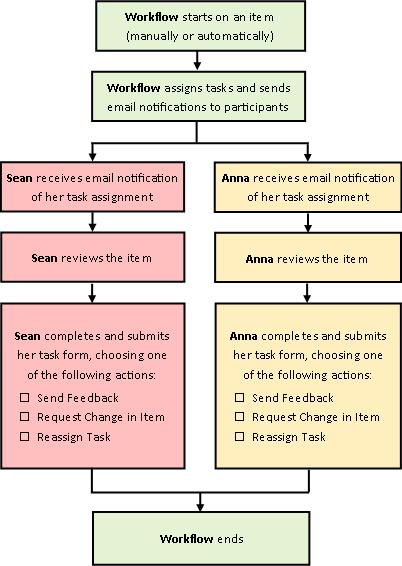
Aqui está um diagrama de uma versão muito simples do fluxo de trabalho Coletar Comentários.
Dicas para usar este artigo
As informações deste artigo são apresentadas em dez segmentos expansíveis.
Clique aqui para ver algumas dicas sobre como aproveitar ao máximo este artigo
Se tudo o que você precisa fazer é concluir uma tarefa de fluxo de trabalho Coletar Comentários Basta rolar para baixo até o segmento COMPLETO e expandi-lo. Talvez você não precise de nenhum dos outros segmentos por enquanto.
Se você quiser adicionar, iniciar, monitorar e manter fluxos de trabalho Se você ainda não estiver familiarizado com essas tarefas, pode ser útil percorrer este artigo, segmento por segmento, na primeira vez que projetar e adicionar um fluxo de trabalho. Depois de se familiarizar com as informações e o layout do artigo, você poderá ir direto para o segmento de que precisa em qualquer revisita.
Uma nota sobre os gráficos Imagens de tela e diagramas conceituais nesta série de artigos sobre fluxo de trabalho geralmente se baseiam no tipo de fluxo de trabalho Aprovação. Sempre que necessário para clareza conceitual ou instrucional, no entanto, imagens e diagramas neste artigo foram personalizados para fluxos de trabalho de Coleta de Comentários.
Uma palavra sobre a impressão deste artigo Este é um artigo longo. Se você quiser imprimir somente os segmentos selecionados, certifique-se de que somente esses segmentos sejam expandidos ao imprimir. (Além disso, se você quiser incluir os gráficos completos em sua cópia impressa, imprima na orientação paisagem e não na orientação retrato.)
E uma palavra sobre pesquisa Antes de pesquisar qualquer texto ou termo neste artigo, verifique se todos os segmentos nos quais você deseja pesquisar estão expandidos.
O que você deseja fazer?

|
SAIBA mais sobre os fluxos de trabalho Coletar Comentários |
|---|
Saiba mais sobre os fluxos de trabalho Coletar Comentários
Um fluxo de trabalho Coletar Comentários é um recurso do SharePoint que encaminha um documento ou outro item armazenado em uma lista ou biblioteca do SharePoint para uma ou mais pessoas para obter comentários. O fluxo de trabalho automatiza, agiliza e padroniza todo o processo.
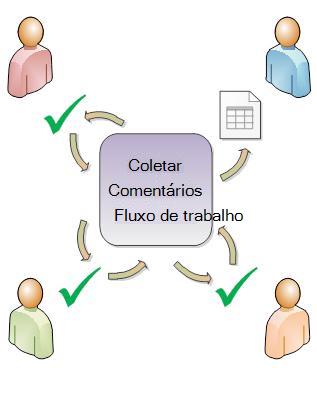
O fluxo de trabalho básico Coletar Comentários incluído nos produtos do SharePoint funciona como um modelo. Usando este modelo, você pode adicionar vários fluxos de trabalho Coletar Comentários aos seus sites. Cada fluxo de trabalho adicionado é uma versão exclusiva do fluxo de trabalho básico Coletar Comentários, cada um com sua própria maneira especializada de trabalhar, com base nas configurações especificadas ao adicioná-lo.
Seções neste segmento
- O que um fluxo de trabalho de Coleta de Comentários pode fazer por mim?
- O que um fluxo de trabalho de Coleta de Comentários não pode fazer?
- Quem pode usar esse tipo de fluxo de trabalho?
- Como você planeja, adiciona, executa e mantém esse tipo de fluxo de trabalho?
1. O que um fluxo de trabalho Coletar Comentários pode fazer por mim?
- Ao adicionar pela primeira vez um fluxo de trabalho Coletar Comentários à sua lista, biblioteca ou conjunto de sites, você pode especificar quantos participantes serão incluídos e indicar se suas tarefas são atribuídas uma após a outra (em série) ou todas de uma vez (em paralelo). Você pode até decidir se deseja dividir as tarefas dos participantes em duas ou mais etapas separadas, bem como especificar uma data de vencimento final e/ou o tempo permitido para que cada tarefa seja concluída. E cada vez que você inicia o fluxo de trabalho manualmente em um item, pode modificar qualquer uma dessas configurações.
- O fluxo de trabalho atribui uma tarefa a cada participante especificado. Cada participante escolhe entre várias respostas possíveis: enviar feedback sobre o item, solicitar uma alteração no item, reatribuir a tarefa ou excluir a tarefa.
- Enquanto o fluxo de trabalho está em execução, você pode monitorar o progresso e fazer ajustes (se necessário) a partir de uma única página central de Status do Fluxo de Trabalho.
- Por 60 dias após a conclusão do fluxo de trabalho, a lista de todos os eventos de fluxo de trabalho que ocorreram no decorrer dessa execução (ou instância) do fluxo de trabalho ainda está disponível na página Status do Fluxo de Trabalho, para referência informal.
2. O que um fluxo de trabalho de Coleta de Comentários não pode fazer?
O fluxo de trabalho Coletar Comentários não foi projetado para coletar aprovações e rejeições de um item ou para controlar a publicação de páginas da Web de um site. Se você quiser adicionar um fluxo de trabalho no qual os participantes aprovam ou rejeitam o item que eles revisam, consulte o artigo, Tudo sobre fluxos de trabalho de Aprovação, na seção Consulte também .
Além disso, os fluxos de trabalho Coletar Comentários não são projetados para coletar assinaturas. Se você quiser usar um fluxo de trabalho para coletar assinaturas em um documento do Microsoft Word, uma pasta de trabalho do Microsoft Excel ou um formulário do Microsoft InfoPath, consulte o artigo Tudo sobre fluxos de trabalho de coleta de assinaturas, na seção Consulte também.
Para saber como você pode usar o Microsoft SharePoint Designer 2013 para personalizar ainda mais qualquer um dos fluxos de trabalho incluídos nos produtos do SharePoint, consulte o sistema de Ajuda do Microsoft Software Developer Network (MSDN).
3. Quem pode usar esse tipo de fluxo de trabalho?
Para adicionar um fluxo de trabalho Por padrão, você deve ter a permissão Gerenciar Listas para adicionar um fluxo de trabalho. (O grupo Proprietários tem a permissão Gerenciar Listas por padrão; o grupo Membros e o grupo Visitantes não.)
Para iniciar um fluxo de trabalho Também por padrão, você deve ter a permissão Editar Itens para iniciar um fluxo de trabalho que já foi adicionado. (O grupo Membros e o grupo Proprietários têm a permissão Editar Itens por padrão; o grupo Visitantes não.)
Como alternativa, os proprietários podem optar por configurar fluxos de trabalho específicos para que possam ser iniciados somente por membros do grupo Proprietários. (Para fazer isso, marque a caixa de marcar Exigir permissões de gerenciamento de listas para iniciar este fluxo de trabalho, na primeira página do formulário de associação.)
4. Como você planeja, adiciona, executa e mantém esse tipo de fluxo de trabalho?
Estas são as etapas básicas:
-
ANTES da execução do fluxo de trabalho (planejar, adicionar, iniciar)
Antes de adicionar um fluxo de trabalho, planeje onde deseja adicioná-lo (para uma única lista ou biblioteca ou para todo o conjunto de sites) e os detalhes de como ele funcionará. Depois de adicionar e configurar o fluxo de trabalho, qualquer pessoa com as permissões necessárias poderá iniciar o fluxo de trabalho em um item específico. O fluxo de trabalho também pode ser configurado para ser executado automaticamente. As execuções automáticas podem ser ativadas com base em um ou ambos os eventos de acionamento: quando um item é adicionado ou criado em uma lista ou biblioteca, ou quando qualquer item em uma lista ou biblioteca é alterado. -
ENQUANTO o fluxo de trabalho é executado (concluir, monitorar, ajustar)
Enquanto o fluxo de trabalho é executado, os participantes individuais concluem suas tarefas atribuídas. Lembretes automáticos são enviados aos participantes que não cumprem os prazos das tarefas. Enquanto isso, o progresso do fluxo de trabalho pode ser monitorado a partir de uma página central de Status do fluxo de trabalho para essa instância específica do fluxo de trabalho. Os ajustes no fluxo de trabalho durante a execução podem ser feitos na mesma página; E, se necessário, o fluxo de trabalho pode ser cancelado ou encerrado a partir daí. -
APÓS as execuções do fluxo de trabalho (revisão, relatório, alteração)
Quando o fluxo de trabalho for concluído, todo o histórico dessa execução (ou instância) poderá ser revisado por até 60 dias na página Status do Fluxo de Trabalho. Na mesma página, podem ser criados relatórios estatísticos sobre o desempenho desta versão do fluxo de trabalho. Por fim, se houver algo que você queira alterar na maneira como o fluxo de trabalho funciona, poderá abrir e editar o formulário de associação que você preencheu quando adicionou o fluxo de trabalho pela primeira vez.
O fluxograma a seguir ilustra esses estágios da perspectiva da pessoa que está adicionando um novo fluxo de trabalho.

O que vem em seguida?
Antes de planejar um novo fluxo de trabalho Coletar Comentários, primeiro revise o segmento PERMITIR deste artigo e, em seguida, passe para o segmento PLANEJAR .
Início do segmento | Início do artigo

|
PERMITIR comentários apenas na forma de tarefa ou também no item |
|---|
Permitir comentários apenas na forma de tarefa ou também no item
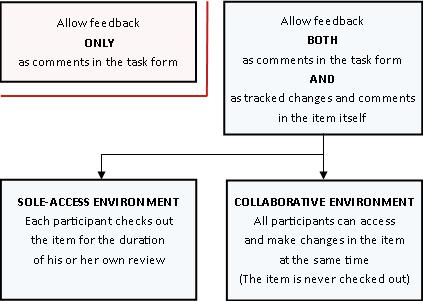
As duas perguntas a seguir podem ajudá-lo a chegar a uma decisão fundamental sobre seu fluxo de trabalho:
- Os participantes têm permissão para enviar comentários apenas no campo Comentários no formulário de tarefa ou também podem inserir alterações controladas e comentários no próprio item?
- Se os participantes podem inserir alterações controladas e comentários no próprio item, eles fazem isso em um ambiente colaborativo, no qual vários participantes podem editar o documento ao mesmo tempo, ou cada participante marcar o documento e tem direitos exclusivos de edição durante sua própria revisão?
Aqui está um diagrama que pode ajudar a esclarecer essas alternativas.
Ao continuar lendo, lembre-se destes pontos:
- Nenhum fluxo de trabalho pode ser iniciado em um item que está com check-out no momento.
- O tipo de fluxo de trabalho Coletar Comentários inclui uma opção para cancelar o fluxo de trabalho imediatamente se qualquer alteração for feita no item que está sendo revisado.
- Você só pode inserir alterações controladas e comentários em um item quando ele está aberto na versão instalada do programa em que foi criado, e não quando está aberto em uma versão de aplicativo Web desse programa.
Seções neste segmento
- Permitir comentários somente no formulário de tarefa
- Permitir comentários no formulário de tarefa e no item (versão colaborativa)
- Permitir comentários no formulário de tarefa e no item (versão de acesso único)
1. Permitir comentários somente no formulário de tarefa
Este arranjo tem a vantagem de ser o mais simples mecanicamente. Os participantes têm apenas duas maneiras de sugerir mudanças, ambas envolvendo o formulário de tarefa:
- Enviar comentários.
- Solicitar que uma alteração seja feita no item enquanto o fluxo de trabalho ainda estiver em execução.
A principal desvantagem, é claro, é que os participantes não podem indicar mudanças específicas diretamente no item. Quanto maior o número de alterações sugeridas, mais é provável que seus participantes desejem trabalhar diretamente no item.
Uma observação sobre como proteger itens contra alterações A maneira mais simples de garantir que os participantes não façam alterações no item em si é marcar o item durante a execução. Mas, como dissemos há pouco tempo, os fluxos de trabalho não podem ser iniciados em nenhum item que esteja com check-out no momento.
Há duas maneiras de resolver isso:
- Você pode aguardar até que o fluxo de trabalho seja iniciado e, em seguida, marcar o item durante a execução. (Se o fluxo de trabalho for iniciado automaticamente, verifique se você está listado no campo CC na segunda página do formulário de associação. Em seguida, quando você receber a notificação de que o fluxo de trabalho foi iniciado em um item, marque esse item.) Uma limitação desse método é que nenhum outro fluxo de trabalho será capaz de iniciar no mesmo item enquanto você tiver check-out.
- Como alternativa, você pode deixar o item marcado, mas certifique-se de que os participantes saibam que é importante que eles não marcar o item nem façam alterações nele. É uma boa ideia, é claro, incluir essa instrução entre as observações incluídas nas notificações de tarefas. Se seus participantes são novos nos fluxos de trabalho de Coleta de Feedback, pode ser uma boa ideia deixar isso ainda mais claro - enviando um e-mail separado antes do início do fluxo de trabalho, talvez, ou conversando com seus participantes pessoalmente.
2. Permitir comentários no formulário de tarefa e no item (versão colaborativa)
Esse arranjo mantém o item disponível para todos os participantes em todos os momentos. Ninguém precisa esperar que ninguém termine sua revisão antes de começar a sua própria. Essa flexibilidade é possível graças aos recursos de colaboração nos produtos do SharePoint.
Apenas certifique-se de que seus participantes saibam que eles devem fazer o seguinte:
- Deixe o item com check-in enquanto eles fazem suas alterações.
- Abra o item na versão instalada do programa em que ele foi criado, e não em uma versão de aplicativo Web desse programa.
- Ative o controle de alterações antes que elas façam alterações ou insiram comentários.
- Salve as alterações no servidor.
Lembre-se de que o tipo de fluxo de trabalho Coletar Comentários inclui uma opção para cancelar o fluxo de trabalho imediatamente se qualquer alteração for feita no item que está sendo revisado. Se essa opção for selecionada, na primeira vez que qualquer participante salvar alterações no item, mesmo alterações controladas e/ou comentários, o fluxo de trabalho será cancelado imediatamente.
Além disso, se você pretende permitir alterações no próprio item, verifique se nas configurações de controle de versão da lista ou biblioteca, a opção Exigir check-out de documentos antes de serem editados está definida como Não.
3. Permitir comentários no formulário de tarefa e no item (versão de acesso único)
Nesse acordo, apenas um participante pode marcar o item e fazer alterações nele a qualquer momento:
- Se as tarefas no fluxo de trabalho forem atribuídas uma de cada vez (em série), isso provavelmente não será um problema.
- Se as tarefas forem atribuídas todas de uma vez (em paralelo), os participantes poderão, às vezes, ter que aguardar o acesso ao item enquanto outro participante termina de trabalhar nele.
Como o fluxo de trabalho não pode começar em um item quando o item é verificado, você deve garantir que os itens sejam verificados antes de executar esse fluxo de trabalho neles.
Informe aos participantes que eles devem fazer o seguinte:
- Verifique o item antes de abri-lo.
- Abra o item na versão instalada do programa em que ele foi criado, e não em uma versão de aplicativo Web desse programa.
- Ative o controle de alterações antes que elas façam alterações ou insiram comentários.
- Salve suas alterações no servidor e marque o item novamente assim que terminar de trabalhar com ele.
Novamente, lembre-se de que o tipo de fluxo de trabalho Coletar Comentários inclui uma opção para cancelar o fluxo de trabalho imediatamente se qualquer alteração for feita no item que está sendo revisado. Se essa opção for selecionada, na primeira vez que qualquer participante salvar alterações no item, mesmo alterações controladas e/ou comentários, o fluxo de trabalho será cancelado imediatamente.
O que vem em seguida?
Se você estiver pronto para planejar um novo fluxo de trabalho Coletar Comentários, vá para o segmento PLANEJAR deste artigo.
Início do segmento | Início do artigo

|
PLANEJAR um novo fluxo de trabalho Coletar Comentários |
|---|
Planejar um novo fluxo de trabalho Coletar Comentários
Neste segmento, identificamos as decisões que você precisa tomar e as informações que você precisa reunir antes de adicionar uma versão do fluxo de trabalho Coletar Comentários.
Se você já está familiarizado com como adicionar esse tipo de fluxo de trabalho e só precisa de um lembrete sobre as etapas específicas, pode ir direto para o segmento ADD apropriado (Lista/biblioteca ou Conjunto de sites) deste artigo.
Seções neste segmento
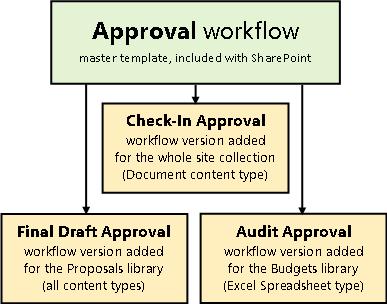
Os fluxos de trabalho incluídos nos produtos do SharePoint funcionam como modelos master nos quais os fluxos de trabalho individuais específicos que você adiciona às suas listas, bibliotecas e conjunto de sites são baseados.
Cada vez que você adiciona um fluxo de trabalho Coletar Comentários, por exemplo, você está realmente adicionando uma versão do modelo geral do fluxo de trabalho Coletar Comentários. Você dá a cada versão seu próprio nome e suas próprias configurações, que são especificadas no formulário de associação ao adicionar essa versão específica. Dessa forma, você pode adicionar vários fluxos de trabalho, todas as versões baseadas no modelo master de fluxo de trabalho Coletar Comentários, mas cada versão nomeada e adaptada para a maneira específica que você a usará.
Nesta ilustração, três fluxos de trabalho baseados no modelo de fluxo de trabalho Aprovação foram adicionados: um para todos os tipos de conteúdo em uma única biblioteca, um para um único tipo de conteúdo em uma única biblioteca e um para um único tipo de conteúdo em um conjunto de sites inteiro.
2. Apresentando o formulário de associação
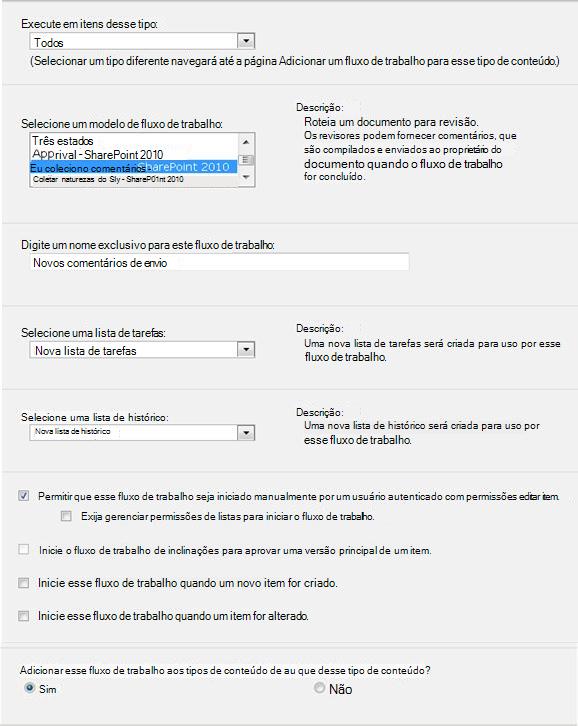
Sempre que você adiciona uma nova versão do fluxo de trabalho com base em um dos modelos de fluxo de trabalho incluídos, preenche um formulário de associação para especificar a maneira como deseja que sua nova versão funcione.
Na seção a seguir, você encontrará uma lista de perguntas que o prepararão para preencher o formulário de associação. Primeiro, porém, reserve um ou dois momentos para examinar o formulário e seus campos.
Primeira página do formulário de associação
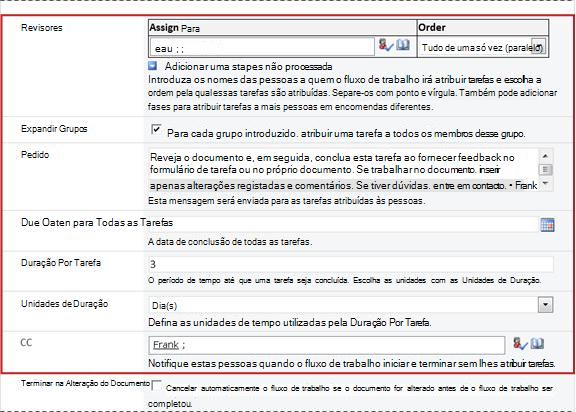
Segunda página do formulário de associação
Observação
Os campos na caixa vermelha nesta segunda página também aparecem no formulário de iniciação, que é apresentado sempre que o fluxo de trabalho é iniciado manualmente e pode ser editado lá para essa única execução.
3. Doze perguntas para responder
Assim que tiver as respostas para todas as perguntas desta seção, você estará pronto para adicionar seu fluxo de trabalho.
- Esse é o tipo de fluxo de trabalho correto?
- Uma lista ou biblioteca ou todo o conjunto de sites? (e) Um tipo de conteúdo ou todos os tipos de conteúdo?
- O que é um bom nome?
- Listas de tarefas e listas de histórico: Existentes ou novos?
- Como (e por quem) esse fluxo de trabalho pode ser iniciado?
- Os tipos de conteúdo que herdam deste também recebem esse fluxo de trabalho?
- Participantes: Quais pessoas, em que ordem?
- De que informações adicionais os participantes precisam?
- Comentários apenas no formulário de tarefa ou também no item?
- Quando as tarefas são concluídas?
- Quando termina este fluxo de trabalho?
- Quem precisa ser notificado?
01. Este é o tipo de fluxo de trabalho correto?
Este artigo diz respeito ao modelo de fluxo de trabalho que aparece no menu como Coletar Comentários – SharePoint 2010. Se você não tiver certeza de que esse tipo de fluxo de trabalho é a melhor opção para você, consulte o segmento APRENDER deste artigo. Para obter mais informações sobre os outros modelos de fluxo de trabalho disponíveis, consulte o artigo Sobre os fluxos de trabalho incluídos no SharePoint na seção Consulte também .
02. julho Uma lista ou biblioteca ou todo o conjunto de sites? (e) Um tipo de conteúdo ou todos os tipos de conteúdo?
Você pode disponibilizar sua nova versão do fluxo de trabalho Coletar Comentários apenas em uma única lista ou biblioteca, ou pode disponibilizá-la em todo o conjunto de sites.
- Se você adicionar o fluxo de trabalho a uma única lista ou biblioteca, poderá configurá-lo para ser executado em todos os tipos de conteúdo ou apenas em um único tipo de conteúdo.
- No entanto, se você adicionar o fluxo de trabalho a todo o conjunto de sites, deverá configurá-lo para ser executado apenas em um único tipo de conteúdo de site.

O que é um tipo de conteúdo?
Cada documento ou outro item armazenado em uma lista ou biblioteca do SharePoint pertence a um ou outro tipo de conteúdo. Um tipo de conteúdo pode ser tão básico e genérico quanto um documento ou planilha do Excel, ou tão altamente especializado quanto um contrato legal ou uma especificação de design de produto. Alguns tipos de conteúdo estão disponíveis em produtos do SharePoint por padrão, mas você pode personalizá-los e adicionar outros que você mesmo criar.
03. julho O que é um bom nome?
Dê à versão do seu fluxo de trabalho um nome que:
- Indica claramente para que ele é usado.
- Distingue-o claramente de outros fluxos de trabalho.
Um exemplo
Imagine que você é membro de um grupo de editores. Seu grupo deseja usar dois fluxos de trabalho diferentes de Coletar Comentários:
- Você executará o primeiro fluxo de trabalho em cada documento enviado por um membro do seu próprio grupo. Este fluxo de trabalho coleta comentários apenas dogerente do seu grupo.
- Você executará o segundo fluxo de trabalho em cada documento enviado por pessoas de fora do seu próprio grupo. Este fluxo de trabalho coleta comentários de todos os membros do seu grupo.
Você pode nomear o primeiro fluxo de trabalho como Comentários de Envio Interno e o segundo como Comentários de Envio Externo.
Dica
Como de costume, é uma boa ideia estabelecer convenções de nomenclatura consistentes e garantir que todos os envolvidos com seus fluxos de trabalho estejam familiarizados com essas convenções.
04. julho Listas de tarefas e listas de histórico: Existentes ou novos?
Você pode fazer com que seu fluxo de trabalho use a lista de Tarefas e a lista de Histórico padrão do site, usar outras listas existentes ou solicitar novas listas apenas para este fluxo de trabalho.
- Se o seu site tiver vários fluxos de trabalho ou se alguns fluxos de trabalho envolverem várias tarefas, considere solicitar novas listas para cada fluxo de trabalho. (Gerenciar listas muito longas é uma das coisas que pode diminuir o desempenho. É mais rápido e fácil para o sistema manter várias listas mais curtas do que uma muito longa.)
- Se as tarefas e o histórico desse fluxo de trabalho contiverem dados confidenciais que você deseja manter separados das listas gerais, você definitivamente deverá indicar que deseja listas novas e separadas para esse fluxo de trabalho. (Depois de adicionar o fluxo de trabalho, certifique-se de que as permissões apropriadas estejam definidas para as novas listas.)
05. julho Como (e por quem) esse fluxo de trabalho pode ser iniciado?
Um fluxo de trabalho pode ser configurado para ser iniciado apenas manualmente, apenas automaticamente ou de qualquer maneira:
- Quando você inicia manualmente um fluxo de trabalho Coletar Comentários em um documento ou item específico, outro formulário, o formulário de iniciação, é apresentado. O formulário de iniciação contém a maioria das configurações da segunda página do formulário de associação . Dessa forma, se a pessoa que inicia o fluxo de trabalho quiser alterar qualquer uma dessas configurações (somente para a instância atual), ela poderá fazê-lo antes de clicar em Iniciar.
- Com um início automático, é claro, não há oportunidade de apresentar um formulário de iniciação, portanto, as configurações padrão especificadas no formulário de associação são usadas sem nenhuma alteração.
A ilustração a seguir mostra a diferença entre inícios manuais e inícios automáticos.

Quaisquer alterações feitas no formulário de iniciação são aplicadas somente durante a instância atual do fluxo de trabalho. Para alterar as configurações permanentes e padrão do fluxo de trabalho, edite o formulário de associação original, conforme explicado no segmento ALTERAR deste artigo.
Inícios manuais
Se você permitir inícios manuais, qualquer pessoa que tenha as permissões necessárias poderá iniciar o fluxo de trabalho em qualquer item qualificado a qualquer momento.
As vantagens de uma inicialização manual são que você e seus colegas podem executar o fluxo de trabalho somente quando e se desejarem, e que cada vez que você executá-lo, terá a chance de alterar algumas configurações usando o formulário de inicialização.
Um exemplo rápido Se você quiser executar seu fluxo de trabalho apenas em itens criados por um escritor de fora de sua equipe, iniciá-lo somente manualmente impedirá que ele seja executado automaticamente em itens criados por você e seus colegas de equipe. (Uma solução alternativa: mantenha uma lista ou biblioteca para itens de autores em sua equipe e uma lista ou biblioteca separada para itens de todos os outros autores. Dessa forma, você pode executar o fluxo de trabalho automaticamente, mas apenas na lista de autores externos.)
A principal desvantagem das inicializações manuais é que alguém precisa se lembrar de executar o fluxo de trabalho sempre que for apropriado fazê-lo.
Inícios automáticos
Você pode configurar o fluxo de trabalho para ser iniciado automaticamente por um ou por cada um dos seguintes eventos:
- Um novo item é criado ou carregado na lista ou biblioteca.
- Um item já armazenado na lista ou biblioteca é alterado.
A vantagem de uma inicialização automática é que ninguém precisa se lembrar de iniciar o fluxo de trabalho. Ele é executado sempre que um evento de gatilho ocorre.
Um exemplo rápido Imagine que o contador da sua organização precise revisar todos os orçamentos carregados ou criados na biblioteca de orçamentos. Você pode adicionar um fluxo de trabalho Coletar Comentários a essa biblioteca e especificar seu contador como o único participante. Você pode configurar o fluxo de trabalho para ser iniciado automaticamente sempre que um novo item for adicionado ("criado em") à lista. Dessa forma, seu contador estará sempre atualizado.
Duas desvantagens das partidas automáticas:
- Você não pode interromper a execução do fluxo de trabalho sempre que ocorrer um evento de gatilho.
- Você não pode alterar nenhuma configuração no início de uma instância individual.
06. julho Os tipos de conteúdo que herdam deste também recebem esse fluxo de trabalho?
Ao adicionar um fluxo de trabalho a um tipo de conteúdo para todo o conjunto de sites, você recebe a opção de também adicionar o fluxo de trabalho a todos os outros tipos de conteúdo no conjunto de sites que herdam do tipo de conteúdo ao qual você está adicionando o fluxo de trabalho. (Se você estiver adicionando um fluxo de trabalho para uma única lista ou biblioteca, essa opção não aparecerá no formulário de associação.)
Anotações
- A operação que realiza toda a adição adicional pode levar muito tempo para ser concluída.
- Se a herança tiver sido interrompida para qualquer site ou subsite em que você deseja que esse fluxo de trabalho seja adicionado aos tipos de conteúdo herdados, verifique se você é membro do grupo Proprietários em cada um desses sites ou subsites antes de executar essa operação.
07. julho Participantes: Quais pessoas, em que ordem?
Você precisará fornecer o nome ou o endereço de email de cada pessoa a quem as tarefas de revisão serão atribuídas.
Um estágio ou vários estágios? Você pode optar por ter apenas um estágio de tarefas de revisão ou ter vários estágios. Se você tiver mais de uma etapa, as etapas serão executadas uma após a outra.
Revisões paralelas ou revisões em série ? Para os participantes em qualquer estágio, você pode optar por ter suas tarefas de revisão atribuídas todas ao mesmo tempo (em paralelo) ou ter suas tarefas de revisão atribuídas uma após a outra (em série) na ordem indicada. A opção serial pode ser útil se, por exemplo, você configurar o fluxo de trabalho para terminar após a primeira rejeição — ou se quiser que os participantes mais avançados possam ver os comentários de participantes anteriores como parte do contexto de suas revisões.
Um exemplo
Este cenário simples ilustra algumas das vantagens de vários estágios e revisões em série:
Imagine que Frank está adicionando um novo fluxo de trabalho Coletar Comentários. Ele quer que seus colegas de trabalho Anna e Sean revisem cada item primeiro, antes que ele mesmo o revise. Dessa forma, ele pode ver seus comentários antes de começar sua própria revisão. Frank pode configurar isso de duas maneiras:
-
Ao usar uma revisão em série , Frank configura uma revisão em série de estágio único na qual Anna e Sean são os dois primeiros participantes e ele é o terceiro.
Nesse arranjo, Anna deve enviar seus comentários antes que a tarefa de Sean seja atribuída; e então Sean deve enviar seus comentários antes que a tarefa de Frank seja atribuída.
Veja como Frank configura sua revisão em série de estágio único.

-
Usando dois estágios Se Frank quiser que Anna e Sean sejam atribuídos a suas revisões ao mesmo tempo, para que Sean não tenha que esperar que Anna termine antes que ela possa começar, ele pode configurar dois estágios no fluxo de trabalho: o primeiro um estágio paralelo para as revisões de Anna e Sean e o segundo um estágio separado apenas para sua própria revisão. Se o primeiro estágio não for concluído, o segundo estágio nunca será iniciado.
Veja como Frank configura sua revisão paralela em dois estágios.

Aqui estão os diagramas de ambas as soluções.

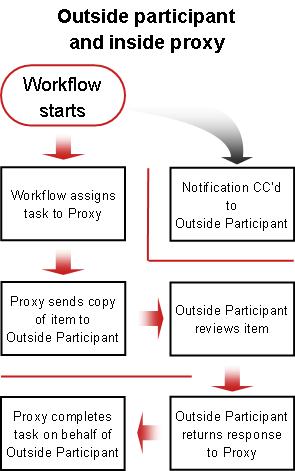
Participantes externos Existe um processo especial para incluir participantes que não são membros da sua organização do SharePoint. Nesse processo, um membro do site atua como um proxy para o participante externo.
Este é um diagrama desse processo:
Atribuir uma tarefa a cada grupo inteiro ou uma a cada membro do grupo? Se você incluir um endereço de grupo ou lista de distribuição entre os participantes do fluxo de trabalho, poderá fazer com que o fluxo de trabalho atribua uma tarefa a cada membro do grupo ou atribua apenas uma tarefa a todo ogrupo (mas ainda enviar uma notificação dessa única tarefa para cada membro). Quando apenas uma tarefa é atribuída a todo o grupo, qualquer membro do grupo pode reivindicar e concluir essa única tarefa. (Você encontrará instruções para reivindicar uma tarefa de grupo no segmento COMPLETO deste artigo.)
08. julho De que informações adicionais os participantes precisam?
Há um campo de texto no formulário de associação onde você pode fornecer instruções, detalhes sobre requisitos, recursos e assim por diante.
Perguntas que você pode abordar neste campo de texto:
- Se os participantes tiverem dificuldades ou dúvidas, quem devem contatar?
- Os revisores podem enviar comentários apenas no formulário de tarefa ou também podem inserir alterações controladas e comentários no próprio item?
- Se os revisores puderem inserir alterações controladas e comentários no próprio item, eles devem marcar o item antes de fazer alterações nele ou devem deixá-lo verificado para que vários revisores possam trabalhar nele simultaneamente?
- Se o fluxo de trabalho designar apenas uma tarefa a cada grupo ou lista de distribuição, menção aqui que um único membro de cada um desses grupos deve reivindicar a tarefa antes de concluí-la. Dessa forma, outros membros do grupo não perdem tempo iniciando a mesma tarefa. (Você encontrará instruções para reivindicar uma tarefa de grupo no segmento COMPLETO deste artigo.)
09. julho Comentários apenas no formulário de tarefa ou também no item?
Existem várias considerações relacionadas a esta importante questão. Se você ainda não fez isso, abra e leia o segmento PERMITIR deste artigo para obter mais informações.
10. julho Quando as tarefas são concluídas?
Você pode indicar quando as tarefas de fluxo de trabalho devem ser concluídas de uma das duas maneiras:
Por data do calendário Você pode especificar uma única data de calendário até a qual todas as tarefas devem ser concluídas.
- Se você configurou seu fluxo de trabalho para iniciar automaticamente, normalmente não deve usar essa opção. Isso ocorre porque o valor de data especificado não se ajustará automaticamente em relação à data atual sempre que o fluxo de trabalho for iniciado automaticamente.
Por duração da tarefa Você pode especificar um número de dias, semanas ou meses permitidos para a conclusão de cada tarefa, começando quando essa tarefa é atribuída.
- Uma data de conclusão do calendário substitui uma duração de tarefa especificada. Ou seja: se hoje for 10 de junho e hoje me for atribuída uma tarefa que tem uma duração de três dias, mas que também tem uma data de conclusão do calendário de 11 de junho, a tarefa será concluída em 11 de junho (a data de conclusão do calendário) e não em 13 de junho (o último dia da duração de três dias).
11. Agosto Quando termina este fluxo de trabalho?
Para evitar o desperdício de tempo gasto em revisões desnecessárias, você pode optar por cancelar o fluxo de trabalho imediatamente se qualquer alteração for feita no item.
Se você selecionar essa opção, os participantes poderão fornecer comentários somente em seus formulários de tarefa. Ou seja, eles não podem inserir alterações controladas e comentários no próprio item, pois isso alteraria o item, o que, por sua vez, cancelaria o fluxo de trabalho. Se você selecionar essa opção, certifique-se de incluir uma observação no campo Solicitação , instruindo os participantes a não fazerem alterações diretamente no item para revisão.
Observação
Um fluxo de trabalho não pode ser iniciado em um item que está com check-out no momento. Depois que o fluxo de trabalho for iniciado, o item para revisão poderá ser verificado, para protegê-lo contra alterações. (Enquanto o item está em check-out, no entanto, nenhum outro fluxo de trabalho pode ser iniciado nele.)
12. Agosto Quem precisa ser notificado?
No campo CC , na segunda página do formulário de associação, você pode inserir nomes ou endereços para qualquer pessoa que deva ser notificada sempre que esse fluxo de trabalho for iniciado ou terminar.
- Inserir um nome aqui não resulta na atribuição de uma tarefa de fluxo de trabalho a essa pessoa.
- Quando o fluxo de trabalho é iniciado manualmente, a pessoa que o inicia recebe as notificações de início e parada sem precisar ser especificado neste campo.
- Quando o fluxo de trabalho é iniciado automaticamente, a pessoa que o adicionou originalmente recebe as notificações de início e parada sem precisar ser especificada neste campo.
O que vem em seguida?
Se você estiver pronto para adicionar seu novo fluxo de trabalho Coletar Comentários à sua lista, biblioteca ou conjunto de sites, vá para o segmento ADD apropriado (Lista/biblioteca ou Conjunto de sites) deste artigo.
Início do segmento | Início do artigo

|
ADICIONAR um fluxo de trabalho Coletar Comentários (para apenas uma lista ou biblioteca) |
|---|
Adicionar um fluxo de trabalho Coletar Comentários
(para apenas uma lista ou biblioteca)
Se você ainda não estiver familiarizado com a adição de fluxos de trabalho, pode ser útil examinar os segmentos anteriores LEARN,ALLOW e PLAN neste artigo antes de prosseguir com as etapas neste segmento.
Seções neste segmento
Duas questões precisam estar em ordem antes que você possa adicionar um fluxo de trabalho:
Email Para que o fluxo de trabalho envie notificações por email e lembretes, o email deve ser habilitado para o seu site do SharePoint. Se você não tiver certeza de que isso já foi feito, Marque com o administrador do SharePoint.
Permissões As configurações padrão exigem que você tenha a permissão Gerenciar Listas para adicionar fluxos de trabalho para listas, bibliotecas ou conjuntos de sites. (O grupo Proprietários tem a permissão Gerenciar Listas por padrão; o grupo Membros e os grupos Visitantes não. Para obter mais informações sobre permissões, consulte o segmento APRENDER deste artigo.)
2. Adicionar o fluxo de trabalho
Siga as seguintes etapas:
Abra a lista ou biblioteca à qual você deseja adicionar o fluxo de trabalho.
Na faixa de opções, clique na guia Lista ou Biblioteca .
Observação
O nome da guia pode variar de acordo com o tipo de lista ou biblioteca. Por exemplo, em uma lista de calendários, essa guia é chamada de Calendário.
No grupo Configurações , clique em Configurações do Fluxo de Trabalho.
Na página Configurações do Fluxo de Trabalho, especifique um único tipo de conteúdo para o fluxo de trabalho ser executado ou Todos (para todos os tipos de conteúdo) e clique em Adicionar um fluxo de trabalho.
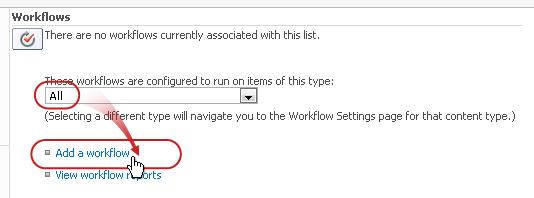
Preencha a primeira página do formulário de associação.
(As instruções seguem a ilustração.)
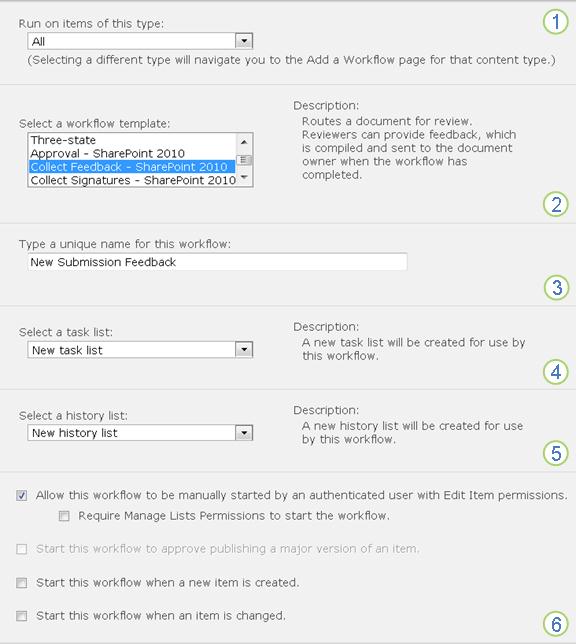

|
Tipo de conteúdo Mantenha a seleção padrão como Todos ou selecione um tipo de conteúdo específico. |
|---|---|

|
Fluxo de trabalho Selecione o modelo Coletar Comentários – SharePoint 2010 . Observação: Se o modelo Coletar Comentários – SharePoint 2010 não aparecer na lista, entre em contato com o administrador do SharePoint para saber como ativá-lo para seu conjunto de sites ou espaço de trabalho. |

|
Nome Digite um nome para este fluxo de trabalho. O nome identificará esse fluxo de trabalho para os usuários dessa lista ou biblioteca. Para obter sugestões sobre como nomear seu fluxo de trabalho, consulte o segmento PLAN deste artigo. |

|
Lista de Tarefas Selecione uma lista de tarefas para usar com este fluxo de trabalho. Você pode selecionar uma lista de tarefas existente ou clicar em Tarefas (novo) para criar uma nova lista. Para obter informações sobre os motivos para criar uma nova lista de tarefas (em vez de escolher uma existente), consulte o segmento PLAN deste artigo. |

|
Lista de histórico Selecione uma lista de histórico para usar com este fluxo de trabalho. Você pode selecionar uma lista de histórico existente ou clicar em Nova lista de histórico para criar uma nova lista. Para obter informações sobre os motivos para criar uma nova lista de histórico (em vez de escolher uma existente), consulte o segmento PLAN deste artigo. |

|
Opções de Inicialização Especifique a maneira ou as maneiras pelas quais esse fluxo de trabalho pode ser iniciado. Para obter informações sobre as várias opções, consulte o segmento PLAN deste artigo. |
Quando todas as configurações nesse formulário estiverem como você deseja, clique em Avançar.
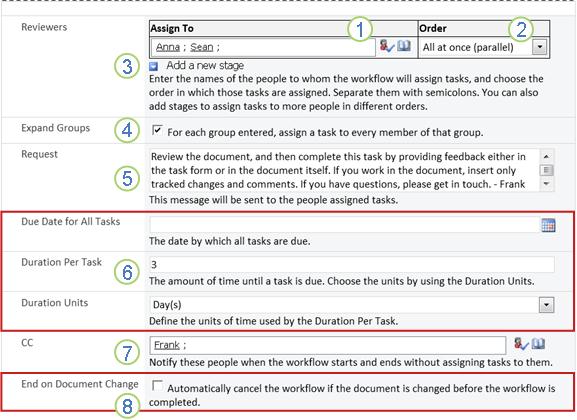
Preencha a segunda página do formulário de associação.
(As instruções seguem a ilustração.)Observação
Os produtos do SharePoint apresentam as primeiras opções nesta segunda página do formulário de associação — números de um a sete na ilustração a seguir, de Atribuir aaté CC — sempre que você iniciar o fluxo de trabalho manualmente, para que você possa fazer alterações nessas opções apenas para essa instância.
|
|
Atribuir a Insira nomes ou endereços para as pessoas às quais você deseja que o fluxo de trabalho atribua tarefas.
|
|---|---|
|
|
Ordem Especifique se as tarefas devem ser atribuídas uma de cada vez (em série) ou todas de uma vez (em paralelo). Para obter mais informações sobre o uso de estágios seriais e paralelos, consulte o segmento PLAN deste artigo. |
|
|
Adicionar um novo estágio Adicione os estágios desejados além do primeiro que acabou de configurar.
|
|
|
Expandir grupos
|
|
|
solicitação Qualquer texto que você incluir aqui será incluído em cada notificação de tarefa que o fluxo de trabalho enviar. Não se esqueça de incluir instruções ou recursos adicionais de que os participantes possam precisar, incluindo:
|
|
|
Datas de conclusão e durações das tarefas Especifique uma data de conclusão final para todo o fluxo de trabalho e/ou especifique o número de dias, semanas ou meses permitidos para a conclusão de cada tarefa a partir do momento em que ela é atribuída.
|

|
CC Insira os nomes ou endereços de email de qualquer pessoa que deve ser notificada sempre que o fluxo de trabalho iniciar ou terminar.
|

|
Encerrando o fluxo de trabalho Para que o fluxo de trabalho seja interrompido e cancelado assim que qualquer alteração for feita no item que está sendo revisado, selecione esta opção. Lembre-se de que, se você selecionar essa opção, os revisores não poderão adicionar alterações controladas e comentários no item sem encerrar o fluxo de trabalho. |
- Quando você tiver todas as configurações nesta página da maneira desejada, clique em Salvar para criar o fluxo de trabalho.
Os produtos do SharePoint criam sua nova versão do fluxo de trabalho.
O que vem em seguida?
Se você estiver pronto, vá para o segmento INICIAR deste artigo e inicie a primeira instância para testar seu novo fluxo de trabalho.
Início do segmento | Início do artigo
|
|
ADICIONAR um fluxo de trabalho Coletar Comentários (para um conjunto de sites inteiro) |
|---|
Adicionar um fluxo de trabalho Coletar Comentários
(para um conjunto de sites inteiro)
Se você ainda não estiver familiarizado com a adição de fluxos de trabalho, pode ser útil examinar os segmentos anteriores LEARN,ALLOW e PLAN neste artigo antes de prosseguir com as etapas neste segmento.
Seções neste segmento
Duas questões precisam estar em ordem antes que você possa adicionar um fluxo de trabalho:
Email Para que o fluxo de trabalho envie notificações por email e lembretes, o email deve ser habilitado para o seu site. Se você não tiver certeza de que isso já foi feito, Marque com o administrador do SharePoint.
Permissões As configurações padrão do SharePoint exigem que você tenha a permissão Gerenciar Listas para adicionar fluxos de trabalho para listas, bibliotecas ou conjuntos de sites. (O grupo Proprietários tem a permissão Gerenciar Listas por padrão; o grupo Membros e os grupos Visitantes não. Para obter mais informações sobre permissões, consulte o segmento APRENDER deste artigo.)
2. Adicionar o fluxo de trabalho
Siga as seguintes etapas:
Aceda à home page da coleção de sites (não à home page de um site ou subsite existente na coleção).
Clique no ícone Definições
 e, em seguida, clique em Definições do Site.
Na página Configurações do Site, em Galerias de Designer da Web, clique em Tipos de conteúdo do site.
Na página Tipos de Conteúdo de Site, clique no nome do tipo de conteúdo de site ao qual pretende adicionar um fluxo de trabalho.
Observação
Um fluxo de trabalho adicionado a toda a coleção de sites tem de ser adicionado apenas para itens de um único tipo de conteúdo.
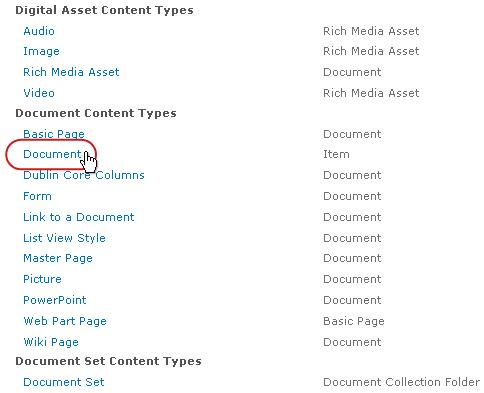
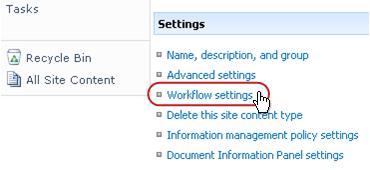
- Na página do tipo de conteúdo selecionado, em Configurações, clique em Configurações de Fluxo de Trabalho.
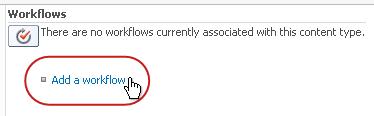
- Na página Configurações do Fluxo de Trabalho, clique no link Adicionar um fluxo de trabalho .
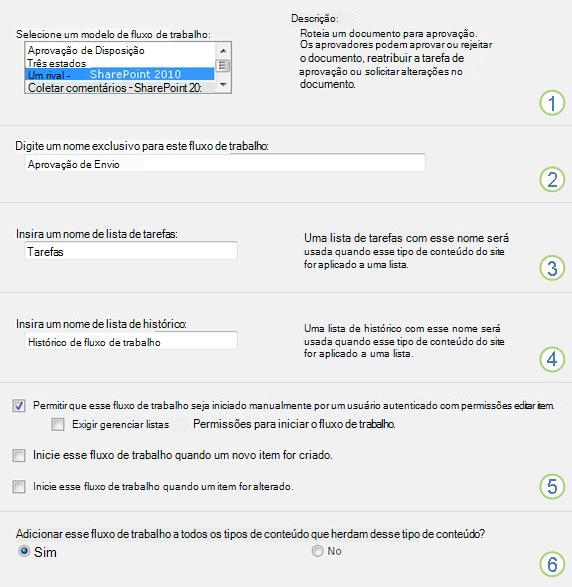
- Preencha a primeira página do formulário de associação.
(As instruções seguem a ilustração.)
- Na página do tipo de conteúdo selecionado, em Configurações, clique em Configurações de Fluxo de Trabalho.
|
|
Fluxo de trabalho Selecione o modelo Aprovação – SharePoint 2013 . Observação: Se o modelo Aprovação – SharePoint 2013 não for apresentado na lista, contacte o seu administrador do SharePoint para saber como ativá-lo para a área de trabalho ou coleção de sites. |
|---|---|
|
|
Nome Escreva um nome para este fluxo de trabalho. O nome identificará este fluxo de trabalho para os utilizadores desta coleção de sites. Para obter sugestões sobre como atribuir um nome ao seu fluxo de trabalho, consulte o segmento PLANEAR deste artigo. |
|
|
Lista de Tarefas Selecione uma lista de tarefas para utilizar com este fluxo de trabalho. Pode selecionar uma lista de tarefas existente ou clicar em Tarefas (nova) para criar uma nova lista. Para obter informações sobre os motivos para criar uma nova lista de tarefas (em vez de escolher uma existente), consulte o segmento PLANEJAR deste artigo. |
|
|
Lista de histórico Selecione uma lista do histórico para utilizar com este fluxo de trabalho. Pode selecionar uma lista do histórico existente ou clicar em Nova lista do histórico para criar uma nova. Para obter informações sobre os motivos para criar uma nova lista de histórico (em vez de escolher uma existente), consulte o segmento PLANEJAR deste artigo. |
|
|
Opções de Início Especifique a forma ou formas de iniciar este fluxo de trabalho. Para obter informações sobre as várias opções, consulte o segmento PLANEJAR deste artigo. |
|
|
Atualizar os tipos de conteúdo de lista e site? Especifique se este fluxo de trabalho deve ser adicionado a (associado a) todos os outros tipos de conteúdo de site e lista que herdam deste tipo de conteúdo.
|
Quando todas as definições desta página estiverem como pretende, clique em Seguinte.
Preencha a segunda página do formulário de associação.
(As instruções seguem a ilustração.)Observação
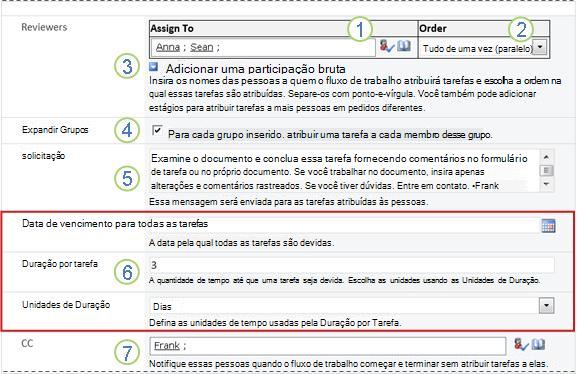
Os produtos SharePoint apresentam-lhe as primeiras várias opções nesta segunda página do formulário de associação (os números um a sete na ilustração seguinte, de Revisores a CC ) sempre que inicia o fluxo de trabalho manualmente, para que possa fazer alterações a essas opções apenas para essa instância.
|
|
Atribuir a Introduza os nomes ou endereços das pessoas a quem pretende que o fluxo de trabalho atribua tarefas.
|
|---|---|
|
|
Ordem Especifique se as tarefas nesta fase devem ser atribuídas uma de cada vez (em série) ou todas de uma só vez (em paralelo). Para obter mais informações sobre como usar estágios seriais e paralelos, consulte o segmento PLANEJAR deste artigo. |
|
|
Adicionar uma nova fase Adicione quaisquer fases que pretenda para além da primeira que acabou de configurar.
|
|
|
Expandir grupos
|
|
|
solicitação Qualquer texto incluído aqui será incluído em cada notificação de tarefa enviada pelo fluxo de trabalho. Não se esqueça de incluir quaisquer instruções ou recursos adicionais de que os participantes possam precisar, incluindo:
|
|
|
Datas para conclusão e durações de tarefas Especifique uma data para conclusão final para todo o fluxo de trabalho e/ou especifique o número de dias, semanas ou meses permitidos para a conclusão de cada tarefa a partir do momento em que é atribuída.
|
|
|
CC Introduza os nomes ou endereços de e-mail das pessoas que devem ser notificadas sempre que o fluxo de trabalho começar ou terminar.
|
|
|
Terminar o fluxo de trabalho Para que o fluxo de trabalho seja interrompido e cancelado assim que for feita qualquer alteração ao item que está a ser revisto, selecione esta opção. Lembre-se de que, se você selecionar essa opção, os revisores não poderão adicionar alterações controladas e comentários no item sem encerrar o fluxo de trabalho. |
- Quando você tiver todas as configurações nesta página da maneira desejada, clique em Salvar para criar o fluxo de trabalho.
Os produtos do SharePoint criam sua nova versão do fluxo de trabalho.
O que vem em seguida?
Se você estiver pronto, vá para o segmento INICIAR deste artigo e inicie a primeira instância para testar seu novo fluxo de trabalho.
Início do segmento | Início do artigo

|
INICIAR um fluxo de trabalho Coletar Comentários |
|---|
Iniciar um fluxo de trabalho Coletar Comentários
Um fluxo de trabalho pode ser configurado para ser iniciado apenas manualmente, apenas automaticamente ou de qualquer maneira:
- Manualmente a qualquer momento, por qualquer pessoa que tenha as permissões necessárias.
-
Automaticamente sempre que ocorre um evento de acionamento especificado — ou seja, sempre que um item é adicionado à lista ou biblioteca e/ou sempre que um item existente na lista é alterado de alguma forma.
(O evento ou eventos de acionamento são especificados na primeira página do formulário de associação, durante a adição e configuração originais do fluxo de trabalho. Para obter mais informações, consulte o segmento PLAN deste artigo.)
Observação
Um fluxo de trabalho não pode ser iniciado em nenhum item com check-out no momento. (É possível fazer check-out de um item depois que um fluxo de trabalho tiver sido iniciado; mas depois disso, nenhum fluxo de trabalho adicional poderá ser iniciado nesse item até que seja feito o check-in novamente.)
Seções neste segmento
- Iniciar o fluxo de trabalho automaticamente
- Iniciar o fluxo de trabalho manualmente
- Iniciar manualmente a partir da lista ou biblioteca
- Iniciar manualmente de dentro de um programa do Microsoft Office
1. Iniciar o fluxo de trabalho automaticamente
Se o fluxo de trabalho estiver configurado para iniciar automaticamente, sempre que ocorrer um evento de gatilho, o fluxo de trabalho será executado no item que o disparou.
Quando inicia, o fluxo de trabalho atribui a primeira tarefa ou tarefas e envia uma notificação de tarefa para cada destinatário. Enquanto isso, ele também envia notificações de início (distintas das notificações de tarefa) para a pessoa que adicionou originalmente o fluxo de trabalho e para qualquer pessoa listada no campo CC da segunda página do formulário de associação.
Observação
Quando um novo fluxo de trabalho que será iniciado automaticamente é adicionado pela primeira vez, o campo Data de conclusão para todas as tarefas (na segunda página do formulário de associação) geralmente deve ser deixado em branco, pois qualquer valor de data explícito especificado não se ajustará automaticamente em relação à data em que o fluxo de trabalho é iniciado a cada vez. Para obter mais informações, consulte o segmento PLAN deste artigo.
2. Iniciar o fluxo de trabalho manualmente
Uma observação sobre permissões Normalmente, você deve ter a permissão Editar Itens para iniciar um fluxo de trabalho. (Por padrão, o grupo Membros e o grupo Proprietários têm essa permissão, mas o grupo Visitantes não. No entanto, um proprietário também pode escolher, em uma base de fluxo de trabalho por fluxo de trabalho, exigir a permissão Gerenciar Listas para as pessoas que iniciam o fluxo de trabalho. Ao escolher esta opção, os proprietários podem especificar essencialmente que apenas eles e outros proprietários podem iniciar um fluxo de trabalho específico. Para obter mais detalhes, consulte o segmento Aprender deste artigo.)
Dois lugares para começar
Você pode iniciar um fluxo de trabalho manualmente de um dos dois locais:
- A partir da lista ou biblioteca em que o item está armazenado
- De dentro do próprio item, aberto no programa do Microsoft Office no qual ele foi criado. (Observe que este deve ser o programa completo instalado e não uma versão de aplicativo Web.)
As duas seções restantes neste segmento fornecem instruções para ambos os métodos.
3. Iniciar manualmente a partir da lista ou biblioteca
Vá para a lista ou biblioteca em que o item no qual você deseja executar o fluxo de trabalho está armazenado.
Clique no ícone na frente do nome do item para selecionar o item e, na guia Files da faixa de opções, no grupo Fluxos de trabalho, clique em Fluxos de trabalho.
Na página Fluxos de trabalho: Nome do item , em Iniciar um Novo Fluxo de Trabalho, clique no fluxo de trabalho que você deseja executar.

No formulário de iniciação, faça as alterações que quiser aplicar a essa instância específica do fluxo de trabalho.
Observação
As alterações feitas aqui, no formulário de iniciação, são usadas somente durante a instância atual do fluxo de trabalho. Se você quiser fazer alterações que serão aplicadas sempre que o fluxo de trabalho for executado ou se quiser alterar as configurações de fluxo de trabalho que não aparecem neste formulário, consulte o segmento ALTERAR deste artigo.
|
|
Atribuir a Faça alterações na lista de pessoas às quais você deseja que o fluxo de trabalho atribua tarefas.
|
|---|---|
|
|
Ordem Certifique-se de que as especificações relativas à atribuição das tarefas em cada segmento, uma de cada vez (em série) ou todas de uma vez (em paralelo), estejam como você deseja. Para obter mais informações sobre o uso de estágios seriais e paralelos, consulte o segmento PLAN deste artigo. |
|
|
Adicionar um novo estágio Adicione os estágios que desejar além do ou dos que estão configurados no momento.
|
|
|
Expandir grupos
|
|
|
solicitação Qualquer texto que você incluir aqui será incluído em cada notificação de tarefa que o fluxo de trabalho enviar. Não se esqueça de incluir instruções ou recursos adicionais de que os participantes possam precisar, incluindo:
|
|
|
Datas de conclusão e durações das tarefas Especifique uma data de conclusão final para todo o fluxo de trabalho e/ou especifique o número de dias, semanas ou meses permitidos para a conclusão de cada tarefa a partir do momento em que ela é atribuída. Para obter mais informações sobre quando usar datas de vencimento e quando usar durações de tarefas, consulte o segmento PLAN deste artigo. |
|
|
CC Faça as adições ou remoções que desejar. Lembre-se que:
|
- Quando você tiver todas as configurações no formulário de iniciação da maneira desejada, clique em Iniciar para iniciar o fluxo de trabalho.
O fluxo de trabalho atribui a primeira tarefa ou tarefas e, enquanto isso, envia notificações de início para você e para qualquer pessoa listada no campo CC do formulário de iniciação.
4. Iniciar manualmente de dentro de um programa do Microsoft Office
Abra o item no programa do Office instalado no computador.
No item aberto, clique na guia Arquivo , clique em Salvar & Enviar e clique no fluxo de trabalho que você deseja executar no item.
Se você vir a seguinte mensagem, informando que o fluxo de trabalho precisa que o arquivo seja feito, clique no botão Check In.
Clique no grande botão Iniciar fluxo de trabalho .
Na página Alterar um Fluxo de Trabalho, no formulário de iniciação, faça as alterações que quiser aplicar a essa instância específica do fluxo de trabalho.
Observação
As alterações feitas aqui, no formulário de iniciação, são usadas somente durante a instância atual do fluxo de trabalho. Se você quiser fazer alterações que serão aplicadas sempre que o fluxo de trabalho for executado ou se quiser alterar as configurações de fluxo de trabalho que não aparecem neste formulário, consulte o segmento ALTERAR deste artigo.
|
|
Atribuir a Faça alterações na lista de pessoas às quais você deseja que o fluxo de trabalho atribua tarefas.
|
|---|---|
|
|
Ordem Certifique-se de que as especificações relativas à atribuição das tarefas em cada segmento, uma de cada vez (em série) ou todas de uma vez (em paralelo), estejam como você deseja. Para obter mais informações sobre o uso de estágios seriais e paralelos, consulte o segmento PLAN deste artigo. |
|
|
Adicionar um novo estágio Adicione os estágios que desejar além do ou dos que estão configurados no momento.
|
|
|
Expandir grupos
|
|
|
solicitação Qualquer texto que você incluir aqui será incluído em cada notificação de tarefa que o fluxo de trabalho enviar. Não se esqueça de incluir instruções ou recursos adicionais de que os participantes possam precisar, incluindo:
Você encontrará instruções para reivindicar uma tarefa de grupo no segmento COMPLETO deste artigo. |
|
|
Datas de conclusão e durações das tarefas Especifique uma data de conclusão final para todo o fluxo de trabalho e/ou especifique o número de dias, semanas ou meses permitidos para a conclusão de cada tarefa a partir do momento em que ela é atribuída. Para obter mais informações sobre quando usar datas de vencimento e quando usar durações de tarefas, consulte o segmento PLAN deste artigo. |
|
|
CC Faça as adições ou remoções que desejar. Lembre-se que:
|
- Quando você tiver as configurações no formulário de iniciação da maneira desejada, clique em Iniciar para iniciar o fluxo de trabalho.
O fluxo de trabalho atribui a primeira tarefa ou tarefas e, enquanto isso, envia notificações de início para você e para qualquer pessoa listada no campo CC do formulário de iniciação.
O que vem em seguida?
- Se esta for a primeira vez que este fluxo de trabalho foi executado, os outros participantes precisarão de informações e assistência para concluir as tarefas atribuídas? (Eles podem achar útil o segmento COMPLETO deste artigo.)
- Além disso, é uma boa ideia marcar se os participantes estão recebendo suas notificações por email e, principalmente, se as notificações não estão sendo mal tratadas pelos filtros de lixo eletrônico.
- E, claro, você pode ter uma ou mais tarefas de fluxo de trabalho para concluir sozinho. Vá para o segmento COMPLETO deste artigo para obter detalhes.
- Enquanto isso, para descobrir como você pode acompanhar o progresso da instância atual do fluxo de trabalho, vá para o segmento MONITOR deste artigo.
Início do segmento | Início do artigo

|
CONCLUIR uma tarefa do fluxo de trabalho Coletar Comentários |
|---|
Concluir uma tarefa de fluxo de trabalho Coletar Comentários
Se esta for a primeira vez que você recebe uma tarefa em um fluxo de trabalho Coletar Comentários, talvez seja útil revisar esse segmento do artigo na íntegra antes de concluir a tarefa. Dessa forma, você estará ciente de todas as opções que podem estar abertas para você.
Observação
Se você sabe que uma tarefa de fluxo de trabalho foi atribuída a você, mas a mensagem de notificação não apareceu na caixa de entrada de email, verifique se a notificação não foi roteada incorretamente pelo filtro de lixo eletrônico. Em caso afirmativo, ajuste as configurações do filtro de acordo.
Primeiro, verifique se você tem o artigo certo
Diferentes tipos de fluxos de trabalho exigem diferentes ações de tarefa.
Portanto, antes de começar, certifique-se de que a tarefa atribuída é realmente uma tarefa de fluxo de trabalho Coletar Comentários, e não uma tarefa para algum outro tipo de fluxo de trabalho.
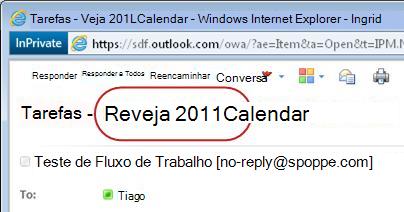
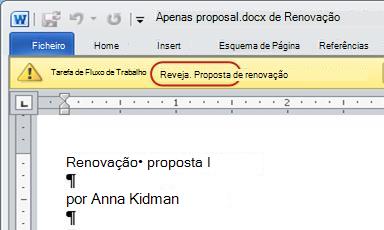
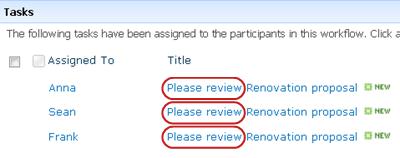
Procure o texto Examine em qualquer um dos seguintes locais:
- Na linha Assunto da notificação de tarefa
- Na barra de mensagens, no item a ser examinado
- No título da tarefa na página Status do Fluxo de Trabalho
Se você não vir o texto Examine nesses locais, Marque com a pessoa que iniciou ou adicionou originalmente o fluxo de trabalho para descobrir em qual modelo de fluxo de trabalho ele se baseia ou se é um fluxo de trabalho personalizado. Você encontrará links para artigos sobre como usar os outros tipos de fluxos de trabalho incluídos nos produtos do SharePoint na seção Consulte também deste artigo.
Se sua tarefa é uma tarefa de coleta de feedback, no entanto, continue lendo!
Seções neste segmento
- Uma visão geral do processo
- Acessar o item e o formulário de tarefa da mensagem de notificação de tarefa
- Obter o item e o formulário de tarefa na lista ou biblioteca
- Examinar o item
- Preencha e envie o formulário de tarefa
- Notificações vencidas
- Solicitar uma tarefa de grupo antes de concluí-la (opcional)
- Solicitar uma alteração no item (opcional)
- Reatribuir sua tarefa a outra pessoa (opcional)
- Concluir uma tarefa em nome de um participante externo (opcional)
1. Uma visão geral do processo
Quando você recebe uma tarefa em um fluxo de trabalho, geralmente descobre sobre a tarefa de uma das três maneiras:
- Você recebe uma notificação de tarefa por email.
- Você abre um documento do Microsoft Office e vê uma barra de mensagens informando que você recebeu uma tarefa relacionada.
- Você marca o site do SharePoint e descobre que uma ou mais tarefas estão atribuídas a você no momento.
Quando descobre que uma tarefa de fluxo de trabalho Coletar Comentários lhe foi atribuída, você geralmente faz duas coisas:
- Examinar o item Você abre e examina o item.
- Conclua a tarefa Use o formulário de tarefa para enviar os resultados de sua revisão.
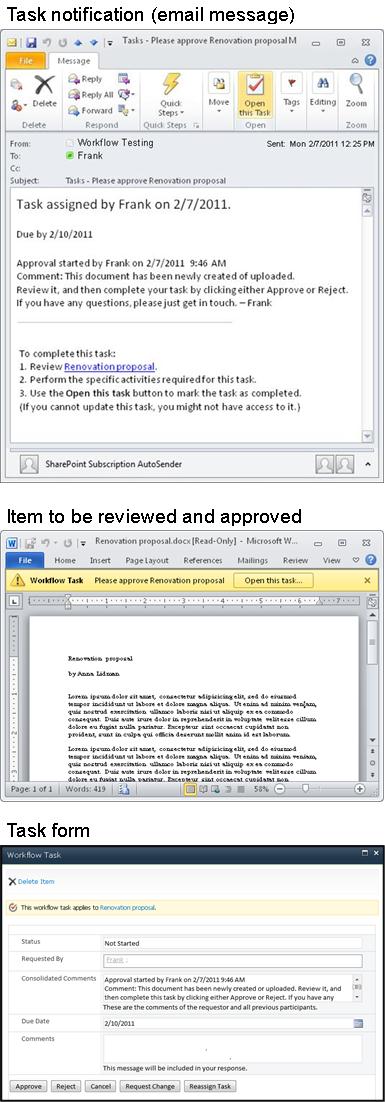
Muitas vezes, portanto, os três itens a seguir estão envolvidos na conclusão da tarefa:
- A mensagem de notificação (que você recebe como email)
- O item enviado para sua revisão (que você abre e revisa)
- O formulário de tarefa (que você abre, preenche e envia)
Veja como esses três itens se parecem.
Observação
O botão Abrir esta tarefa na faixa de opções da mensagem de notificação de tarefas é exibido somente quando a mensagem é aberta na versão completa e instalada do Outlook, e não quando é aberta no aplicativo Web Outlook Web Access.
2. Acessar o item e o formulário de tarefa da mensagem de notificação de tarefa
Siga as seguintes etapas:
- Na mensagem de notificação da tarefa, nas instruções para concluir esta tarefa , clique no link para o item.
- No item aberto, clique no botão Abrir esta tarefa na barra de mensagens.

Observação
O botão Abrir esta tarefa na faixa de opções da mensagem de notificação de tarefas é exibido somente quando a mensagem é aberta na versão completa e instalada do Outlook, e não quando é aberta no aplicativo Web Outlook Web Access.
3. Obter o item e o formulário de tarefa na lista ou biblioteca
Siga as seguintes etapas:
- Na lista ou biblioteca em que o item a ser revisado está armazenado, clique no link Em Andamento associado ao item e ao fluxo de trabalho.
- Na página Status do Fluxo de Trabalho, clique no título da tarefa.
- No formulário de tarefa, no Esta tarefa de fluxo de trabalho se aplica à barra de mensagens , clique no link para o item.
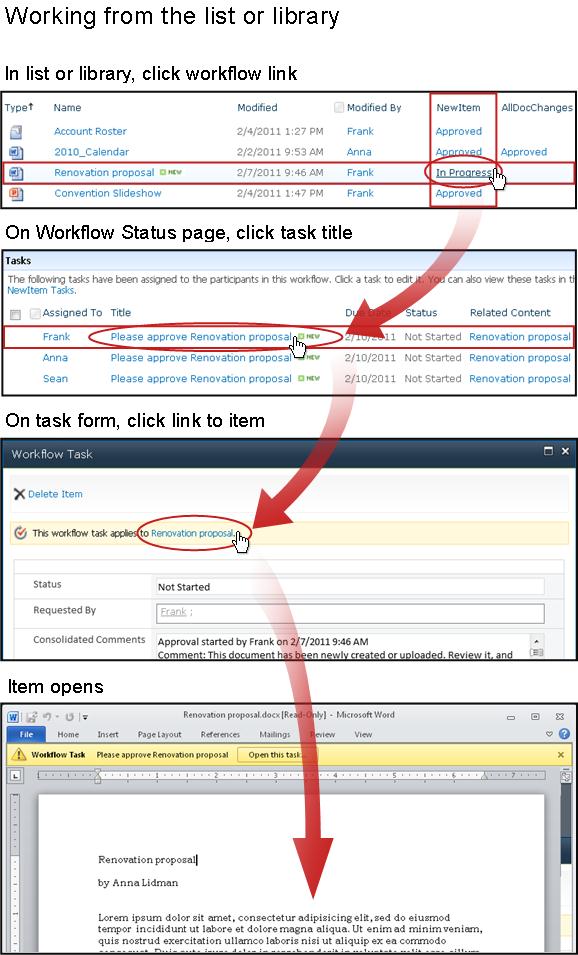
Neste exemplo, o item é um documento do Microsoft Word.
Dica
Se essa for uma tarefa de grupo — ou seja, uma única tarefa atribuída a um grupo inteiro ou lista de distribuição para que um único membro do grupo possa concluir a tarefa para todo o grupo — é uma boa ideia reivindicar a tarefa antes de revisar o item. Dessa forma, você reduz a chance de que outro membro do seu grupo também revise o artigo. Para obter instruções, consulte a Seção 7 neste segmento, Reivindicar uma tarefa de grupo antes de concluí-la.
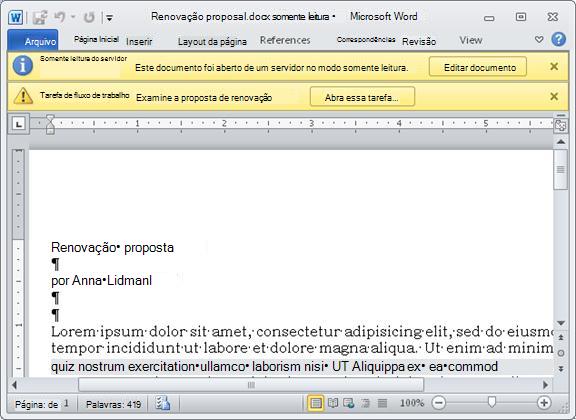
Observe as duas barras de mensagens amarelas na parte superior do documento:
Leitura do Servidor-Somente Este documento é aberto no modo somente leitura, ou seja, você pode ler o documento, mas não pode fazer alterações nele.
A pessoa que executa o fluxo de trabalho tem a opção de permitir comentários apenas no formulário de tarefa ou também permitir alterações controladas e comentários no próprio item. Se você não tiver certeza se deve trabalhar no item em si, marque com a pessoa que iniciou o fluxo de trabalho ou com a pessoa que o adicionou originalmente. Se você deve inserir alterações controladas e comentários, clique no botão Editar documento .
Algumas coisas para ter certeza:
- Certifique-se de saber se deve marcar o documento antes de inserir alterações controladas e comentários ou se deve deixá-lo verificado para que vários revisores possam trabalhar nele simultaneamente.
- Ative o controle de alterações antes de inserir alterações ou comentários. Para obter mais informações, consulte o segmento ALLOW neste artigo.
- Salve as alterações no servidor quando terminar de trabalhar no item. Se você verificou o item, marque-o novamente.
Fluxo de trabalho Tarefa Quando estiver pronto para concluir e enviar o formulário de tarefa, clique no botão Abrir esta tarefa .
5. Preencha e envie o formulário de tarefa
O formulário de tarefa para uma tarefa de fluxo de trabalho Coletar Comentários é semelhante a este.
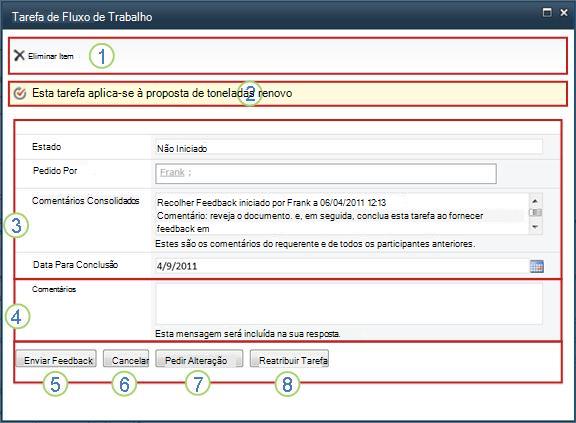
Observe que os dois primeiros controles (Excluir Item e Esta tarefa de fluxo de trabalho se aplica ao Título do Item) não aparecem no formulário de tarefa quando ele é aberto de dentro do item para revisão.
|
|
Excluir Item Para excluir essa tarefa da instância atual do fluxo de trabalho, clique no link aqui.
Observação: Se você não iniciou esta instância do fluxo de trabalho, convém marcar com a pessoa que a iniciou antes de excluir a tarefa. |
|---|---|
|
|
Esta tarefa de fluxo de trabalho se aplica ao Título do Item Para abrir o item para revisão, clique no link aqui. |
|
|
status, solicitado por, comentários consolidados, data de conclusão Você não pode editar ou alterar entradas nesses quatro campos, mas pode achar as informações neles úteis Observe que a caixa Comentários Consolidados contém não apenas instruções adicionais sobre como concluir sua tarefa, mas também todos os comentários enviados no formulário pelos participantes que já concluíram suas tarefas nessa mesma instância do fluxo de trabalho. Da mesma forma, depois de enviar seu próprio formulário, qualquer texto que você incluir na caixa Comentários (4) também aparecerá na caixa Comentários Consolidados para os participantes subsequentes. |
|
|
Comentários Digite ou cole seus comentários aqui. Qualquer texto que você inserir aqui será registrado no Histórico do Fluxo de Trabalho e também aparecerá no campo Comentários Consolidados (3) para os participantes subsequentes. |
|
|
Enviar Comentários Quando você digitar qualquer comentário com o qual deseja contribuir no campo Comentários (4) e/ou inserir quaisquer alterações controladas e comentários no próprio item, clique nesse botão para enviar seus comentários e concluir a tarefa. Nota:Antes de fazer qualquer alteração no próprio item, certifique-se de que você deve fazê-lo. Para obter mais informações, consulte a seção 4 neste segmento,Revise o item. |
|
|
Cancelar Para fechar o formulário de tarefa sem salvar as alterações ou respostas, clique nesse botão. A tarefa permanecerá incompleta e será atribuída a você. |
|
|
Solicitação de Alteração Para solicitar uma alteração no item que você está revisando, clique neste botão. Para obter uma ilustração do formulário no qual você inserirá os detalhes de sua solicitação e para obter mais instruções, vá para a seção 8 neste segmento, Solicitar uma alteração no item. Observação: Essa opção pode estar desativada para algumas tarefas de fluxo de trabalho. |
|
|
Reatribuir Tarefa Para reatribuir esta tarefa a outra pessoa, clique neste botão. Para obter uma ilustração da página em que você inserirá os detalhes da reatribuição e para obter mais instruções, vá para a seção 9 neste segmento, Reatribuir sua tarefa a outra pessoa. Observação: Essa opção pode estar desativada para algumas tarefas de fluxo de trabalho. |
Se uma tarefa ou uma instância inteira do fluxo de trabalho estiver atrasada para ser concluída, as notificações serão enviadas automaticamente para:
- A pessoa à qual a tarefa está atribuída.
- A pessoa que iniciou o fluxo de trabalho (ou, se o início foi automático, a pessoa que adicionou originalmente o fluxo de trabalho).
7. Solicitar uma tarefa de grupo antes de concluí-la (opcional)
Se apenas uma única tarefa for atribuída a um grupo inteiro ao qual você pertence, qualquer membro do grupo poderá reivindicar e concluir essa única tarefa em nome de todo o grupo.
Solicite a tarefa antes de revisar o item. Assim que você reivindicar a tarefa, ela será atribuída a você e nenhum outro membro do grupo poderá concluí-la. (Dessa forma, apenas uma pessoa faz o trabalho necessário.)
- Na página Status do Fluxo de Trabalho, aponte para o nome da tarefa atribuída ao seu grupo até que uma seta apareça.
- Clique na seta, clique em Editar Item e, no formulário de tarefa, clique no botão Reivindicar Tarefa .

Quando a página Status do fluxo de trabalho é atualizada, você pode ver que a tarefa não está mais atribuída ao grupo, mas agora especificamente a você.
Mais tarde, se quiser liberar a tarefa para o grupo novamente sem concluí-la, use as mesmas etapas para retornar ao formulário de tarefa, mas agora clique no botão Liberar Tarefa .

8. Agosto Solicitar uma alteração no item (opcional)
Antes de iniciar esse processo, observe que o fluxo de trabalho pode ser configurado para terminar imediatamente se qualquer alteração for feita no item. Pode ser uma boa ideia marcar com a pessoa que iniciou ou adicionou originalmente o fluxo de trabalho para garantir que está tudo bem para que uma alteração seja feita e para que o fluxo de trabalho termine nesse ponto.
Demonstraremos a opção change-request colocando-a em um cenário:
Primeiro, imagine que seu nome é Frank.
Então, imagine que uma colega de trabalho chamada Anna iniciou um fluxo de trabalho Coletar Comentários em um documento que ela criou.
Ao revisar o novo documento de Anna, você sente que a Introdução é muito longa.
Clique no botão Solicitar Alteração na parte inferior do formulário de tarefa de fluxo de trabalho e preencha este formulário.

|
|
Solicitar alteração de Insira o nome ou endereço de email da pessoa de quem você está solicitando a alteração. (Para enviar sua solicitação à pessoa que iniciou essa execução do fluxo de trabalho — ou, se o fluxo de trabalho foi iniciado automaticamente, à pessoa que adicionou originalmente esse fluxo de trabalho Coletar Comentários — você também pode deixar esse campo em branco.) |
|---|---|
|
|
Nova Solicitação Descreva a alteração que você deseja fazer e forneça todas as informações de que a pessoa que fizer a alteração precisará. (Qualquer texto que você inserir aqui será adicionado à área Comentários Consolidados .) |
|
|
Nova duração Siga uma destas três ações:
|
|
|
Novas unidades de duração Se você estiver especificando uma nova duração de tarefa, use esse campo em conjunto com o campo Nova Duração para identificar o período antes do vencimento da tarefa. (Por exemplo: 3 dias ou 1 mês ou 2 semanas.) |
Quando você tiver todas as entradas de formulário da maneira desejada, clique em Enviar e sua tarefa atual será marcada comoConcluída. (Mas você ainda não terminou. Você receberá uma tarefa de revisão novamente depois que Anna concluir a tarefa de alteração.)
Enquanto isso, Anna recebe a seguinte notificação por email:

Anna pode dizer depois de apenas uma olhada na linha de assunto (número 1 na ilustração) que esta não é uma notificação comum de Coletar Comentários, mas sim uma solicitação para alterar algo sobre o item. Ela encontra as informações sobre a alteração específica que foi solicitada na Alteração Solicitada do texto (número 2).
Anna faz check-out do item, faz as alterações solicitadas (ou não), salva suas alterações (se houver) e faz check-in do item novamente. (Lembre-se de que, se o fluxo de trabalho estiver configurado para terminar assim que qualquer alteração for feita no item, essa ação fará com que o fluxo de trabalho termine.)
Em seguida, Anna vai para a página Status do fluxo de trabalho e abre sua tarefa de solicitação de alteração na área de Tarefas .

Anna adiciona as informações desejadas no campo Comentários e clica em Enviar Resposta. O fluxo de trabalho executa duas ações:
- Ele marca a tarefa de solicitação de alteração de Anna como Concluída.
- Ele atribui uma nova tarefa de revisão a você (com os comentários de Anna adicionados na área Comentários Consolidados ) e envia uma notificação sobre essa tarefa.
Agora você pode ir em frente e concluir sua revisão do item alterado.
Enquanto isso, todas essas ações são rastreadas e visíveis na seção Histórico do fluxo de trabalho da página Status do fluxo de trabalho, conforme mostrado na ilustração a seguir.

Aqui está um diagrama de todo o processo.

9. Reatribuir sua tarefa a outra pessoa (opcional)
Se quiser que outra pessoa conclua uma tarefa de fluxo de trabalho que foi atribuída a você, clique no botão Reatribuir Tarefa no formulário de tarefa de fluxo de trabalho.
Este formulário é exibido.
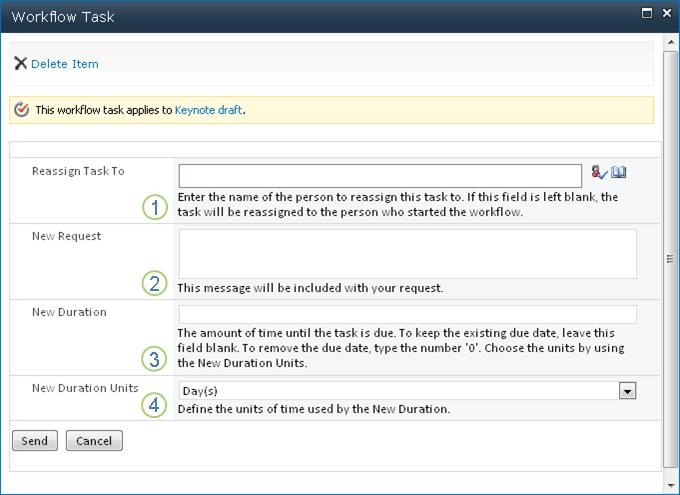
|
|
Reatribuir Tarefa a Insira o nome ou endereço da pessoa a quem você deseja atribuir esta tarefa. Para atribuir esta tarefa à pessoa que iniciou o fluxo de trabalho — ou, se o fluxo de trabalho foi iniciado automaticamente, à pessoa que adicionou originalmente este fluxo de trabalho — deixe este campo em branco. |
|---|---|
|
|
Nova Solicitação Forneça todas as informações de que a pessoa a quem você está atribuindo a tarefa precisará para concluir a tarefa. (Qualquer texto que você inserir aqui será adicionado à área Comentários Consolidados .) |
|
|
Nova duração Siga uma destas três ações:
|
|
|
Novas unidades de duração Se você estiver especificando uma nova duração de tarefa, use esse campo em conjunto com o campo Nova Duração para identificar o período antes do vencimento da tarefa. (Por exemplo: 3 dias ou 1 mês ou 2 semanas.) |
Quando o formulário estiver preenchido, clique em Enviar. Sua tarefa é marcada como Concluída, uma nova tarefa é atribuída à pessoa agora responsável pela tarefa e uma notificação de tarefa é enviada.
Qualquer nova informação fornecida é incluída no texto Delegado por na nova notificação de tarefa (número 1 na ilustração a seguir).

Enquanto isso, todas essas alterações são rastreadas e visíveis nas seções Tarefas e Histórico da página Status do fluxo de trabalho, conforme mostrado aqui.

10. julho Concluir uma tarefa em nome de um participante externo (opcional)
Existe um processo especial para incluir participantes que não são membros da sua organização do SharePoint. Nesse processo, um membro do site atua como um proxy para o participante externo:
- Inclua o endereço de e-mail do participante externo no estágio Atribuir a apropriado na segunda página do formulário de associação.
- Na verdade, o fluxo de trabalho atribui a tarefa do participante externo ao membro do site que inicia o fluxo de trabalho ou, se o fluxo de trabalho for iniciado automaticamente, ao membro que originalmente adicionou o fluxo de trabalho. Essa pessoa a quem a tarefa é realmente atribuída atua como procuradora do participante externo.
- Este membro do site recebe uma notificação de tarefa, com instruções para enviar uma cópia do item para revisão ao participante externo. (Enquanto isso, o participante externo recebe uma cópia da notificação da tarefa, que pode funcionar como um alerta útil ou um aviso.)
- O membro do site ao qual a tarefa é realmente atribuída envia uma cópia do item para o participante externo.
- O participante externo examina o item e envia sua resposta ao membro do site.
- Quando chega a resposta do participante externo, o membro do site conclui a tarefa nos produtos do SharePoint em nome do participante externo.
Aqui está um diagrama do processo.
Início do segmento | Início do artigo

|
MONITORAR, ajustar ou parar um fluxo de trabalho em execução Coletar Comentários |
|---|
Monitorar, ajustar ou parar um fluxo de trabalho em execução Coletar Comentários
O local central a partir do qual você pode monitorar, ajustar ou parar um fluxo de trabalho em execução é a página Status do fluxo de trabalho para essa instância do fluxo de trabalho.
Primeiro, mostraremos como chegar a essa página e, em seguida, mostraremos como usar as opções e as informações que você encontra lá. Por fim, mostraremos duas outras páginas onde você pode obter informações adicionais de monitoramento.
Seções neste segmento
- Acessar a página Status do Fluxo de Trabalho
- Use a página Status do Fluxo de Trabalho para monitorar o progresso do fluxo de trabalho
- Alterar tarefas ativas (tarefas já atribuídas)
- Alterar tarefas futuras (tarefas ainda não atribuídas)
- Cancelar ou encerrar esta execução de fluxo de trabalho
- Descobrir quais fluxos de trabalho estão sendo executados em um item
- Monitore fluxos de trabalho para todo o conjunto de sites
1. Acesse a página Status do fluxo de trabalho
Na lista ou biblioteca em que o item está localizado, clique no link Em Andamento para o item e o fluxo de trabalho desejados.
Neste exemplo, o item é o documento chamado Rascunho de apresentação e o fluxo de trabalho é a Aprovação 3.
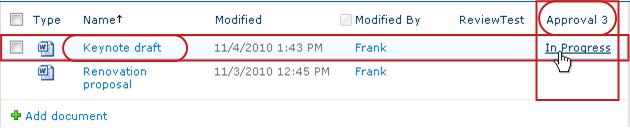
A página Status do fluxo de trabalho é aberta.
Observação
- Se sua lista ou biblioteca contiver um grande número de itens, você poderá usar a classificação e/ou filtragem para encontrar o item que procura mais rapidamente. Se você descobrir que está classificando e/ou filtrando repetidamente da mesma maneira, pode ser útil criar uma exibição personalizada que automatize essa disposição específica.
- Para acessar a página Status do fluxo de trabalho, você também pode clicar no link Exibir o status deste fluxo de trabalho em uma notificação por email "começou" ou no link Exibir o histórico do fluxo de trabalho em uma notificação por email "foi concluído" para a instância específica em que você está interessado.
2. Use a página Status do Fluxo de Trabalho para monitorar o progresso do fluxo de trabalho
Aqui, na ilustração de cada seção da página Status do fluxo de trabalho, você encontrará as perguntas de monitoramento respondidas pela seção.
Seção de Informações do Fluxo de Trabalho

Perguntas respondidas:
- Quem iniciou esta instância do fluxo de trabalho?
- Quando essa instância foi iniciada?
- Quando ocorreu a última ação neste caso?
- Em qual item esta instância está sendo executada?
- Qual é o status atual desta instância?
Seção Tarefas
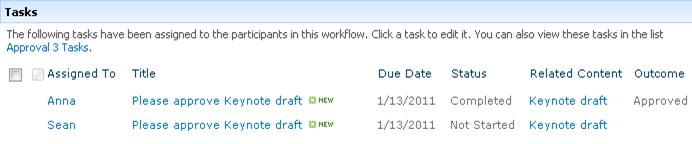
Perguntas respondidas:
- Quais tarefas já foram criadas e atribuídas e qual é o seu status atual?
- Quais tarefas já foram concluídas e qual foi o resultado de cada uma dessas tarefas?
- Qual é a data de conclusão para cada tarefa que já foi criada e atribuída?
As tarefas que foram excluídas e as tarefas que ainda não foram atribuídas não aparecem nesta seção.
Seção Histórico do fluxo de trabalho

Perguntas respondidas:
- Quais eventos já ocorreram nessa instância do fluxo de trabalho?
- Observe que tarefas vencidas e notificações de tarefas vencidas não aparecem nesta área.
3. Alterar tarefas ativas (tarefas já atribuídas)
Há duas maneiras de alterar as tarefas que já estão atribuídas, mas ainda não foram concluídas:
- Alterar uma única tarefa ativa
- Alterar todas as tarefas ativas
Alterar uma única tarefa ativa
Permissões Para fazer qualquer alteração em uma única tarefa atribuída a alguém que não seja você, você deve ter a permissão Gerenciar Listas. (O grupo Proprietários tem a permissão Gerenciar Listas por padrão; o grupo Membros e os grupos Visitantes não. Portanto, é possível, por exemplo, ter permissões que permitem iniciar um fluxo de trabalho, mas não fazer alterações na tarefa de outro participante.)
Se você tiver as permissões necessárias:
- Na página Status do Fluxo de Trabalho, clique no título da tarefa na lista Tarefas .

- Use o formulário de tarefa para concluir, excluir ou reatribuir a tarefa ou para solicitar uma alteração no item.
Para obter instruções mais detalhadas sobre como usar o formulário de tarefa, consulte o segmento COMPLETO deste artigo.
Alterar todas as tarefas ativas
Permissões Todos os quatro links de comando na ilustração a seguir aparecem na página Status do Fluxo de Trabalho de qualquer pessoa que tenha a permissão Gerenciar Listas. Os três primeiros links aparecem na página da pessoa que iniciou a instância do fluxo de trabalho, mas o linkEncerrar este fluxo de trabalhonão aparece, a menos que essa pessoa também tenha a permissão Gerenciar Listas. (Novamente, o grupo Proprietários tem a permissão Gerenciar Listas por padrão; o grupo Membros e os grupos Visitantes não.)
Na página Status do Fluxo de Trabalho, na área logo abaixo da Visualização do Fluxo de Trabalho, clique no link Atualizar tarefas ativas de Coletar Comentários .
Faça as alterações no formulário que é aberto e clique em OK.
- Mensagens refletindo suas alterações são enviadas para as pessoas que estão atualmente atribuídas a tarefas nesta execução.
- As tarefas já concluídas ou excluídas e as tarefas ainda não atribuídas não serão afetadas pelas alterações feitas neste formulário.
- Se você quiser fazer alterações em tarefas ainda não atribuídas, consulte a seção seguinte neste segmento, Alterar tarefas futuras.
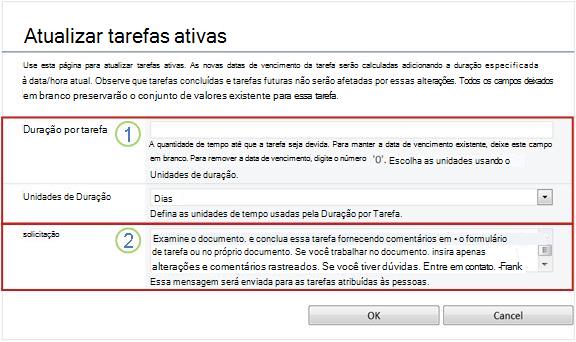
|
|
Duração por tarefa, unidades de duração Para manter a data de conclusão existente , deixe a Duração Por Tarefa em branco e não faça alterações nas Unidades de Duração. Para remover a data de conclusão para que não haja nenhuma, digite o número 0 em Duração Por Tarefa. Para mover a data de conclusão estendendo a duração da tarefa Use os dois campos de duração para especificar o número e o tipo de unidades pelas quais você deseja estender a duração. |
|---|---|
|
|
solicitação Para alterar o texto da solicitação, faça as alterações desejadas na caixa de texto. |
- Quando tiver todos os campos no formulário da maneira desejada, clique em OK.
Todas as tarefas ativas na instância atual são atualizadas.
4. Alterar tarefas futuras (tarefas ainda não atribuídas)
Permissões Todos os quatro links de comando na ilustração a seguir aparecem na página Status do Fluxo de Trabalho de qualquer pessoa que tenha a permissão Gerenciar Listas. Os três primeiros links aparecem na página da pessoa que iniciou a instância do fluxo de trabalho, mas o linkEncerrar este fluxo de trabalhonão aparece, a menos que essa pessoa também tenha a permissão Gerenciar Listas. (Novamente, o grupo Proprietários tem a permissão Gerenciar Listas por padrão; o grupo Membros e os grupos Visitantes não.)
Na página Status do Fluxo de Trabalho, na área logo abaixo da Visualização do Fluxo de Trabalho, clique no link Adicionar ou atualizar revisores de Coletar Comentários .
Faça as alterações no formulário que se abre e clique em ATUALIZAR.
Observação
As tarefas já criadas e atribuídas não são afetadas pelas alterações feitas neste formulário.
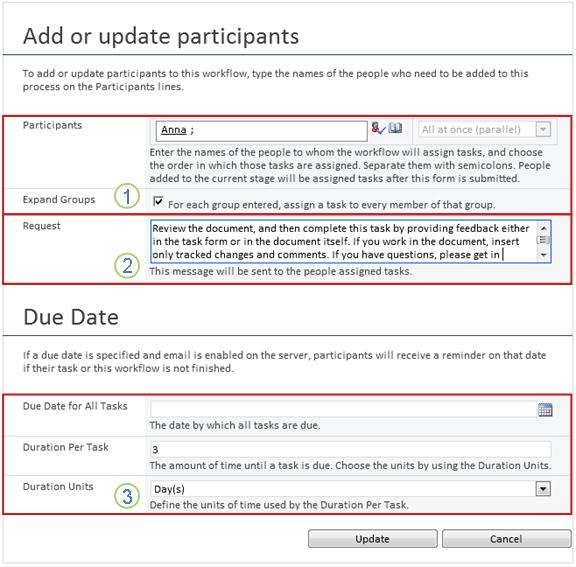
|
|
participantes, ordenar, expandir grupos
Observação: Você pode usar a caixa de marcaExpandir grupos para especificar se os grupos de distribuição listados devem receber apenas uma tarefa para todo o grupo ou uma tarefa por membro. Para obter mais informações sobre como usar esses campos, consulte o segmento PLAN e o segmento ADD apropriado (Lista/biblioteca ou Conjunto de sites) deste artigo. |
|---|---|
|
|
solicitação
|
|
|
Data de conclusão para todas as tarefas, duração por tarefa, unidades de duração
|
- Quando tiver todos os campos no formulário da maneira desejada, clique em OK.
Todas as tarefas futuras na instância atual refletirão suas alterações.
5. Cancelar ou encerrar esta execução de fluxo de trabalho
Há duas maneiras de interromper uma instância de fluxo de trabalho em execução antes de sua conclusão normal:
- Cancelar o fluxo de trabalho Todas as tarefas são canceladas, mas são mantidas na área Tarefas da página Status do fluxo de trabalho.
- Encerrar este fluxo de trabalho Todas as tarefas são canceladas e excluídas da área Tarefas da página Status do fluxo de trabalho. (No entanto, eles ainda são refletidos na área Histórico do fluxo de trabalho.)
Instruções para ambos os métodos a seguir.
Cancelar (todas as tarefas canceladas, mas mantidas na lista de Tarefas e no Histórico)
Permissões Todos os quatro links de comando na ilustração a seguir aparecem na página Status do Fluxo de Trabalho de qualquer pessoa que tenha a permissão Gerenciar Listas. Os três primeiros links aparecem na página da pessoa que iniciou a instância do fluxo de trabalho, mas o linkEncerrar este fluxo de trabalhonão aparece, a menos que essa pessoa também tenha a permissão Gerenciar Listas. (Novamente, o grupo Proprietários tem a permissão Gerenciar Listas por padrão; o grupo Membros e os grupos Visitantes não.)
Se a instância atual de um fluxo de trabalho não for mais necessária ou desejada, ela poderá ser interrompida.
- Na página Status do Fluxo de Trabalho, na área logo abaixo da Visualização do Fluxo de Trabalho, clique no link Cancelar todas as tarefas de Coletar Comentários .
Todas as tarefas atuais são canceladas e o fluxo de trabalho termina com um status de Cancelado. As tarefas canceladas ainda são listadas na área Tarefas e na área Histórico do fluxo de trabalho .
Encerrar (todas as tarefas excluídas da lista de Tarefas, mas mantidas no Histórico)
Permissões Todos os quatro links de comando na ilustração a seguir aparecem na página Status do Fluxo de Trabalho de qualquer pessoa que tenha a permissão Gerenciar Listas. Os três primeiros links aparecem na página da pessoa que iniciou a instância do fluxo de trabalho, mas o linkEncerrar este fluxo de trabalhonão aparece, a menos que essa pessoa também tenha a permissão Gerenciar Listas. (Novamente, o grupo Proprietários tem a permissão Gerenciar Listas por padrão; o grupo Membros e os grupos Visitantes não.)
Se ocorrer um erro ou se o fluxo de trabalho parar e não responder, ele poderá ser encerrado.
- Na página Status do Fluxo de Trabalho, na área logo abaixo da Visualização do Fluxo de Trabalho, clique no link Finalizar este fluxo de trabalho .
Todas as tarefas criadas pelo fluxo de trabalho são canceladas e excluídas da área Tarefas na página Status do fluxo de trabalho, embora ainda sejam refletidas na área Histórico do fluxo de trabalho . O fluxo de trabalho termina com o status Cancelado.
6. Descobrir quais fluxos de trabalho estão sendo executados em um item
Na página Fluxos de trabalho de qualquer item, você encontrará uma lista dos fluxos de trabalho em execução nesse item.
- Vá para a lista ou biblioteca onde o item está armazenado.
- Clique no ícone na frente do nome do item para selecionar o item e, na guia Files da faixa de opções, no grupo Fluxos de trabalho, clique em Fluxos de trabalho.
- Na página Fluxos de trabalho: nome do item , em Fluxos de trabalho em execução, você encontrará uma lista de instâncias de fluxo de trabalho em execução no item.
Observação
Observe que várias instâncias de uma única versão do fluxo de trabalho não podem ser executadas no mesmo item ao mesmo tempo. Por exemplo: Dois fluxos de trabalho, ambos baseados no modelo Coletar Comentários, foram adicionados. Um é chamado de Feedback do Plano e o outro é chamado de Feedback do Orçamento. Em qualquer item de cada vez, uma instância de Comentários do Plano e Comentários do Orçamento pode estar em execução, mas não duas instâncias de nenhum dos fluxos de trabalho.
7. Monitore fluxos de trabalho para todo o conjunto de sites
Os administradores do conjunto de sites podem exibir rapidamente:
- Quantos fluxos de trabalho baseados em cada modelo de fluxo de trabalho existem atualmente no conjunto de sites.
- Se cada modelo de fluxo de trabalho está ativo ou inativo no conjunto de sites.
- Quantas instâncias de versões de fluxo de trabalho com base em cada modelo de fluxo de trabalho estão sendo executadas no conjunto de sites.
Veja como:
- Abra a página inicial do conjunto de sites (não a página inicial de um site ou subsite dentro do conjunto).
- Clique no ícone Configurações do e clique em Configurações do Site.
- Na página Configurações do Site, em Administração do Site, clique em Fluxos de trabalho.
A página Fluxos de trabalho é aberta, exibindo as informações.
O que vem em seguida?
Se esta for a primeira vez que esta versão do fluxo de trabalho é executada, você pode usar as instruções no segmento REVIEW deste artigo para visualizar os eventos na instância e descobrir se o fluxo de trabalho funciona como você deseja.
Início do segmento | Início do artigo

|
EXAMINAR Coletar Comentários resultados do fluxo de trabalho e criar relatórios |
|---|
Examinar Coletar Comentários resultados do fluxo de trabalho e criar relatórios
Depois que sua instância de fluxo de trabalho for concluída, você poderá revisar os eventos registrados em seu histórico. (Você pode acessar o registro de qualquer instância por até 60 dias após a conclusão da instância.)
Importante
Observe que o histórico do fluxo de trabalho é fornecido apenas para referência informal. Não pode ser usado para auditorias oficiais ou para qualquer outro propósito legal e probatório.
Você também pode executar relatórios sobre o desempenho geral do fluxo de trabalho em todas as instâncias.
Seções neste segmento
- Revisar eventos na instância mais recente
- Acesse o histórico de instâncias por até 60 dias
- Criar relatórios de desempenho do fluxo de trabalho
1. Analisar eventos na instância mais recente
Enquanto um item permanecer na mesma lista ou biblioteca e até que o mesmo fluxo de trabalho seja executado novamente no mesmo item, o histórico da instância mais recente poderá ser acessado da lista ou biblioteca.
Para exibir a página Status do Fluxo de Trabalho para a instância mais recente de uma execução de fluxo de trabalho em qualquer item:
- Na lista ou biblioteca em que o item está localizado, clique no link de status do item e do fluxo de trabalho desejado.
Neste exemplo, o item é o documento intitulado Rascunho do Keynote e o fluxo de trabalho é Nova Aprovação de Documento.

Na página Status do fluxo de trabalho, a seção Histórico do fluxo de trabalho está localizada na parte inferior.
2. Acesse o histórico de instâncias por até 60 dias
E se você quiser revisar o histórico de uma instância depois de executar o mesmo fluxo de trabalho novamente no mesmo item?
Na verdade, você pode fazer isso por até 60 dias, em um dos dois pontos de entrada: a lista ou a biblioteca ou a notificação de conclusão do fluxo de trabalho. (Sessenta dias é o tempo que os produtos do SharePoint retêm o histórico de tarefas para fluxos de trabalho.)
Da lista ou biblioteca
- Vá para a lista ou biblioteca onde o item está armazenado.
- Clique no ícone na frente do nome do item para selecionar o item e, na guia Files da faixa de opções, no grupo Fluxos de trabalho, clique em Fluxos de trabalho.
- Na página Fluxos de trabalho: Nome do item, em Fluxos de Trabalho Concluídos, clique no nome ou no status da instância do fluxo de trabalho que você deseja examinar.
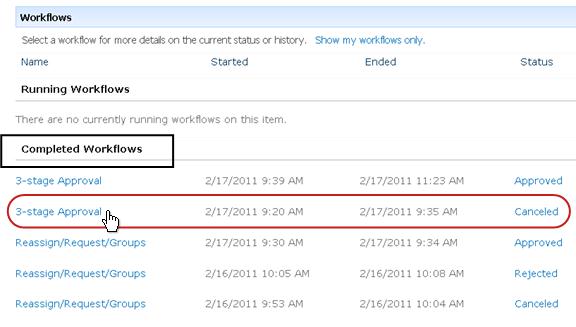
A página Status do fluxo de trabalho para essa instância é aberta.
Na notificação de conclusão do fluxo de trabalho
- Abra a notificação de conclusão do fluxo de trabalho da instância que você deseja examinar e clique no link Exibir o histórico do fluxo de trabalho .

A página Status do fluxo de trabalho para essa instância é aberta.
Para manter todas as suas notificações de conclusão, você pode querer criar uma regra do Outlook. Configure a regra para copiar todas as mensagens de entrada que tenham o texto concluído na linha de assunto em sua própria pasta separada. (Verifique se sua regra do Outlook copia as mensagens de entrada e não as move simplesmente ou elas também não aparecerão na sua Caixa de Entrada.) Para saber mais sobre como criar regras do Outlook, consulte o artigo Gerenciar mensagens de email com regras.
3. Criar relatórios de desempenho do fluxo de trabalho
Para saber como uma de suas versões de fluxo de trabalho está sendo executada em geral — ao longo do tempo e em várias instâncias — você pode criar um ou ambos os dois relatórios predefinidos:
- Relatório de duração da atividade Use este relatório para ver as médias de quanto tempo leva para cada atividade em um fluxo de trabalho ser concluída, bem como quanto tempo leva para cada execução ou instância completa desse fluxo de trabalho ser concluída.
- Cancelamento e Relatório de Erros Use este relatório para ver se um fluxo de trabalho está sendo cancelado com frequência ou encontrando erros antes da conclusão.
Criar os relatórios disponíveis para um fluxo de trabalho
- Na lista ou biblioteca, na coluna Status desse fluxo de trabalho, clique em qualquer link de informações de status.

- Na página Status do Fluxo de Trabalho, em Histórico do Fluxo de Trabalho, clique em Exibir relatórios de fluxo de trabalho.

- Localize o fluxo de trabalho para o qual você deseja exibir um relatório e clique no nome do relatório que deseja exibir.

- Na página Personalizar, mantenha ou altere o local onde o arquivo de relatório será criado e clique em OK.

O relatório é criado e salvo no local especificado. - Quando o relatório estiver concluído, você poderá clicar no link mostrado na ilustração a seguir para exibi-lo. Caso contrário, clique em OK para concluir e fechar a caixa de diálogo. (Mais tarde, quando estiver pronto para exibir o relatório, você o encontrará no local especificado na etapa anterior.)

O que vem em seguida?
Se o seu fluxo de trabalho funcionar da maneira desejada, você estará pronto para começar a usá-lo.
Se houver algo que você deseja alterar sobre como ele funciona, consulte o segmento ALTERAR deste artigo.
Início do segmento | Início do artigo

|
ALTERAR, desabilitar ou excluir um fluxo de trabalho Coletar Comentários |
|---|
Alterar, desabilitar ou remover um fluxo de trabalho Coletar Comentários
Depois de executar a primeira instância do novo fluxo de trabalho Coletar Comentários e examinar os resultados, talvez você queira fazer uma ou mais alterações na forma como o fluxo de trabalho está configurado.
Além disso, talvez você queira fazer alterações adicionais na configuração em vários momentos no futuro.
Por fim, você pode, em algum momento, querer desativar o fluxo de trabalho por um período mais curto ou mais longo, mas não removê-lo - ou pode, de fato, optar por removê-lo completamente.
Seções neste segmento
- Alterar configurações permanentes de um fluxo de trabalho
- Desabilitar ou remover um fluxo de trabalho
1. Alterar as configurações permanentes de um fluxo de trabalho
Para fazer alterações permanentes nas configurações de um fluxo de trabalho existente, abra e edite o formulário de associação que foi originalmente usado para adicioná-lo.
Se o fluxo de trabalho for executado em apenas uma lista ou biblioteca
Abra a lista ou biblioteca na qual o fluxo de trabalho é executado.
Na Faixa de Opções, clique na guia Lista ou Biblioteca .
Observação
O nome da guia pode variar de acordo com o tipo de lista ou biblioteca. Por exemplo, em uma lista de calendários, essa guia é chamada de Calendário.
No grupo Configurações , clique em Configurações do Fluxo de Trabalho.
Na página Configurações do Fluxo de Trabalho, em Nome do Fluxo de Trabalho (clique para alterar as configurações), clique no nome do fluxo de trabalho para o qual você deseja alterar as configurações.
Observação
Se o fluxo de trabalho Coletar Comentários que você deseja não aparecer na lista, ele pode estar associado a apenas um tipo de conteúdo. Quais fluxos de trabalho aparecem nesta lista são controlados pelo controle Mostrar associações de fluxo de trabalho desse tipo , localizado logo acima da lista. (Veja a ilustração.) Clique nas opções de tipo de conteúdo no menu suspenso para descobrir qual delas exibe o fluxo de trabalho desejado. Quando o fluxo de trabalho desejado aparecer na lista, clique no nome do fluxo de trabalho.
No mesmo formulário de associação de duas páginas originalmente usado para adicionar o fluxo de trabalho, faça e salve as alterações desejadas.
Para obter mais informações sobre os campos e controles no formulário de associação, consulte o segmento PLAN e o segmento ADD apropriado (Lista/biblioteca ou Conjunto de sites) deste artigo.
Se o fluxo de trabalho for executado em todas as listas e bibliotecas do conjunto de sites
- Abra a página inicial do conjunto de sites (não a página inicial de um site ou subsite dentro do conjunto).
- Clique no ícone Configurações do e clique em Configurações do Site.
- Na página Configurações do Site, em Galerias, clique em Tipos de Conteúdo do Site.
- Na página Tipos de Conteúdo do Site, clique no nome do tipo de conteúdo do site no qual o fluxo de trabalho é executado.
- Na página do tipo de conteúdo selecionado, emConfigurações, clique emConfigurações do Fluxo de Trabalho.
- Na página Configurações do Fluxo de Trabalho, em Nome do Fluxo de Trabalho (clique para alterar as configurações), clique no nome do fluxo de trabalho para o qual você deseja alterar as configurações.
- No mesmo formulário de associação de duas páginas originalmente usado para adicionar o fluxo de trabalho, faça e salve as alterações desejadas.
Para obter mais informações sobre os campos e controles no formulário de associação, consulte o segmento PLAN e o segmento ADD apropriado (Lista/biblioteca ou Conjunto de sites) deste artigo.
2. Desabilitar ou remover um fluxo de trabalho
Se o fluxo de trabalho for executado em apenas uma lista ou biblioteca
Abra a lista ou biblioteca na qual o fluxo de trabalho é executado.
Na Faixa de Opções, clique na guia Lista ou Biblioteca .
Observação
O nome da guia pode variar de acordo com o tipo de lista ou biblioteca. Por exemplo, em uma lista de calendários, essa guia é chamada de Calendário.
No grupo Configurações , clique em Configurações do Fluxo de Trabalho.
Na página Configurações do fluxo de trabalho, clique no link Remover um fluxo de trabalho .
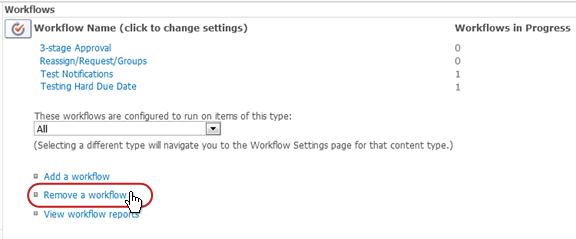
Use o formulário na página Remover Fluxos de Trabalho para desativar, reabilitar ou remover fluxos de trabalho.

Há cinco colunas no formulário:
- Fluxo de trabalho Nome do fluxo de trabalho.
- do SQL Número de instâncias do fluxo de trabalho em execução nos itens no momento.
- Permitir Opção que permite que o fluxo de trabalho continue operando normalmente.
- Não há novas instâncias Opção que permite a conclusão de todas as instâncias do fluxo de trabalho em execução no momento, mas desabilita o fluxo de trabalho, tornando-o indisponível para execução de novas instâncias. (Essa ação é reversível. Para reabilitar o fluxo de trabalho mais tarde, retorne a esta página e selecione Permitir.)
- Remover Opção que remove o fluxo de trabalho da lista ou biblioteca. Todas as instâncias em execução são encerradas imediatamente, e a coluna desse fluxo de trabalho não aparece mais na página da lista ou biblioteca. (Essa ação não é reversível.)
Se o fluxo de trabalho for executado em todas as listas e bibliotecas do conjunto de sites
- Abra a página inicial do conjunto de sites (não a página inicial de um site ou subsite dentro do conjunto).
- Clique no ícone Configurações do e clique em Configurações do Site.
- Na página Configurações do Site, em Galerias, clique em Tipos de Conteúdo do Site.
- Na página Tipos de Conteúdo do Site, clique no nome do tipo de conteúdo do site no qual o fluxo de trabalho é executado.
- Na página do tipo de conteúdo selecionado, emConfigurações, clique em Configurações do Fluxo de Trabalho.
- Na página Configurações do fluxo de trabalho, clique no link Remover um fluxo de trabalho .
- Utilize o formulário na página Remover Fluxos de Trabalho para desativar, reativar ou remover fluxos de trabalho.
Há cinco colunas no formulário:
- Fluxo de Trabalho Nome do fluxo de trabalho.
- Instâncias Número de instâncias do fluxo de trabalho atualmente em execução nos itens.
- Permitir Opção que permite que o fluxo de trabalho continue a funcionar normalmente.
- Nenhuma instância nova Opção que permite a conclusão de todas as instâncias do fluxo de trabalho atualmente em execução, mas desativa o fluxo de trabalho ao torná-lo indisponível para executar quaisquer novas instâncias. (Esta ação é reversível. Para reativar o fluxo de trabalho mais tarde, regresse a esta página e selecione Permitir.)
- Remover Opção que remove completamente o fluxo de trabalho da coleção de sites. Todas as instâncias em execução são imediatamente encerradas e a coluna desse fluxo de trabalho não aparece mais na página da lista ou biblioteca. (Esta ação não é reversível.)
O que vem a seguir?
Se tiver feito alterações, execute uma instância de teste do fluxo de trabalho para fazer duplo marcar os efeitos das alterações.
Personalização adicional
Existem várias formas de personalizar ainda mais os fluxos de trabalho incluídos nos produtos SharePoint.
Pode até criar fluxos de trabalho personalizados a partir do zero.
Pode utilizar qualquer um ou todos os seguintes programas:
- Microsoft SharePoint Designer 2013 Personalize formulários, ações e comportamentos de fluxo de trabalho.
- Microsoft Visual Studio Crie as suas próprias ações de fluxo de trabalho personalizadas.
Para obter mais informações, consulte o sistema de Ajuda do MSDN (Software Developer Network).