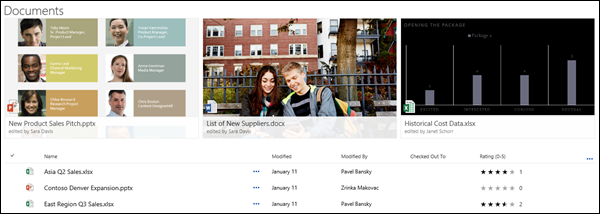
Você pode destacar arquivos, pastas ou links importantes em uma biblioteca de documentos no SharePoint no Microsoft 365 ou no SharePoint Server 2019 fixando-os na parte superior da biblioteca de documentos. Quando você fixar um item, uma imagem em miniatura aparecerá na parte superior da página da biblioteca de documentos, facilitando a localização pelos usuários. Basta clicar na imagem para abrir o item na janela do navegador. Se você clicar no canto superior direito da imagem em miniatura, o menu no canto superior esquerdo da biblioteca de documentos mudará para uma lista de ações adicionais que você pode executar nesse item.
Observação
A área de realce é específica para um único modo de exibição de pasta ou biblioteca. Ao usar modos de exibição personalizados, você precisa fixar o item em cada modo de exibição onde deseja que ele apareça.
Observação
Esse procedimento não está disponível na experiência clássica.
Para realçar um item na biblioteca de documentos
Vá até a biblioteca de documentos que contém o arquivo, a pasta ou o link que você pretende destacar.
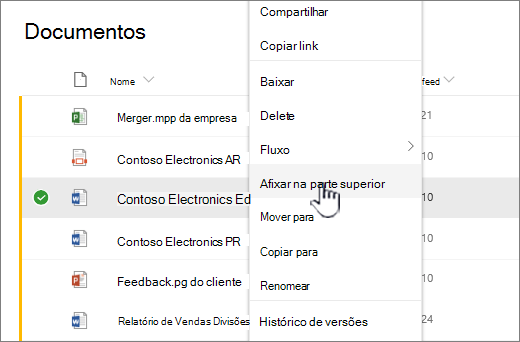
Clique com o botão direito do mouse no arquivo, pasta ou link que você deseja destacar e selecione Fixar na parte superior.
Observação
Você pode realçar no máximo três itens por biblioteca, pasta ou exibição.
Para alterar a ordem dos itens realçados
- Vá para a biblioteca de documentos, pasta ou modo de exibição onde o item é realçado.
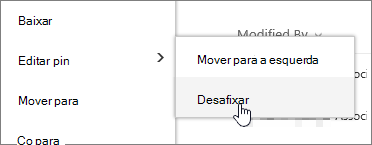
- Clique com o botão direito do mouse no arquivo ou na pasta que você deseja reordenar e selecione Editar Pin.
- Selecione Mover para a Direita ou Mover para a Esquerda para reordenar o item.
Para desafixar um item
Vá para a biblioteca de documentos, pasta ou modo de exibição onde o item é realçado.
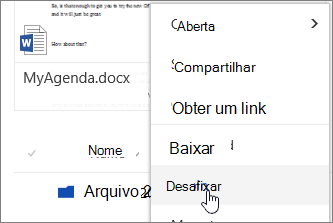
Clique com o botão direito do mouse no arquivo ou na pasta que deseja parar de realçar e selecione Desafixar.
Se você fixou mais de um item, selecione Editar pin e clique em Desafixar.