

Este artigo discute como compartilhar uma lista ou item de lista com pessoas em sua organização para que outras pessoas possam exibi-lo e editá-lo.
Você pode gerenciar permissões em listas e itens de lista a qualquer momento , assim como faz com os arquivos. Para obter mais informações sobre o compartilhamento com pessoas de fora da sua organização, marcar o compartilhamento externo ou de convidados no OneDrive, SharePoint e Listas.
Observação
- Em um site do SharePoint, listas e itens de listas geralmente estão disponíveis para todos com permissões para o site. Mas, em alguns casos, convém compartilhar a lista ou itens da lista com pessoas que, de outra forma, não têm acesso à sua lista.
- Sua tela parece diferente dos exemplos aqui? O site pode estar configurado para usar a experiência clássica por padrão ou você pode estar usando uma versão anterior do SharePoint. Se você for proprietário de uma lista, proprietário do site ou administrador, marque Alterne a experiência padrão para listas ou bibliotecas de documentos de nova ou clássica para as etapas para definir a experiência padrão.
Compartilhar uma lista ou item de lista com pessoas específicas
Vá para a lista ou selecione o item da lista que deseja compartilhar e selecione Compartilhar

- Para listas, você pode encontrar na faixa de opções superior.
- Para itens de lista, você pode encontrar à direita da coluna Título ou na faixa de opções superior.
- Para listas, você pode encontrar
Insira os nomes das pessoas ou grupos com quem você deseja compartilhar a lista ou item de lista.
Selecione o ícone de lápis à direita para definir o nível de acesso.
Se estiver compartilhando uma lista, você tem estas opções de permissão:
- Pode editar lista permite que as pessoas editem a lista inteira, incluindo edição, adição ou remoção de itens, colunas ou modos de exibição.
- Pode editar itens permite que as pessoas apenas editem, adicionem ou removam itens.
- Pode exibir permite que as pessoas apenas exibam a lista. Eles não podem editar ou compartilhar itens ou a lista.
Se estiver compartilhando um item de lista, você terá estas opções de permissão:
- Pode editar permite que as pessoas façam alterações em um item. Eles não podem editar nenhum outro item ou a lista.
- Pode exibir permite que as pessoas exibam apenas o item. Eles não podem exibir nenhum outro item ou a lista.
Inclua uma mensagem, se desejar.
Selecione Enviar.
Observação
- O compartilhamento de listas requer a permissão "gerenciar permissões" no SharePoint. Por padrão, isso significa que somente proprietários de sites ou listas podem compartilhar listas.
- Se um membro ou visitante do site (ou qualquer não proprietário) tentar compartilhar a lista, o SharePoint enviará uma solicitação de aprovação aos proprietários do site se o site permitir solicitações de acesso.
- Se as solicitações de acesso ao site estiverem desativadas, os não proprietários receberão uma mensagem informando que não têm permissões para compartilhar.
- Seu administrador corporativo pode restringir o compartilhamento a usuários fora de sua organização.
- Se os administradores do site não tiverem restringido o compartilhamento aos proprietários do site, qualquer pessoa com permissões de Edição poderá compartilhar essa lista ou item de lista com outras pessoas selecionando Compartilhar ou Copiar link. People who never have edit permissions can use Copy link para obter um link que seja acessível para as pessoas que já têm permissões para a lista ou item de lista.
Compartilhar uma lista ou item de lista usando "Copiar link"
Vá para a lista, selecione
Compartilhar e selecionar  Copiar link. Para compartilhar um item de lista, selecione o item de lista que deseja compartilhar e, em seguida, selecione a Copiar link.
Use as Configurações do link ou a opção Configurações para alterar as permissões do link.
Para listas, selecioneConfigurações do link ao lado de Copiar link:

Para itens da lista, selecione Configurações:
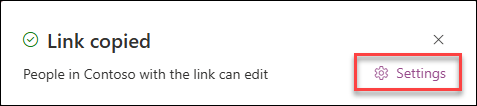
Para alterar as permissões de link, selecione uma opção para quem você deseja dar acesso com o link:
Observação
Se uma opção de compartilhamento estiver desabilitada, os administradores da sua organização podem tê-la restringido. Por exemplo, eles podem optar por desabilitar a opção Qualquer Pessoa para evitar que os links utilizáveis sejam encaminhados para outras pessoas fora da organização.
Qualquer pessoa concede acesso a todas as pessoas que recebem o link, seja por encaminhamento de outras pessoas ou enviado diretamente por você. Isso pode incluir pessoas de fora da organização.
Observação
- Esta opção não está disponível no SharePoint Server 2019.
- Se você não estiver usando o SharePoint Server 2019 e não vir essa opção, isso significa que sua organização pode ter desabilitado essa opção em toda a organização.
O People in <your organization> concede acesso ao link a todas as pessoas da organização, seja por encaminhamento de outras pessoas ou enviado diretamente por você.
People com acesso existente podem ser usadas por pessoas que já têm acesso. Use essa opção se deseja enviar apenas um link para alguém que já têm acesso.
O People You Choose concede acesso apenas às pessoas que você especifica, embora outras pessoas talvez já tenham acesso. Quando alguém encaminha o convite para compartilhamento, apenas as pessoas que já têm acesso ao item podem usar o link. Para compartilhar com pessoas específicas, marque a seção anterior, Compartilhar uma lista ou item de lista com pessoas específicas.
Em Mais configurações, selecione uma das opções a seguir.
Se estiver compartilhando uma lista, você tem estas opções de permissão:
- Pode editar lista permite que as pessoas editem a lista inteira, incluindo edição, adição ou remoção de itens, colunas ou modos de exibição.
- Pode editar itens permite que as pessoas apenas editem, adicionem ou removam itens.
- Pode exibir permite que as pessoas apenas exibam a lista. Eles não podem editar ou compartilhar itens ou a lista.
Se estiver compartilhando um item de lista, você terá estas opções de permissão:
- Pode editar permite que as pessoas façam alterações em um item. Eles não podem editar nenhum outro item ou a lista.
- Pode exibir permite que as pessoas exibam apenas o item. Eles não podem exibir nenhum outro item ou a lista.
Quando terminar, selecione Aplicar.
Quando estiver pronto para enviar o link, selecione Copiar e colar o link onde você deseja enviá-lo.
Observação
- As listas salvas e armazenadas em um SharePoint seguem as permissões de administrador do site do SharePoint para compartilhamento de link. As listas salvas em Minhas Listas seguem as permissões de compartilhamento do OneDrive do perfil. Você pode configurar ambos no Centro de administração do SharePoint.
- A permissão concedida por um link compartilhado dura apenas enquanto o link existir. Por exemplo, quando um link é desabilitado, o acesso é revogado (embora as pessoas ainda possam ter acesso ao item da lista por outros meios).
- Quando a opção Permitir edição estiver selecionada (e depois que uma pessoa entrar), as pessoas na sua organização poderão editar os valores das colunas dos itens da lista. Quando a opção Permitir edição não estiver selecionada, as pessoas na sua organização poderão exibir o item e seus valores de coluna, mas não poderão editá-los.
- Os administradores do site podem restringir o compartilhamento para que apenas os proprietários possam compartilhar.
- Se os administradores do site não tiverem restringido o compartilhamento aos proprietários do site, qualquer pessoa com permissões de Edição para um item de lista poderá compartilhar esse item de lista com outras pessoas selecionando Compartilhar ou Copiar link. People who never have edit permissions can use Copy link para obter um link que seja acessível para pessoas que já têm permissões para o item de lista.
Deixe um comentário
Este artigo foi útil? Caso tenham sido, fale conosco na parte inferior desta página. Se ele não foi útil, informe o que estava confuso ou faltando. Usaremos seus comentários para verificar os fatos, adicionar informações e atualizar este artigo.

