Crie layouts atraentes e organizados adicionando seções com colunas nas páginas modernas do SharePoint. Para mostrar o conteúdo lado a lado, você pode adicionar até três colunas a cada seção. Se você estiver trabalhando em uma página que faz parte de um site de comunicação, poderá criar uma coluna que abranja toda a página (incluindo suas bordas), adicionando uma coluna de largura total. Você também pode empilhar várias seções com números variados de colunas. Você pode até adicionar uma seção vertical ao lado direito, o que é ótimo para mostrar coisas como links rápidos, contatos, clima, cronômetros de contagem regressiva e muito mais.
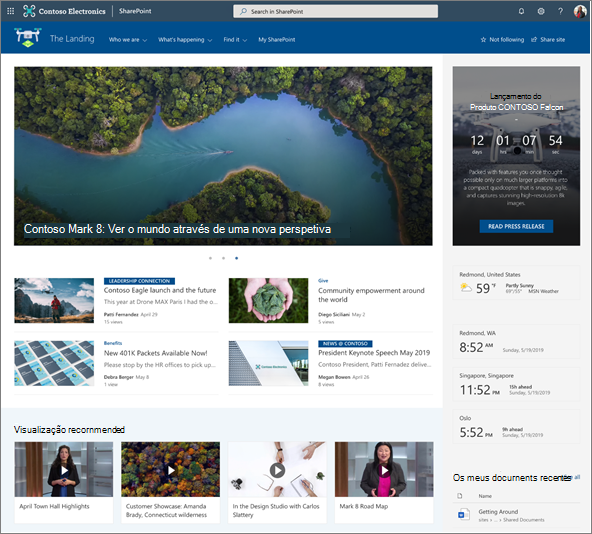
O exemplo a seguir tem três seções de uma coluna à esquerda e uma seção vertical à direita:
Observação
Algumas funcionalidades são introduzidas gradualmente para as organizações que optaram por participar do programa de Versão Direcionada. Isso significa que esse recurso pode ainda não estar disponível ou pode parecer diferente em relação ao que descrevemos nos artigos da Ajuda.
Adicionar um layout de seção a uma página
Vá para a página em que você deseja adicionar uma seção.
Se você ainda não estiver no modo de edição, selecione Editar no canto superior direito da página.
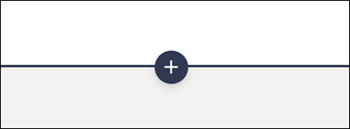
Nas bordas da seção, você verá uma linha com um + circulado, como esta com uma dica de ferramenta que diz Adicionar uma nova seção. Passe o mouse sobre o botão.
Selecione + Seção.
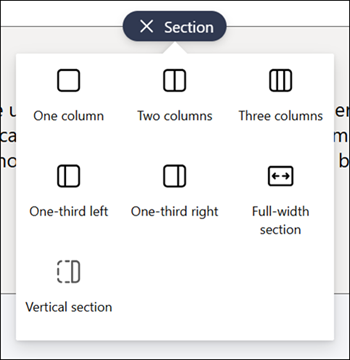
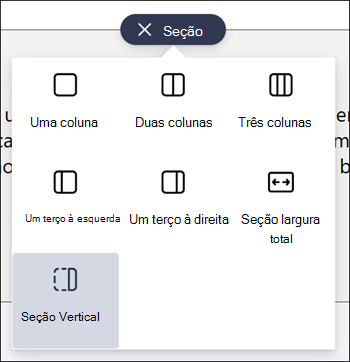
Selecione o número de colunas desejado.
Observação
Seções de largura inteira não estão disponíveis em páginas que fazem parte dos sites de equipe. Está disponível apenas em páginas que fazem parte de sites de Comunicação.
Adicionar um modelo de seção
Observação
Atualmente, os modelos de seção só estão disponíveis no SharePoint no Microsoft 365. Esse recurso não está disponível no SharePoint Server 2019 e na Edição de Assinatura do SharePoint Server.
Vá para a página onde você deseja adicionar um modelo de seção.
Se você ainda não estiver no modo de edição, selecione Editar no canto superior direito da página.
Navegue até o ícone Caixa de
 à direita. Você verá dois modelos de seção listados na parte inferior da Caixa de Ferramentas. Para usar um desses, selecione o modelo.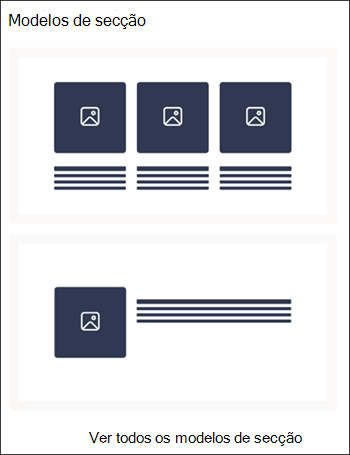
Para ver mais modelos de seção, selecione Ver todos os modelos de seção e, em seguida, selecione um modelo que melhor atenda às suas necessidades na lista.
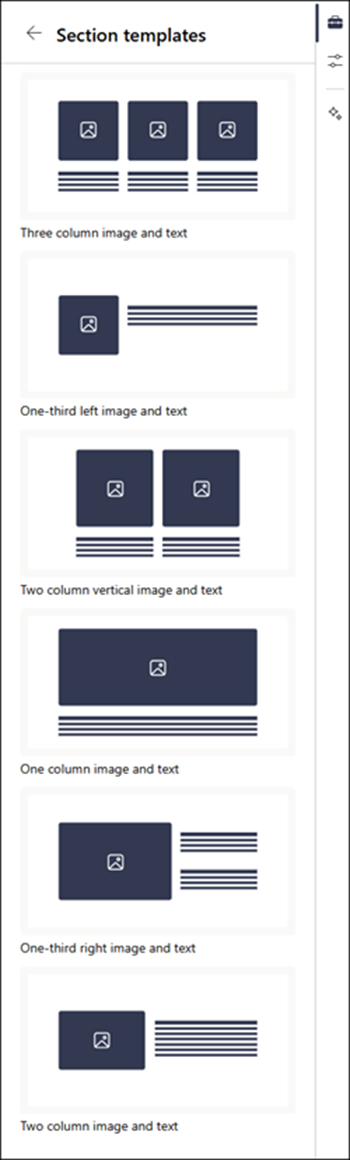
Uma vez que esse modelo tenha sido adicionado à página, insira o conteúdo desejado em cada campo do modelo.
Adicionar uma seção flexível
Vá para a página em que você deseja adicionar uma seção flexível.
Se você ainda não estiver no modo de edição, selecione Editar no canto superior direito da página.
Nas bordas da seção, você verá uma linha com um + circulado, como esta com uma dica de ferramenta que diz Adicionar uma nova seção. Passe o mouse sobre o botão.
Selecione + Seção.
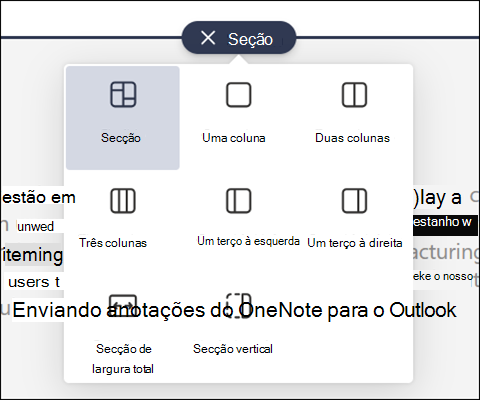
Selecione Flexível.
Use o ícone da Caixa
para adicionar Web Parts à sua seção flexível.Selecione Editar propriedades na barra de ferramentas da seção para editar as propriedades da seção.
Use a alça de redimensionamento de seção no canto inferior direito da seção para redimensionar a seção.
Adicionar uma seção vertical
Observação
Atualmente, as seções verticais só estão disponíveis no SharePoint no Microsoft 365. Esse recurso não está disponível no SharePoint Server 2019 e na Edição de Assinatura do SharePoint Server.
Vá para a página onde você deseja adicionar uma seção vertical.
Se você ainda não estiver no modo de edição, selecione Editar no canto superior direito da página.
Nas bordas da seção, você verá uma linha com um + circulado, como esta com uma dica de ferramenta que diz Adicionar uma nova seção. Passe o mouse sobre o botão.
Selecione + Seção.
Selecione a seção Vertical.
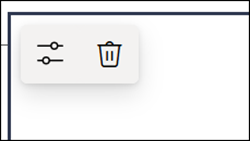
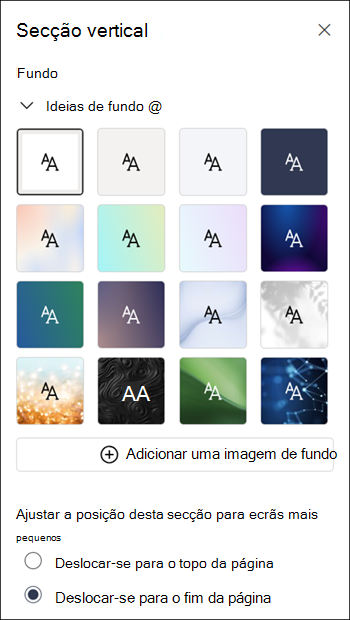
Em uma janela estreita do navegador, uma seção vertical pode ser movida para a parte inferior ou superior da página. Escolha se deseja que sua seção vertical vá para a parte superior ou inferior da página quando a janela do navegador for condensada em um tamanho menor, selecionando Editar propriedades na barra de ferramentas da seção.
Observação
- No momento, as seções verticais estão disponíveis apenas no lado direito da página.
- O comprimento das seções verticais é ajustado com base no conteúdo da página, aumentando ou diminuindo com o comprimento do conteúdo em seções não verticais.
- Você não pode ter uma coluna de largura total e uma seção vertical na mesma página.
- Em uma janela estreita do navegador, uma seção vertical é movida para a parte inferior da página. A seção vertical retornará ao lado direito da página quando você tornar a janela mais larga. Isso também pode acontecer se a largura da tela for inferior a 1024 px. Tente ajustar as configurações de vídeo em Escala e layout. Por exemplo, na lista suspensa em Alterar o tamanho do texto, aplicativos e outros itens, selecione um valor de 125% ou menos.
Alterar uma seção existente
Observação
Quando você tem conteúdo em duas ou mais colunas e, em seguida, reduz o número de colunas, o conteúdo na coluna mais à direita será movido para a próxima coluna à esquerda. Se você reduzir para uma coluna, o conteúdo da segunda ou terceira colunas será movido para a parte inferior da primeira coluna.
Vá para a página em que você deseja alterar uma seção.
Se você ainda não estiver no modo de edição, selecione Editar no canto superior direito da página.
Selecione a seção que você deseja editar e, em seguida, selecione Editar propriedades na barra de ferramentas no canto superior esquerdo da seção ou selecione o ícone Propriedades no lado direito da página.
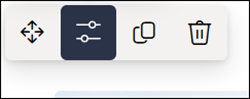
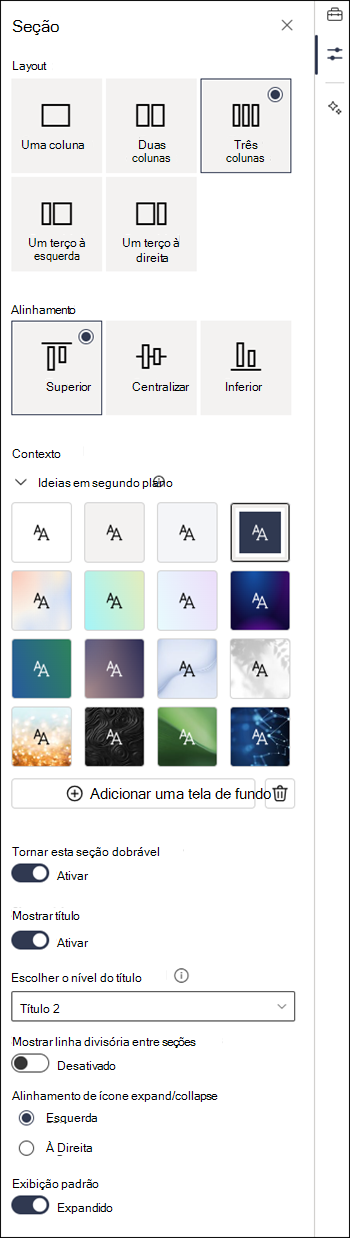
Nas propriedades da seção, edite sua seção escolhendo o número e o tipo de colunas que deseja. Você também pode alinhar o conteúdo dentro da seção e escolher ou carregar um plano de fundo de seção. As quatro primeiras cores da tela de fundo são baseadas no tema do site. Uma sobreposição é adicionada automaticamente para facilitar a leitura do texto quando uma cor ou imagem gradiente é definida como tela de fundo.
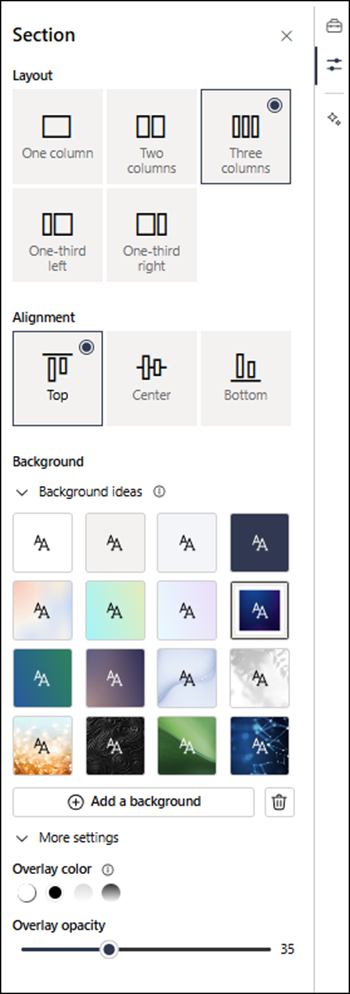
Observação
- A cor da tela de fundo da seção é exibida na maioria das Web Parts, como na Web Part de texto mostrada abaixo (à esquerda). Outras Web Parts mantêm o plano de fundo da página em vez da seção. Para fins de acessibilidade, as Web Parts de Lista, Biblioteca de documentos e Gráfico Rápido sempre manterão o plano de fundo da página.
- O layout da seção não será listado no painel de propriedades para seções flexíveis. Flexível não está listado nas opções de layout para outras seções, pois não oferecemos suporte à alternância entre o tipo de seção flexível e outros tipos de seção.
- As Web Parts que eventualmente permitirão que o plano de fundo da seção apareça, mas não são as seguintes, são: Atividade do site, conversas do Yammer, destaques do Yammer, propriedades de lista, propriedades de página, calendário de grupo, notícias do Bing e Microsoft Power Apps. Para obter melhores resultados, recomendamos não usar uma cor de plano de fundo de seção para seções que contenham essas web parts.
Adicionar conteúdo a uma seção
Se você ainda não estiver no modo de edição, selecione Editar no canto superior direito da página.
Selecione Caixa de Ferramentas
à direita para localizar conteúdo. Selecione ou arraste e solte a Web Part desejada e, em seguida, adicione conteúdo à Web Part.Para saber mais sobre como localizar e usar web parts, confira Marque Usando web parts.
Tornar as seções recolhíveis
Observação
Tornar as secções minimizáveis só está atualmente disponível no SharePoint no Microsoft 365. Esta funcionalidade não está disponível no SharePoint Server 2019 e no Edição de Assinatura do SharePoint Server.
Se ainda não estiver no modo de edição, selecione Editar no canto superior direito da página.
Selecione a secção que pretende tornar minimizável e, em seguida, selecione Editar Propriedades na barra de ferramentas da secção ou Propriedades à direita da página.
Nas propriedades da secção, em Tornar esta secção minimizável, ative o seletor.
Decida se quer ter um título de secção ao mudar o botão de alternar para a opção pretendida. Se for o caso, introduza o nome na parte superior da secção e ajuste o nível do cabeçalho do título.
Escolha se pretende ativar ou não a linha divisória entre secções ao ativar ou desativar a opção Mostrar linha divisória entre secções .
Selecione o alinhamento do ícone de expansão/fecho ao selecionar Esquerda ou Direita.
Para cada secção, decida se a visualização Predefinida será expandida ou fechada ao mudar o botão de alternar para a opção pretendida.