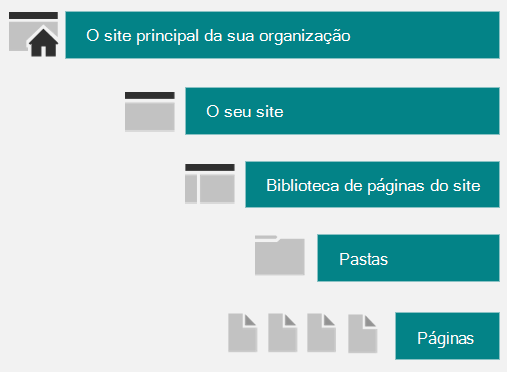
As páginas e as notícias que criar, guardar ou publicar são armazenadas na biblioteca Páginas do seu site.
Eis uma ilustração simplificada de como as páginas são armazenadas no SharePoint. A sua organização provavelmente tem vários sites e cada site tem a sua própria biblioteca de páginas. A biblioteca pode ter pastas onde as páginas estão organizadas.
Gerir as suas páginas editadas recentemente e publicações de notícias na Publicação do SharePoint
Também pode localizar e gerir as suas páginas e notícias do SharePoint editadas recentemente ao navegar para Publicar a partir da barra de aplicações do SharePoint. A publicação reúne páginas, notícias e campanhas de Amplify num hub de comunicação moderno e totalmente integrado.
Saiba mais sobre a Publicação do SharePoint: Introdução com Publicar
Como aceder à biblioteca Páginas
Vá para o site onde está sua página.
No painel de navegação superior ou esquerdo, selecione Páginas.
Se não vir Páginas na parte superior ou esquerda do site, selecione Definições Botão
 no canto superior direito e, em seguida, selecione Conteúdo do Site.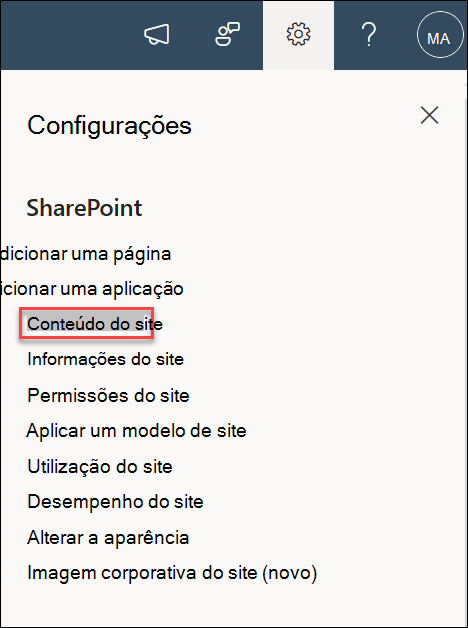
Na página Conteúdos do Site , selecione Páginas do Site.
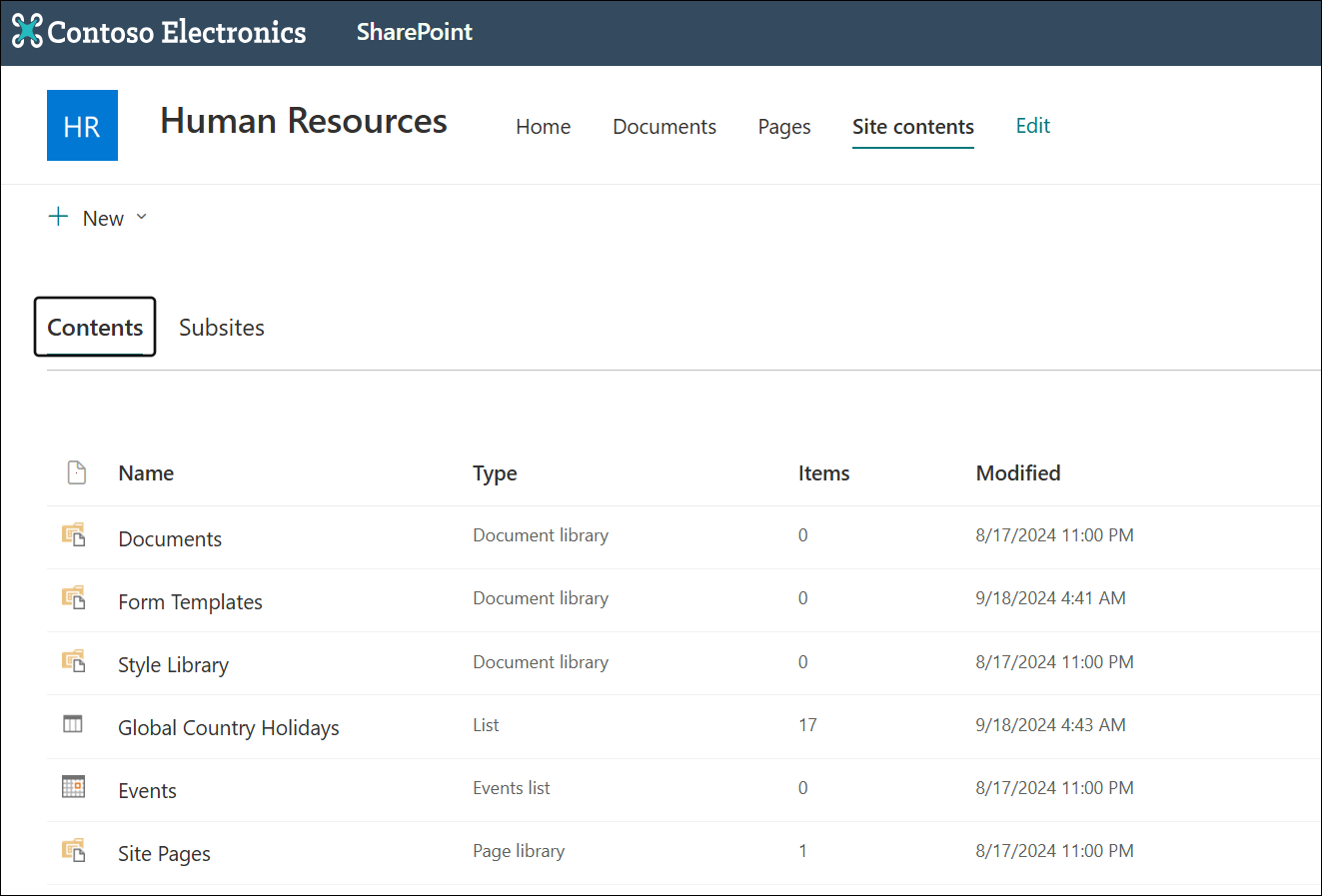
Procure o nome da sua página ou mensagem de notícias na coluna Nome . Pode estar numa pasta.
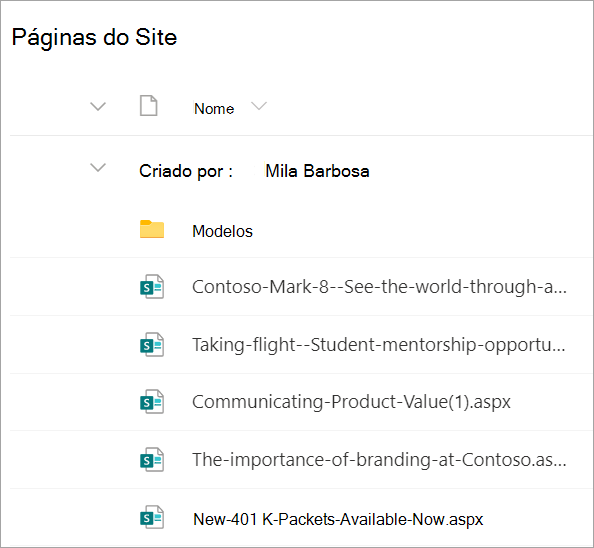
Opcionalmente, pode utilizar as opções Filtrar ou Ordenar para ajudar a encontrar a sua página.
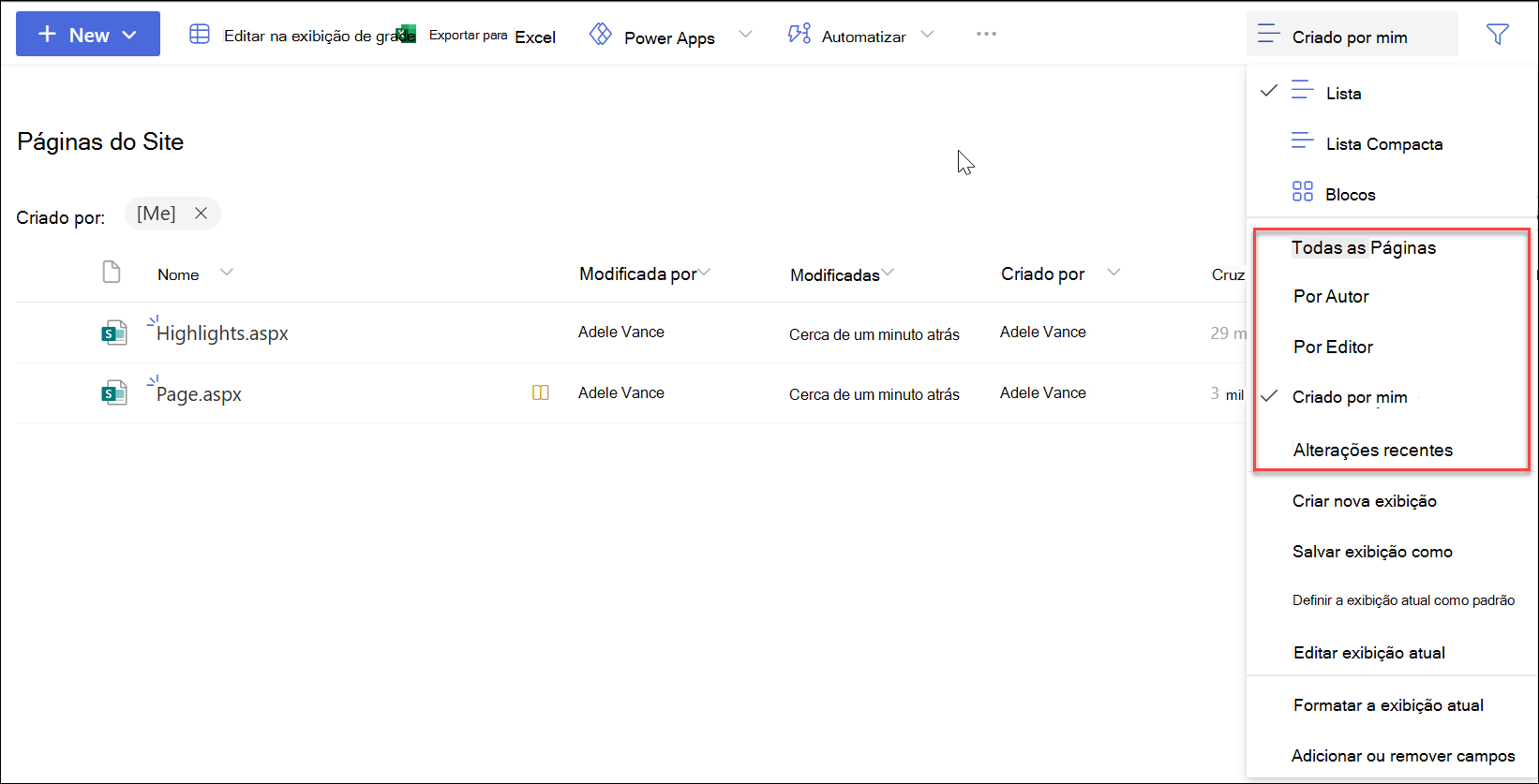
Como localizar mensagens de notícias na biblioteca Páginas
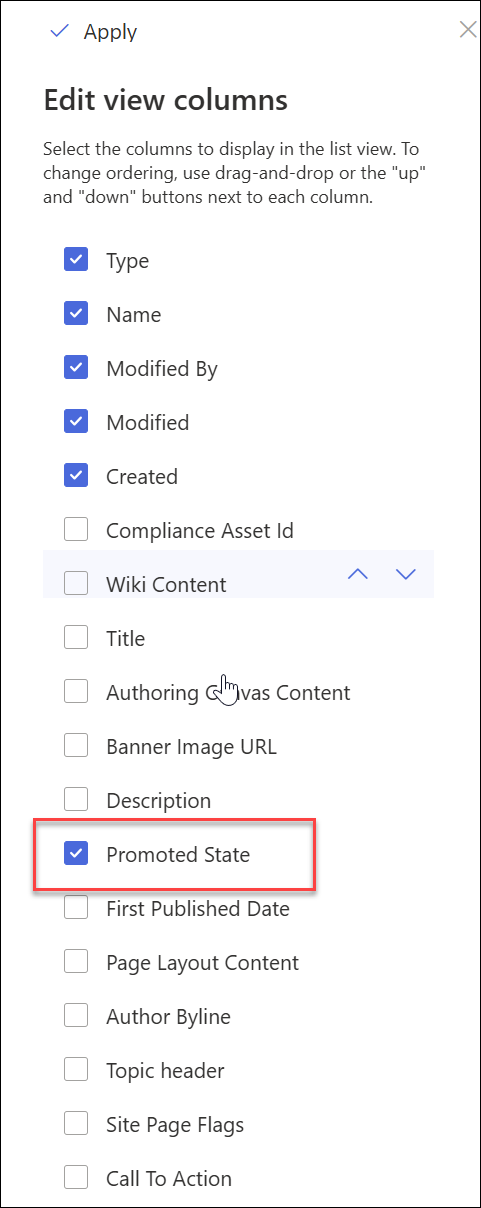
As notícias são páginas com funcionalidades adicionais, razão pela qual são armazenadas na biblioteca Páginas. Para distinguir notícias de páginas normais, pode adicionar a coluna Estado Promovido e ordenar ou filtrar pelo valor de estado promovido de 0 para páginas e 1 para mensagens de notícias.
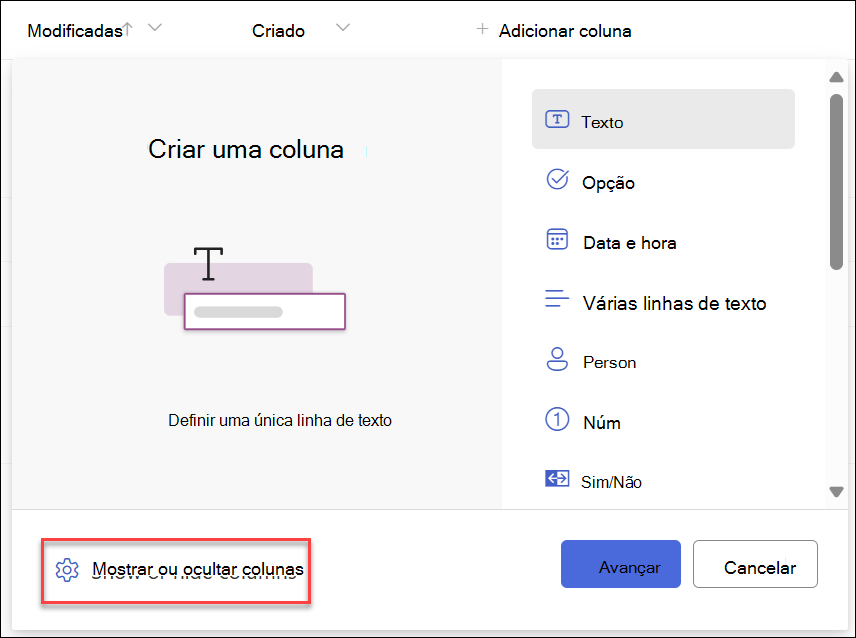
Na biblioteca Páginas do site , aceda ao fim das colunas e selecione +Adicionar coluna.
Desloque-se para baixo nas opções e selecione Mostrar/ocultar colunas.
Selecione Estado Promovido e, em seguida, clique em Aplicar na parte superior.
Agora verá um 0 ou 1 na coluna Estado promovido para cada página/publicação de notícias. 0 indica uma página enquanto 1 indica um artigo de notícias.
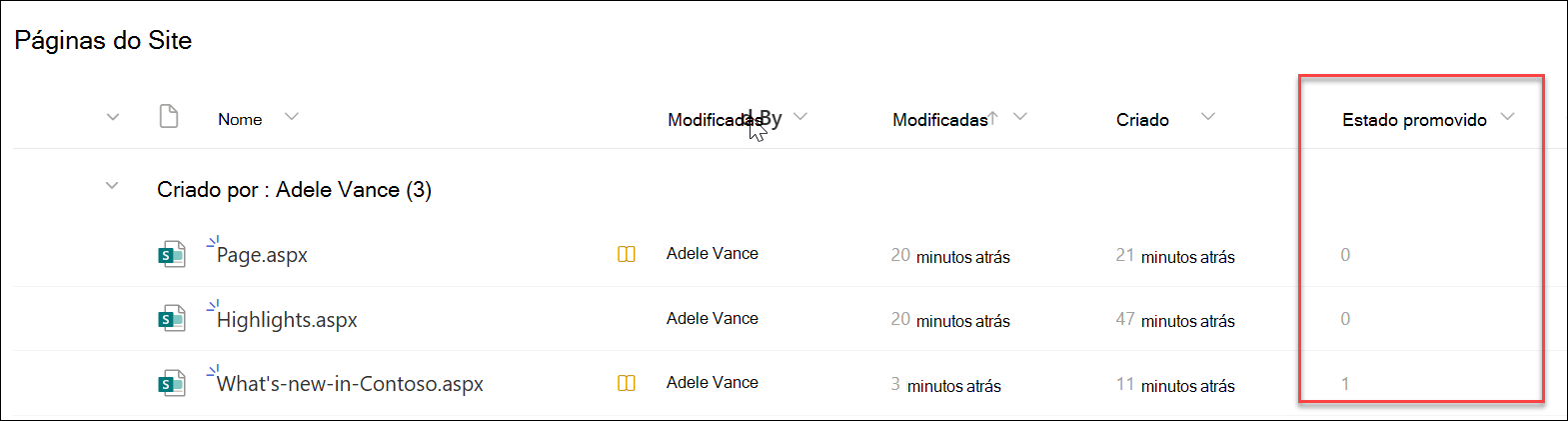
Pode ordenar ou filtrar em 1 na coluna Estado promovido para ver facilmente todas as notícias. Pode fazê-lo ao selecionar Filtrar por no menu pendente da coluna:
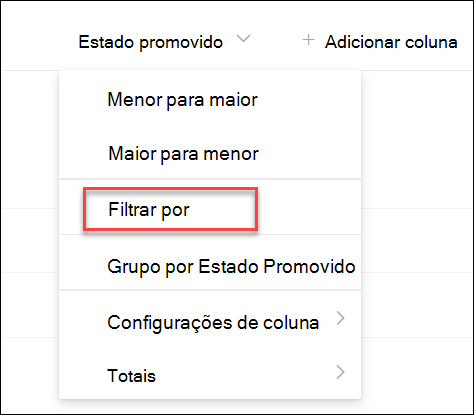
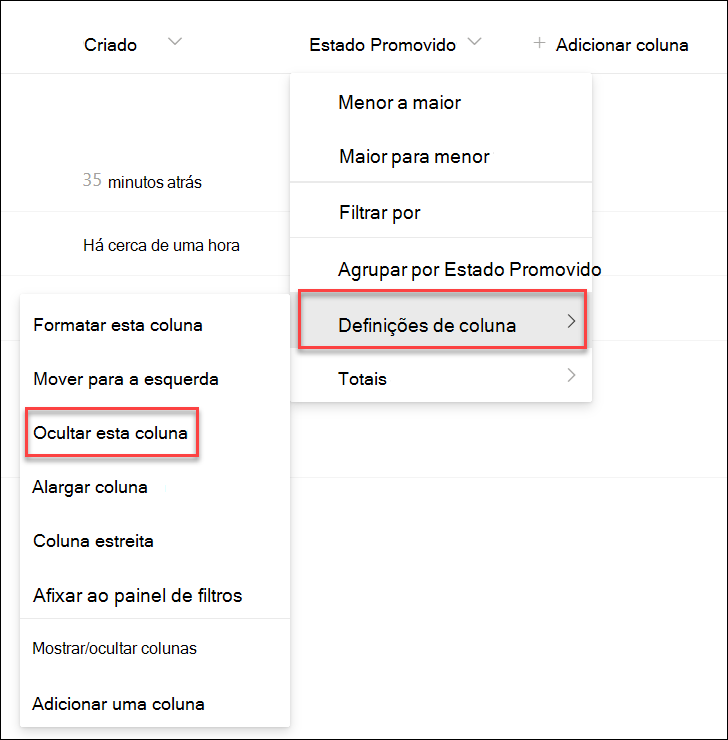
Para remover a coluna Estado Promovido, selecione Definições> dacoluna Ocultar esta coluna: