

Os arquivos que você armazena em um site do Microsoft Office SharePoint Online geralmente estão disponíveis para todos com permissões para o site, mas você pode querer compartilhar arquivos ou pastas específicas com pessoas que, de outra forma, não têm acesso ao site. Ao compartilhar arquivos e pastas, você pode decidir se permite que as pessoas editem ou apenas os visualizem. Você pode ver com quem um arquivo do SharePoint é compartilhado e interromper o compartilhamento de arquivos ou pastas do SharePoint, ou alterar as permissões, a qualquer momento.
Observação
- Para compartilhar arquivos e pastas do OneDrive, marcar Compartilhar arquivos e pastas do OneDrive.
- Você também pode compartilhar o site inteiro.
- Sua experiência de compartilhamento pode parecer um pouco diferente das etapas e capturas de tela abaixo, mas as informações ainda ajudarão você a compartilhar arquivos e pastas.
- O compartilhamento de arquivos ou pastas da experiência moderna interrompe a herança no nível de lista/biblioteca.
Selecione um arquivo ou pasta para compartilhar
No site do SharePoint, acesse a biblioteca onde você deseja compartilhar arquivos.
Escolha o arquivo ou pasta que você deseja compartilhar selecionando seu ícone de círculo.
Observação
O compartilhamento de vários itens ao mesmo tempo não está disponível. Em vez disso, você pode adicionar as coisas que gostaria de compartilhar a uma pasta e, em seguida, compartilhar a pasta.
- Se você estiver usando o modo de exibição Lista, selecione o círculo no lado esquerdo do item.
- Se você estiver usando o modo de exibição Blocos, selecione o círculo no canto superior direito do item.
Selecione o
 compartilhar na parte superior da página.
Observação
- Se o arquivo ou pasta selecionado já estiver compartilhado com alguém, haverá uma lista Compartilhado com na parte inferior. Cada imagem é a foto de perfil de um indivíduo ou as iniciais de um grupo com o qual o arquivo foi compartilhado. Se você quiser editar o nível de acesso de um indivíduo ou grupo, selecione uma foto ou iniciais de grupo para abrir Gerenciar Acesso.
- Se o arquivo ou pasta selecionado não estiver sendo compartilhado com alguém no momento, não haverá uma lista Compartilhado com.
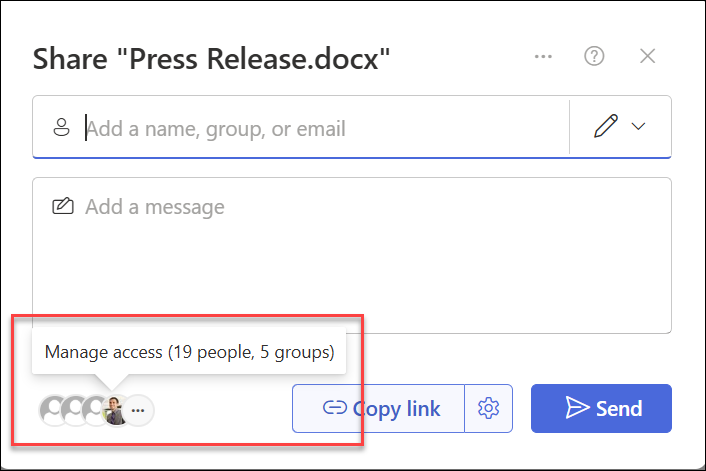
Em seguida, você escolhe compartilhar com pessoas específicas ou compartilhar usando "Copiar link".
Compartilhar com pessoas específicas
Escolha esta opção se quiser enviar um convite por email a pessoas ou a grupos e manter o controle sobre quem você convidou. Isso permite que você remova a permissão de indivíduos ou grupos específicos mais tarde, se precisar.
Você pode compartilhar com pessoas específicas especificando:
(A) seus destinatários
(B) suas permissões em relação ao arquivo ou pasta
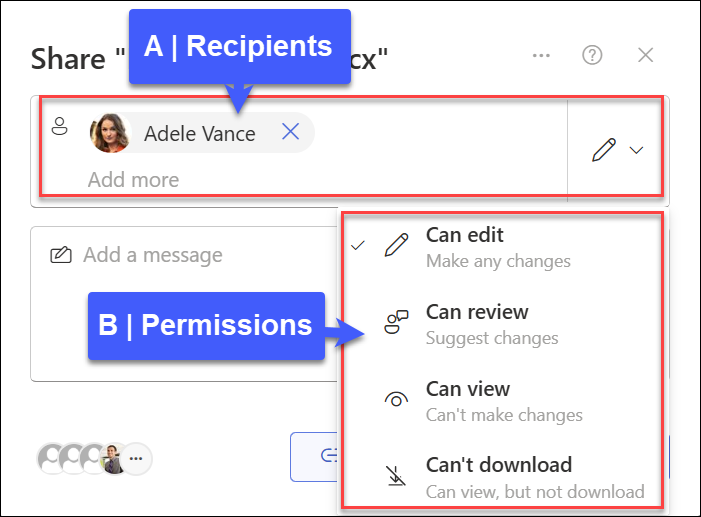
- Adicione destinatários: no campo Nome, grupo ou email , comece a digitar os endereços de email ou os nomes de contato dos destinatários com quem você deseja compartilhar o arquivo ou pasta. Ao começar a inserir informações na caixa, você também poderá escolher um contato da lista que aparece.
- Especificar permissões: Use o ícone de lápis à direita do campo Nome, grupo ou email para especificar permissões: Pode editar, Pode exibir ou Não pode baixar. Em seguida, siga as mesmas etapas abaixo para compartilhar com as pessoas específicas listadas. Para os documentos do Word, você pode usar a opção Pode examinar para permitir que alguém adicione comentários e sugestões, mas impeça que faça edições.
- Inclua uma mensagem abaixo do campo Nome, grupo ou email, se desejar.
- Selecione Enviar.
Observação
Respeite os direitos autorais e tome cuidado com o que você compartilha online. A cópia ou o compartilhamento de materiais não autorizados viola o Contrato de Serviços Microsoft.
Compartilhar usando "Copiar link"
Escolha essa opção para compartilhar itens com muitas pessoas que talvez você nem conheça pessoalmente. Por exemplo, você pode usar esses links para postar no Facebook, Twitter ou LinkedIn, ou compartilhar por email ou mensagem. Qualquer pessoa que tenha o link poderá exibir ou editar o item, dependendo da permissão definida. Os usuários com o link não podem carregar novos itens. Lembre-se de que o link também pode ser encaminhado.
Ao lado de Copiar link, selecione a engrenagem Configurações do link para abrir as configurações do link.
Observação
Dependendo das configurações definidas pelo administrador, você poderá ter configurações padrão diferentes. Por exemplo, este botão pode dizer People em <Sua organização> pode editar.
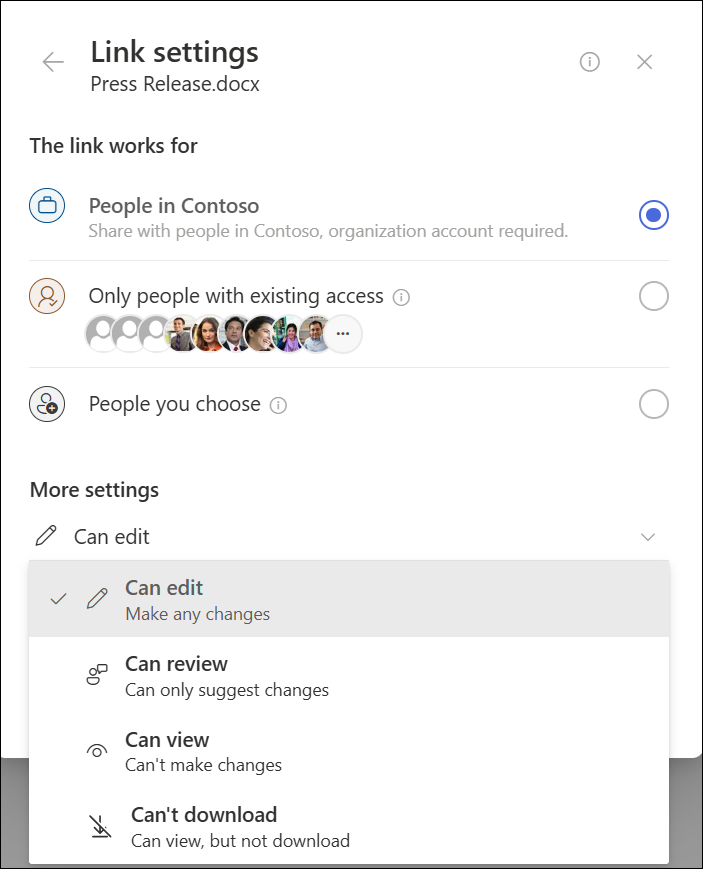
Para alterar as permissões de link, selecione uma opção à qual você deseja dar acesso ao link:
Observação
Se uma opção de compartilhamento estiver desabilitada, os administradores da sua organização podem tê-la restringido. Por exemplo, eles podem optar por remover a opção Qualquer Pessoa para evitar que os links utilizáveis sejam encaminhados para outras pessoas fora da sua organização.
Qualquer pessoa dá acesso a qualquer pessoa que recebe este link, seja você enviando diretamente ou encaminhando por alguém. Isso pode incluir pessoas de fora da sua organização. É recomendável evitar essa opção, a menos que seja absolutamente necessário.
O People in <Your Organization> com o link fornece acesso ao arquivo a qualquer pessoa em sua organização que tenha o link, seja recebido diretamente de você ou encaminhado de outra pessoa.
Pessoas com acesso existente pode ser usado por pessoas que já têm acesso ao documento ou pasta. Ele não altera nenhuma permissão e não compartilha o link. Use essa opção se deseja enviar apenas um link para alguém que já têm acesso.
O People You Choose concede acesso apenas às pessoas que você especifica, embora outras pessoas talvez já tenham acesso. Quando alguém encaminha o convite para compartilhamento, apenas as pessoas que já têm acesso ao item podem usar o link.
Observação
Para acompanhar o acesso e garantir a segurança, você só pode compartilhar com alguém que esteja em sua organização ou que tenha uma conta Microsoft.
Em Outras configurações, você pode definir uma das seguintes opções:
Pode editar permite que as pessoas que estão conectadas com uma Conta Microsoft editem os arquivos ou pastas aos quais tenham acesso. Se você estiver compartilhando uma pasta, as pessoas com permissões de Edição poderão copiar, mover, editar, renomear, compartilhar e excluir qualquer coisa na pasta à qual elas têm acesso.
Observação
- Pode editar está ativado por padrão.
- Alguns links têm opções limitadas e são apenas links anônimos.
Pode revisar limites as pessoas para deixar comentários e fazer sugestões no arquivo.
Observação
- Somente documentos do Word têm essa opção de permissão.
- Se alguém já tiver permissões de edição do documento, selecionar Pode revisar não impedirá que essa pessoa faça edições. Para essa pessoa, o documento será aberto no modo de edição.
Pode exibir significa que as pessoas podem exibir, copiar ou baixar seus itens sem se conectar. Elas também podem encaminhar o link para outras pessoas. No entanto, elas não podem fazer alterações na versão do seu SharePoint.
Não é possível baixar impede que as pessoas baixem os arquivos ou pastas aos que elas têm acesso.
Definir data de expiração permite definir uma data para o link expirar. Após a data definida, o link não funcionará mais e você precisará criar um novo link para usuários que exigem acesso ao seu arquivo ou pasta. A data de validade definida está apenas em links anônimos.
Observação
Definir data de validade só estará disponível se for um link de qualquer pessoa.
Definir senhapermite definir uma senha para acessar o arquivo. Quando um usuário clicar no link, ele será instruído a digitar uma senha para poder acessar o arquivo. Você precisará fornecer essa senha separadamente para qualquer pessoa com quem você queira compartilhar o arquivo. Definir a data da senha é apenas em links anônimos.
Observação
Definir data de senha só estará disponível se for um link de qualquer pessoa.
Depois de definir todas as configurações e permissões de link, selecione Aplicar.
Selecione Copiar link.
Cole o link e envie-o por email, mensagem ou postagem.
Eu tenho outra pergunta
Não encontrou sua resposta aqui? Tente postar sua pergunta na comunidade da Microsoft.