

Um site do hub do SharePoint vincula sites com base em um projeto, departamento, divisão, região, etc. Associar um site do SharePoint a um site do hub torna mais fácil para os usuários descobrir conteúdo, notícias e atividades do site relacionados em todos os sites associados.
Somente administradores do SharePoint podem criar um hub. Trabalhe com o administrador do SharePoint da sua organização para criar um hub do SharePoint.
Exemplo de um site de hub:
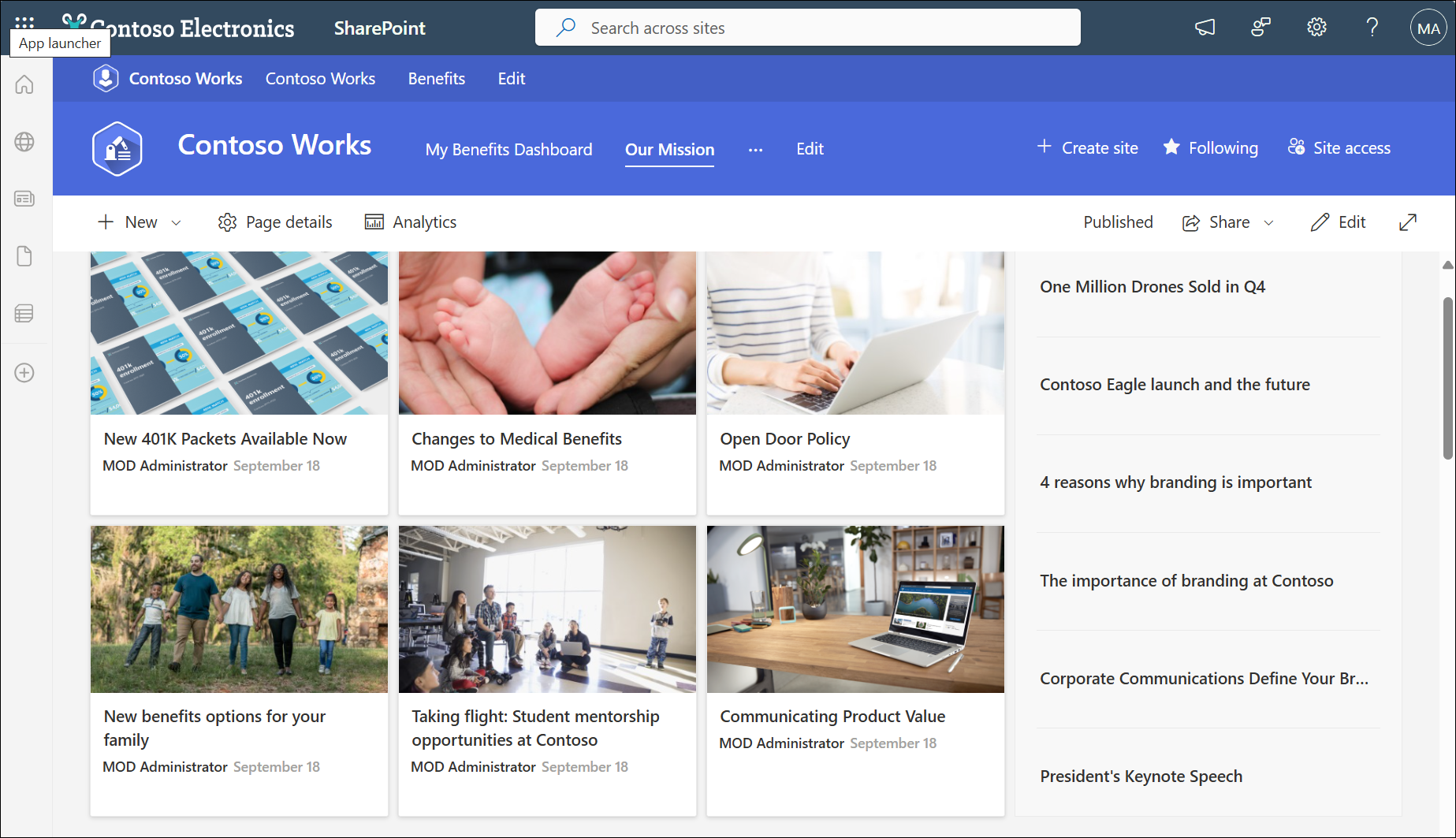
Se você for o proprietário do site, poderá associar seu site existente a um site do hub do SharePoint. Quando você associa seu site a um site do hub do SharePoint, ele herda a aparência (tema) do site do hub, a barra de navegação do site do hub aparece na parte superior do site e mais recursos ou configurações podem ser adicionados, como links de navegação adicionais, aplicativos ou listas personalizadas com colunas específicas.
Importante
Quando você associa seu site a um site do hub:
Conteúdo como notícias e atividades do seu site aparecerá no hub e pesquisará se os usuários têm acesso ao site.
Você não poderá editar o tema do seu site depois de associá-lo a um site do hub do SharePoint.
Seu site herdará a navegação do site do hub, além da navegação do site atual.
Você pode optar por sincronizar as permissões do site com as permissões do hub para aumentar o acesso ao site para os visualizadores.
Associar um site do SharePoint com um site do hub
Observação
- Você deve ser o proprietário do site ou superior para associar um site a um site do hub. Somente conjuntos de sites podem ser associados a um site de hub, os subsites herdam a associação de hub de seu conjunto de sites pai.
- Selecione Criar site no canto superior direito de um site de hub para criar um novo site associado automaticamente ao site do hub.
- Em seu site, selecione Configurações
 e, em seguida, selecione Informações do site.
 - No painel Editar informações do site , em Associação de site de hub, selecione o site de hub ao qual você deseja associar seu site e selecione Salvar. Você só pode escolher um site de hub ao qual associar seu site.
- Se o hub exigir aprovações, o site será associado assim que a solicitação for aprovada. Rejeitar a solicitação de associação não associará o site ao site do hub.
- Se o hub tiver optado por habilitar as permissões do hub, você verá uma caixa de seleção. Marcar a caixa adicionará visitantes gerenciados pelo seu hub ao seu site. Você pode optar por desabilitar ou reabilitar a qualquer momento por meio das permissões do site.
- Depois de associado, a aparência do seu site muda para corresponder à do site do hub e a barra de navegação do site do hub aparece na parte superior.
Observação
Se a opção de associação de site de hub estiver esmaecida ou nenhum site estiver listado lá, talvez você não tenha permissão para associar sites a um site de hub ou sua organização não esteja usando sites de hub. Faça parceria com o administrador do SharePoint para configurar o site do hub do SharePoint.
Começar a herdar permissões de hub
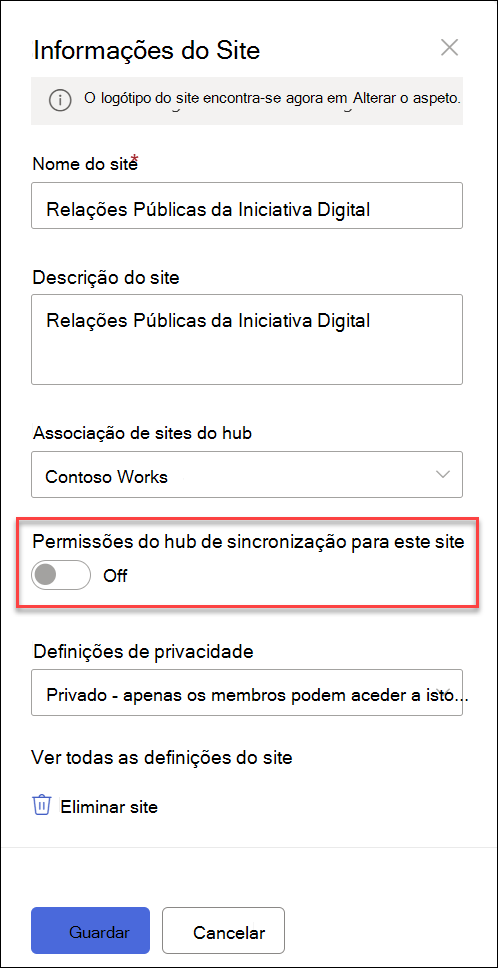
Quando você sincroniza permissões de hub com sites associados, isso aumenta o acesso para visualizadores em todos os sites no hub. Para sincronizar permissões, o proprietário do hub primeiro precisará habilitar as permissões do hub para sincronizar com sites associados. Em seguida, o administrador do site associado pode optar por sincronizar com as permissões de hub. A sincronização com permissões de hub não substituirá nem alterará as permissões do site para usuários existentes do site.
Veja como você, como proprietário do site, escolhe sincronizar com as permissões de hub:
1. Em seu site, selecione Configurações e, em seguida, selecione Permissões do site.
2. Selecione a alternância para ativado.
Parar de herdar permissões de hub
Depois de associar seu site a um site do hub, se você decidir que não deseja mais que seu site herde permissões do hub, poderá alterar as configurações. Você sempre pode reabilitar, se necessário.
1. Em seu site, clique em Configurações e clique em Permissões do site.
2. Selecione a opção para desativar.