
Para a experiência clássica do SharePoint, você pode escolher entre dois métodos de navegação: navegação estrutural ou navegação gerenciada quando tiver habilitado o recurso de publicação em seu site de experiência clássica do SharePoint. A navegação estrutural é baseada na estrutura do site. A navegação gerenciada é baseada em conjuntos de termos.
A navegação gerenciada permite definir e manter a navegação no site usando conjuntos de termos. Com a navegação gerenciada, não é o local do seu conteúdo que define onde na navegação ele será exibido, mas como você marca seu conteúdo com termos de um conjunto de termos. A navegação gerenciada cria URLs amigáveis. A navegação gerenciada também pode ajudar a criar URLs amigáveis. Para usar e personalizar a navegação estrutural, consulte Personalizar a navegação em seu site do SharePoint.
Observação
- O layout de navegação do megamenu não é compatível com a navegação gerenciada.
- Se você usou o modelo Conjunto de Sites do Portal de Publicação para criar seu conjunto de sites, não há necessidade de executar esse procedimento. Por padrão, a navegação gerenciada é habilitada para sites do Portal de Publicação .
- A navegação gerenciada só está disponível em sites que usam a experiência clássica do SharePoint.
Antes de começar
Antes de habilitar a navegação gerenciada, verifique se:
- Você habilita o recurso de Infraestrutura de Publicação do Servidor do SharePoint no nível do conjunto de sites. Consulte Habilitar recursos de publicação.
- Você cria um conjunto de termos para especificar a navegação no site. Consulte Configurar um novo conjunto de termos e Criar e gerenciar termos em um conjunto de termos.
- Você é membro do grupo Proprietários do SharePoint.
Habilitar a navegação gerenciada de um site
De Configurações
 , selecione Configurações do site.
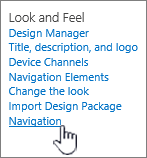
Na página Configurações do Site , na seção Look and Feel , selecione Navegação.
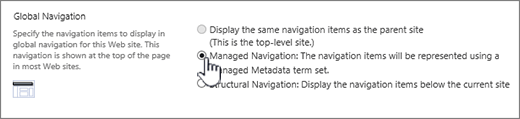
Na página Configurações de navegação , na seção Navegação global , selecione Navegação gerenciada: Os itens de navegação serão representados usando um conjunto de termos de metadados gerenciados.
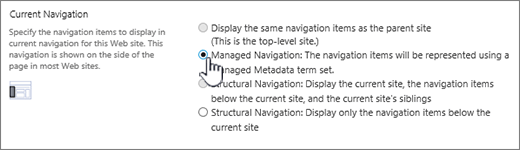
Na seção Navegação Atual , selecione Navegação Gerenciada: Os itens de navegação serão representados usando um conjunto de termos de Metadados Gerenciados.
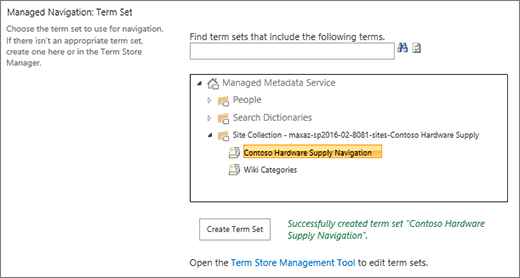
Na seção Navegação Gerenciada: Conjunto de Termos , selecione o conjunto de termos que você usará para especificar a navegação no site.
Selecione OK.
Sobre a navegação gerenciada
A navegação gerenciada permite definir e manter a navegação no site usando conjuntos de termos. Com a navegação gerenciada, não é o local do seu conteúdo que define onde na navegação ele será exibido, mas como você marca seu conteúdo com termos de um conjunto de termos. Por exemplo, em versões anteriores do SharePoint, se você quisesse adicionar uma nova página em "Sobre nossa empresa", você tinha que adicionar essa página na ramificação "Sobre nossa empresa" em seu conteúdo. Com a navegação gerenciada, você pode adicionar uma página à ramificação que fizer mais sentido para você. Ao marcar essa página com um termo e usar Web Parts de Pesquisa, ela aparecerá no lugar correto na navegação. Para saber mais sobre como criar conjuntos de termos, consulte Criar e gerenciar termos em um conjunto de termos.
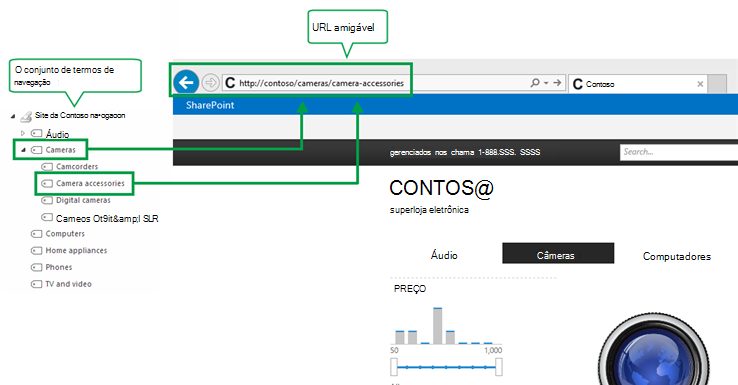
A navegação gerenciada cria URLs amigáveis. Em versões anteriores do SharePoint, a URL de uma página continha uma referência à biblioteca de páginas e a qualquer pasta dessa biblioteca, por exemplo: http://www.contoso.com/pages/products/cameras/camera-accessories.aspx. Com a navegação gerenciada, as URLs são baseadas nos termos no conjunto de termos que orienta a navegação no site, por exemplo: http://www.contoso.com/cameras/camera-accessories.
Em um cenário de publicação intersite (disponível apenas no Servidor do SharePoint 2016 ou no SharePoint Online), é bastante comum que o site de publicação use a navegação gerenciada. O exemplo a seguir mostra como a URL amigável de uma página é criada a partir de termos no conjunto de termos de navegação gerenciada.
Observação
Um conjunto de termos criado no centro de administração do SharePoint só pode conduzir a navegação gerenciada para um site dentro do locatário. Um conjunto de termos criado em um conjunto de sites só pode conduzir a navegação gerenciada para um site dentro desse conjunto de sites. Para saber como planejar um conjunto de termos, consulte Planejar conjuntos de termos de navegação no SharePoint.