

Quando configura a navegação de metadados em listas e bibliotecas grandes, facilita a localização de conteúdos por parte dos utilizadores. A navegação de metadados permite aos utilizadores do Microsoft SharePoint filtrar e localizar conteúdo em listas e bibliotecas utilizando uma árvore de navegação.
Também pode aplicar Filtros de Chave, que funcionam em combinação com a árvore de navegação para refinar a lista de itens apresentados. Ao configurar a navegação de metadados, você pode determinar quais colunas da biblioteca aparecem na árvore e especificar Filtros de Chave.
A seguinte ilustração mostra um exemplo de uma árvore de navegação simples baseada no tipo de conteúdo.

Por predefinição, a navegação e filtragem de metadados está ativada na maioria dos sites. Se não estiver ativada para o seu site, pode ativá-la na página Funcionalidades do Site do seu site.
Observação
Tem de ser Proprietário do Site ou Administrador de Coleções de Sites para ativar a navegação e filtragem de metadados.
Ativar navegação e filtragem de metadados
-
No seu site SharePoint, selecione Definições
 e, em seguida, selecione Definições do Site. Dependendo da sua versão do SharePoint, poderá ver percursos diferentes: Definições> Definições Informações >do siteVer todas as definições do site.
 - Em Ações do Site, selecione Gerenciar recursos do site.
- Na lista Recursos, localize Navegação e Filtragem de Metadados e selecione Ativar.
Adicionar metadados e palavras-chave empresariais
No SharePoint no Microsoft 365, adicionar uma coluna Palavras-chave Empresariais permite que os utilizadores introduzam um ou mais valores de texto que serão partilhados com outros utilizadores e aplicações para facilitar a pesquisa e filtragem, bem como consistência e reutilização de metadados.
Adicionar uma coluna Palavras-chave Empresariais também fornece sincronização entre campos de palavra-chave legados existentes e a infraestrutura de metadados geridos. (As etiquetas de documentos são copiadas para as Palavras-chave Empresariais ao carregar.)
Observação
Tem de ter, pelo menos, o nível de permissão Gerir Listas para configurar metadados e palavras-chave para uma lista ou biblioteca.
Navegue para a lista ou biblioteca para a qual pretende configurar a navegação de metadados e selecione o título.
Selecione Definições
e, em seguida, selecione Definições da Lista ou Definições da Biblioteca (depois de selecionar Definições da Biblioteca, dependendo da sua versão do SharePoint, poderá ter de selecionar Mais Definições da biblioteca).Em Permissões e Gerenciamento, selecione Configurações de Metadados e Palavras-chave Corporativos.
Observação
Por predefinição, a navegação e filtragem de metadados está ativada na maioria dos sites. Se não vir a opção de definições de navegação de metadados , esta poderá estar desativada no site. Para saber como habilitá-lo, consulte Habilitar navegação e filtragem de metadados.
Na secção Definições de Metadados e Palavras-chave Empresariais , selecione a caixa de verificação Palavras-chave Empresariais para adicionar uma coluna Palavras-chave Empresariais à lista e ativar a sincronização de Palavras-chave.
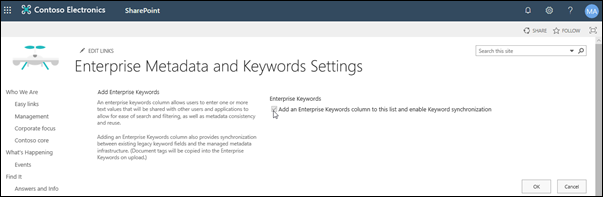
Selecione OK.
Agora, ao adicionar uma coluna à lista, pode adicionar uma coluna Palavras-chave Empresariais à lista. Para obter informações sobre como adicionar uma coluna que usa metadados gerenciados, consulte Criar uma coluna de metadados gerenciados. Para obter informações sobre filtragem em metadados gerenciados, consulte Usar filtragem para modificar um modo de exibição do SharePoint.

Árvores de navegação e Filtros Chave
Quando a navegação de metadados é configurada para uma lista ou biblioteca, o site do SharePoint apresenta um controlo de árvore no lado esquerdo da página. A árvore apresenta uma hierarquia de pastas e termos de metadados geridos. Os utilizadores podem selecionar itens na árvore para filtrar o que aparece na página. Isso permite que os usuários criem exibições dinâmicas de conteúdo. Os utilizadores podem refinar ainda mais isto utilizando o controlo Filtros de Teclas que é apresentado abaixo da árvore de navegação e que funciona em combinação com a árvore de navegação.
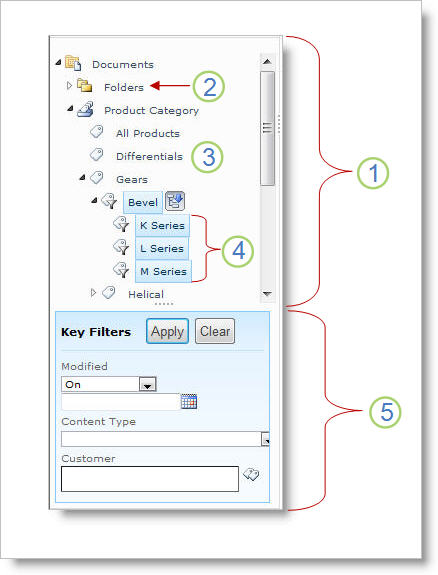
- Controle de árvore
- Hierarquia de pastas para a lista ou biblioteca
- Termo
- Termos descendentes
- Filtros de Teclas
Os utilizadores do site podem utilizar a árvore de navegação para procurar uma lista ou biblioteca por pasta ou por metadados. Quando os utilizadores selecionam um termo de metadados geridos na árvore de navegação, a vista apresenta apenas os itens etiquetados com esse termo ou com os termos subordinados. Para filtrar apenas um termo específico e excluir os termos subordinados descendentes, os utilizadores podem selecionar o item novamente. A navegação de metadados funciona em conjunto com outros filtros da lista, como os filtros de vistas e de colunas.
Pode configurar e utilizar a navegação de metadados para listas e bibliotecas mesmo que essas listas e bibliotecas não utilizem colunas de metadados geridos. Além disso, pode utilizar alguns tipos de coluna como campos numa hierarquia de navegação de metadados, como Tipo de Conteúdo e Escolha de Valor Único.
A lista seguinte mostra os tipos de coluna que o controlo de Filtros de Chave pode utilizar como campos:
- Metadados gerenciados
- Tipo de Conteúdo
- Opção
- Pessoa ou Grupo
- Data e Hora
- Núm
Para saber como configurar uma coluna que usa metadados gerenciados, consulte Criar uma coluna de metadados gerenciados.
Criação automática de índice
Por predefinição, o SharePoint cria um índice automático. Quando a criação automática de índices está ativada, são criados automaticamente índices para os campos que adicionar à árvore de navegação e aos Filtros de Chave. Os índices de coluna única são criados em todos os campos de Filtro de Chave suportados, exceto os campos Tipo de Conteúdo e Escolha. Os índices compostos são criados em todas as combinações suportadas de hierarquias de navegação e Filtros de Chave.
Quando os índices são criados automaticamente, as consultas são ativadas para listas que têm mais itens do que o limiar de vista de lista. No entanto, em alguns casos, poderá ter de desativar esta definição e configurar os índices manualmente. Por exemplo, se a combinação de coluna única e índices compostos exceder 20 (o número máximo de índices por lista), terá de desativar a indexação automática e configurar os índices manualmente.
Consultas indexadas e consultas de contingência
Por predefinição, a navegação e filtragem de metadados está ativada na maioria dos sites criados em produtos SharePoint. Mesmo que a navegação de metadados não esteja configurada para uma lista ou biblioteca específica, as respetivas funcionalidades funcionam em segundo plano para melhorar o desempenho das vistas em listas e bibliotecas. A funcionalidade de navegação e filtragem de metadados seleciona automaticamente o melhor índice para funcionar sempre que uma vista é carregada. Quando os utilizadores carregam novas vistas, limpam filtros ou aplicam uma ordenação, a otimização da consulta determina a melhor forma de consultar a base de dados para evitar a limitação da vista de lista.
Se um utilizador carregar uma vista que excede o limiar, a navegação e filtragem de metadados cria uma versão modificada da consulta do utilizador original denominada consulta de contingência. A consulta de contingência é executada numa parte da lista em vez da lista completa. Como resultado, exibe um conjunto parcial dos itens solicitados. As consultas de contingência fornecem resultados úteis quando a consulta original é proibida devido à limitação de listas grandes. Ocasionalmente, se nenhum item da parte da lista analisada pela consulta contiver resultados que correspondam à consulta do utilizador original, uma consulta de contingência não devolve resultados.
Quando ocorre uma consulta de contingência, uma mensagem no ecrã avisa o utilizador que os resultados são parciais. A mensagem sugere que o utilizador aplique filtros adicionais para ver um conjunto completo.
A mensagem da consulta de contingência também serve como um aviso aos proprietários de listas ou bibliotecas de que os utilizadores não conseguem aceder aos conteúdos.