
Um site multilíngue é um site único reproduzido em mais de um idioma. A maior parte do conteúdo do site é a mesma, mas está localizada para refletir vários idiomas. Este artigo discute o recurso de variações usado no processo de configuração e gerenciamento de sites multilíngues. Você pode usar esse recurso em versões do Microsoft Servidor do SharePoint anteriores ao SharePoint Server 2019.
Importante
- Em setembro de 2018, foi anunciado que os Serviços de Tradução Automática seriam preteridos no SharePoint para Microsoft 365, mas permaneceriam com suporte. Este serviço ficou indisponível e totalmente sem suporte no final de julho de 2022.
- A API do Servidor de Tradução Automática está marcada como preterida e não estará disponível por meio do CSOM do SharePoint.
- Todas as instâncias existentes de APIs do Servidor de Tradução Automática não exibem mais a funcionalidade multilíngue em seu ambiente do Microsoft 365 até o final de julho de 2022.
- Se você estiver usando sites de comunicação modernos no SharePoint, recomendamos que você use o recurso de sites e páginas multilíngues modernos em vez do recurso de Serviços de Tradução Automática de variações.
- Como alternativa, você pode usar APIsde tradução do Azure.
Neste artigo
- Terminologia
- Como funcionam os sites de variação
- Determinar como as páginas são implementadas em sites
- Criar rótulos para sites de origem e destino
- Criar uma hierarquia de site de variações
- Criar e publicar
- Variações de listas
Terminologia
Antes de configurar seu site multilíngue, é útil entender a terminologia de variações do SharePoint. Esta tabela define os principais termos que você irá encontrar no processo de configuração e gerenciamento de variações.
| Termo | Definição |
|---|---|
| Variações | Instâncias individuais de um site que são adaptadas linguisticamente e/ou traduzidas para um idioma e uma localidade específicos. |
| Página inicial de variação | A URL base para todas as variações do seu site. Geralmente localizada na raiz do conjunto de sites, a página inicial de variação também pode ser um subsite de um conjunto. Ela redireciona os visitantes para o site de variações adequado com base nas configurações de localização do navegador. |
| Rótulo de variação | Observação: a partir de setembro de 2018, você não poderá usar a tradução automática ao criar rótulos de variação no SharePoint. O par de idioma-localidade para um site de variação e o identificador para o site de variação de nível superior e todos os sites, conteúdo e assim por diante, no site de nível superior. Por exemplo, o rótulo en-us significa que o site é publicado em inglês e exibido para usuários cuja localização, de acordo com as configurações do navegador, são os Estados Unidos. Por outro lado, en-uk significa que o site é publicado em inglês e exibido para usuários cujas configurações do navegador indicam Reino Unido. O rótulo está incluído na URL do site e pode ter a seguinte aparência: http://contoso.com/en-us. |
| Site de variação de origem | O site no qual o conteúdo é criado e publicado. Todos os sites de variação serão copiados dessa origem. Depois que um site é identificado como a origem ele não pode ser modificado e nenhum outro site no conjunto de sites pode ser designado como a origem. |
| Site de variação de destino | Sites que recebem a maioria do conteúdo do site de variações de origem. O conteúdo novo pode ser criado em um site de variações de destino, mas esse conteúdo não é compartilhado com outros sites, sendo exclusivo do site no qual foi criado. |
| Hierarquia de variação | O conjunto completo de sites de variação, incluindo a origem. |
| Páginas de variação | Páginas de publicação que são armazenadas na biblioteca de Páginas dos sites de variação de origem e de destino. |
| Microsoft Translator | O serviço usado pelo SharePoint para tradução automática do conteúdo de sites. O Microsoft Translator é um widget de página da Web que permite a você traduzir páginas no seu site em tempo real. Os usuários podem ver suas páginas no próprio idioma, sem precisarem acessar um site de tradução à parte, e podem compartilhá-las com os amigos em vários idiomas. |
| Arquivo XLIFF | Um formato baseado em XML padrão com suporte por uma ampla variedade de ferramentas de tradução. |
Como funcionam os sites de variação
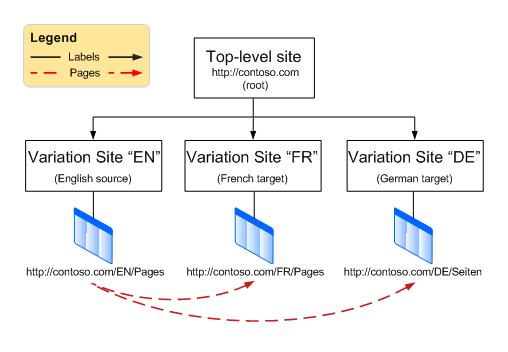
Basicamente, um site de variações é uma cópia gerenciada de um site. O site de origem (o site na sua hierarquia de variação a partir do qual todos os outros são copiados) é o local onde o processo de criação ocorre. Quando você publica o site de origem, todas as páginas da biblioteca Páginas são duplicadas automaticamente nos destinos e enfileiradas para tradução e publicação. Bibliotecas de documentos, listas de comunicados e bibliotecas de imagens também são replicadas como parte do processo de variação.
Sites de variação são criados hierarquicamente, com o site raiz no topo e com todas as variantes de idioma abaixo dele. A origem e os destinos estão um nível abaixo da raiz. Um exemplo:
O recurso de variações é um componente da infraestrutura de publicação do SharePoint e usa modelos de site de publicação ao criar sites. Porém, o processo real de publicação de conteúdo depende do modelo de site escolhido durante a configuração das variações. Selecionar a opção Site de Publicação para a variação de origem significa que todas as páginas na origem ou abaixo dela na hierarquia devem ser publicadas antes de serem duplicadas em sites de variação de destino. Escolher a opção Site de Publicação com Fluxo de Trabalho significa que as páginas devem passar pelo fluxo de trabalho de aprovação antes de serem duplicadas em sites de variação de destino. Um trabalho de temporizador de variações se encarrega de duplicar as páginas aprovadas e publicadas nos sites de destino, sendo eliminado depois que a hierarquia de sites é criada
Como o recurso de variações depende da infraestrutura de publicação e dos modelos de site de publicação, você precisará habilitar a publicação em seu conjunto de sites antes de criar rótulos de variação ou uma hierarquia de sites.
Ativar a publicação no conjunto de sites
- Na raiz do seu conjunto de sites, clique em Configurações
 em seguida, clique em Configurações do site. Se você não vir Configurações do site, clique em Informações do site e, em seguida, clique em Exibir todas as configurações do site. Algumas páginas podem exigir que você selecione Conteúdo do site e, em seguida, Configurações do site.
 - Na página Configurações de Site, em Administração do Conjunto de Sites, clique em Recursos do conjunto de sites.
- Role para baixo até Infraestrutura de Publicação do Servidor do SharePoint e, em seguida, clique em Ativar.
Quando a publicação estiver ativada, você seguirá um processo de quatro etapas para configurar variações, como a seguir:
- Determinar como as páginas são implementadas em sites de variação.
- Criar rótulos para sites de origem e de destino.
- Criar a hierarquia de variação.
- Criar e publicar.
Determinar como as páginas são implementadas em sites
Você deve refletir sobre como sua organização lidará com a criação automática de sites, tendo em mente que você tem alguma flexibilidade para decidir qual conteúdo será publicado e quando. Por exemplo, digamos que sua empresa tenha acabado de lançar um novo produto e o apresente com destaque na página inicial do seu site. Ele também deve ser apresentado nos sites de todas as suas subsidiárias internacionais, mas como o produto não será lançado internacionalmente por mais alguns meses, você deseja que os proprietários do site em cada uma das subsidiárias retenham o conteúdo até que o produto esteja disponível localmente. Com um ajuste nas configurações de variações, você pode controlar como lidar com páginas novas, atualizadas e excluídas em cada site de variações.
Definir configurações de variação
Observação
Apenas administradores de conjuntos de sites podem realizar esta ação.
- Na raiz do seu conjunto de sites, clique em Configurações e, em seguida, clique em Configurações do site. Se você não vir Configurações do site, clique em Informações do site e, em seguida, clique em Exibir todas as configurações do site. Algumas páginas podem exigir que você selecione Conteúdo do site e, em seguida, Configurações do site.
- Na página Configurações de Site, em Administração do conjunto de sites, clique em Definições de Variações.
- Em Comportamento de criação de site, lista e página, selecione:
Criar em qualquer lugar se as novas páginas devem ser copiadas para todos os segmentos.
–ou–
Crie Seletivamente se quiser escolher quais alvos devem receber novas páginas. - Em Recriar Página de Destino Excluída, selecione:
Recrie uma nova página de destino quando a página de origem for republicada se quiser que a nova página substitua uma que foi excluída.
–ou–
Não recrie uma nova página de destino quando a página de origem for republicada se não quiser que a nova página substitua outra que foi excluída. - Em Web Parts da Página de Destino da Atualização, selecione:
Atualizar as alterações da Web Part nas páginas de destino quando a atualização da página de origem da variação for propagada se você quiser que as alterações da Web Part na origem sejam atualizadas no destino. Todas as personalizações de Web parts no destino serão perdidas.
–ou–
Não atualize as alterações da Web Part nas páginas de destino quando a atualização da página de origem da variação for propagada se você não quiser que as alterações da Web Part na origem sejam atualizadas no destino. - Em Notificação, marque a caixa de marcação para alertar os proprietários de sites quando novas páginas ou atualizações de página estiverem disponíveis.
- Clique em OK.
Criar rótulos para sites de origem e destino
Importante
A partir de setembro de 2018, você não poderá usar a tradução automática ao criar rótulos de variação no SharePoint. Você ainda pode criar etiquetas de variação, mas precisará usar um método diferente para tradução. Recomendamos usar APIs de tradução do Bing. As etapas a seguir não estarão disponíveis no SharePoint. As etapas que começam com Criar uma hierarquia de sites de variação continuarão a funcionar com rótulos criados antes de setembro de 2018.
Um rótulo de variação é o par idioma/localidade de um site de variações, como en-us, de-de ou fr-fr. Esse rótulo é incluída na URL do site.
A primeira etiqueta que você precisará criar é a etiqueta de origem. A origem é o local onde você cria o conteúdo que será copiado para os sites de destino. Para um site em vários idiomas, convém usar o idioma primário da sua organização como o rótulo de origem.
Observação
Pode haver apenas um rótulo de origem e, depois de especificar o rótulo de origem, você não poderá alterá-lo para outro sem excluir o rótulo de origem e interromper todos os relacionamentos de origem-destino existentes.
Criar o site de variação de origem
A próxima etapa é criar os rótulos de destino, um para cada variante de idioma na hierarquia. Por exemplo, se você pretende publicar quatro variações de idioma do seu site (uma origem e três destinos), será necessário criar quatro rótulos, um para cada idioma.
- Na raiz do seu conjunto de sites, clique em Configurações e, em seguida, clique em Configurações do site. Se você não vir Configurações do site, clique em Informações do site e, em seguida, clique em Exibir todas as configurações do site. Algumas páginas podem exigir que você selecione Conteúdo do site e, em seguida, Configurações do site.
- Na página Configurações de Site, em Administração do conjunto de sites, clique em Rótulos de Variação.
- Na página Rótulos de Variação, clique em Novo Rótulo.
- Na página Criar Rótulo de Variação, em Idioma do Modelo de Site, escolha o idioma a ser usado na interface de usuário multilíngue (MUI) do site de origem. A escolha é baseada em quais pacotes de idiomas estão disponíveis com sua assinatura do Microsoft 365. Os pacotes de idiomas só serão necessários se você quiser usar a interface de usuário multilíngue para as páginas administrativas do site. Pacotes de idiomas não são necessários para variações.
- Em Localidade, escolha o par de idioma e localidade a ser usado para esse site. A localidade determina o idioma para todo o conteúdo gerado pelo usuário, a formatação para itens como data, hora e moeda e também o método para redirecionar os usuários a partir do site raiz de acordo com as suas configurações no navegador.
- Em Localização, digite o local da origem e dos destinos na sua hierarquia de sites. Se eles estiverem no nível superior do conjunto de sites, basta inserir uma barra (/).
- Em Nome do Rótulo, o par de idioma e localidade é inserido para você com base na localidade escolhida anteriormente. É possível editar essas informações.
- Em Descrição, digite uma descrição para ajudar os usuários a entender a finalidade do rótulo. Por exemplo, você pode digitar "inglês".
- Em Nome para Exibição, o idioma e a localidade são inseridos para você com base na localidade escolhida anteriormente. É possível editar essas informações.
- Em Modelo de Site de Publicação, escolha o modelo a ser usado para cada site de variações. Selecione Site de Publicação com Fluxo de Trabalho se quiser que todas as páginas passem por um fluxo de trabalho de aprovação antes de serem copiadas para sites de variação de destino. Selecione Site de Publicação se um fluxo de trabalho de aprovação não for necessário. Todas as páginas na origem ou abaixo dela na hierarquia de sites devem ser publicadas antes de serem copiadas para sites de variação de destino.
- Em Contato do Rótulo, digite os endereços de email das pessoas que devem receber notificações quando o site de variação de origem for criado.
- Clique em OK. O processo de criação da origem é iniciado automaticamente.
Criar rótulos de variação de destino
Não é necessário criar todas as variações de destino de uma vez. Na verdade, recomendamos que você crie conteúdo na origem antes de criar rótulos de destino. Também recomendamos que você crie vários rótulos de destino antes de criar a hierarquia do site.
- Na raiz do seu conjunto de sites, clique em Configurações e, em seguida, clique em Configurações do site. Se você não vir Configurações do site, clique em Informações do site e, em seguida, clique em Exibir todas as configurações do site. Algumas páginas podem exigir que você selecione Conteúdo do site e, em seguida, Configurações do site.
- Na página Configurações de Site, em Administração do conjunto de sites, clique em Rótulos de Variação.
- Na página Rótulos de Variação, clique em Novo Rótulo.
- Em Idioma do Modelo de Site, escolha o idioma a ser usado na MUI do site de origem. A escolha se baseia nos pacotes de idiomas instalados. Os pacotes de idiomas só serão necessários se você quiser usar a interface de usuário multilíngue para as páginas administrativas do site. Pacotes de idiomas não são necessários para variações.
- Em Localidade, escolha o par de idioma e localidade para o site. A localidade determina a formatação de itens, como data, hora e moeda, e também o modo como os usuários são redirecionados do site raiz de acordo com as configurações de seus navegadores da Web.
- Clique em Continuar.
- Em Nome do Rótulo, o par de idioma e localidade é inserido para você com base na localidade escolhida anteriormente. É possível editar essas informações.
- Em Descrição, digite uma descrição para ajudar os usuários a entender a finalidade do rótulo. Por exemplo, você pode digitar "inglês".
- Em Nome para Exibição, o idioma e a localidade são inseridos para você com base na localidade escolhida anteriormente. É possível editar essas informações.
- Em Criação de Hierarquia, selecione a parte da origem que você deseja copiar para esse novo destino:
- Sites de publicação, listas com variações e todas as páginas para criar uma hierarquia de sites de publicação e todas as páginas.
- Somente Sites de Publicação para criar uma hierarquia apenas de sites de publicação.
- Somente Site Raiz para criar um site de nível superior sem sites ou páginas.
- Clique em Continuar.
- Em Criar Pacote de Tradução, selecione se deseja permitir a tradução humana do conteúdo neste destino. Habilitar essa opção significa que o conteúdo será compactado em um arquivo XLIFF e baixado no seu computador para que você possa enviá-lo aos tradutores para processamento. Um arquivo XLIFF é um formato padrão baseado em XML compatível com uma ampla variedade de ferramentas de tradução
- Em Tradução automática, selecione se você quer ou não permitir a tradução automática nesse destino. Habilitar essa opção significa que os usuários podem solicitar uma tradução usando o serviço do Microsoft Translator.
- Clique em Continuar.
- Em Comportamento de Atualização de Página, selecione como você deseja que páginas existentes sejam atualizadas quando alterações vierem da origem:
- Os usuários podem sincronizar manualmente as atualizações das páginas de variação de origem para permitir que proprietários de sites ou autores de conteúdo comparem a página atualizada com a existente e determinem quais alterações aceitar.
- Atualizar automaticamente páginas de variação de destino para enviar uma versão de rascunho da página ao destino.
- Em Contato do Rótulo, digite os endereços de email das pessoas que devem receber notificações quando o site de variação de destino for criado.
- Clique em Continuar.
- Examine as configurações de rótulos e clique em Concluir.
Criar uma hierarquia de site de variações
A criação da hierarquia de sites de variações consolida duas tarefas:
- Associa a origem e os destinos de variações entre si e ao site raiz de variação.
- Cria os sites e as páginas para cada variação de idioma.
A criação da hierarquia de sites de variações pode exigir muitos recursos, particularmente quando existem muitas variações na sua hierarquia. Portanto, a criação da hierarquia é tratada como parte de um trabalho de timer em massa que é executado aproximadamente uma vez por hora. Você pode monitorar o progresso desse trabalho consultando o log de variações.
Criar a hierarquia
- Na raiz do seu conjunto de sites, clique em Configurações e, em seguida, clique em Configurações do site. Se você não vir Configurações do site, clique em Informações do site e, em seguida, clique em Exibir todas as configurações do site. Algumas páginas podem exigir que você selecione Conteúdo do site e, em seguida, Configurações do site.
- Na página Configurações de Site, em Administração do conjunto de sites, clique em Rótulos de Variação.
- Clique em Criar Hierarquias.
Verificar o status no log de variações
- Na raiz do seu conjunto de sites, clique em Configurações e, em seguida, clique em Configurações do site. Se você não vir Configurações do site, clique em Informações do site e, em seguida, clique em Exibir todas as configurações do site. Algumas páginas podem exigir que você selecione Conteúdo do site e, em seguida, Configurações do site.
- Na página Configurações de Site, em Administração do conjunto de sites, clique em Logs de variações.
Adicionar um novo site de variações a uma hierarquia do site existente
Após a criação da hierarquia do site de variações, você pode adicionar um novo site de destino a qualquer momento.
- Na raiz do seu conjunto de sites, clique em Configurações e, em seguida, clique em Configurações do site. Se você não vir Configurações do site, clique em Informações do site e, em seguida, clique em Exibir todas as configurações do site. Algumas páginas podem exigir que você selecione Conteúdo do site e, em seguida, Configurações do site.
- Na página Configurações de Site, em Administração do Conjunto de Sites, clique em Rótulos de Variação.
- Clique em Novo Rótulo e crie o rótulo conforme descrito em "Criar rótulos de variação de destino" acima.
- Repita as etapas 1 e 2 para cada novo destino e depois clique em Criar Hierarquias.
Criar e publicar
Terminada a criação da hierarquia de variações, novas variações e opções de tradução aparecerão na faixa de opções. As opções exatas disponíveis dependem se você está trabalhando em um site de origem ou de destino.
Opções da faixa de opções do site de origem
Na guia Publicar da faixa de opções no site de origem, você verá um novo grupo chamado Variações. Aqui você encontrará dois botões que controlam como as atualizações de conteúdo serão distribuídas para os sites de destino.
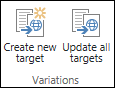
| Botão | Descrição |
|---|---|
| Criar novo destino | Estabelece uma relação entre a origem e o destino. Os destinos recebem uma cópia da página de origem e de todas as suas atualizações futuras. |
| Atualizar todos os destinos | Copia a versão atual da origem para todos os destinos existentes. A página permanecerá como um rascunho não publicado até ser publicada pelo autor ou proprietário do site de variações. |
Atualizar todos os destinos
- No site de origem, navegue até a página nova ou atualizada. (A página deve ser publicada ou aprovada pelo fluxo de trabalho de aprovação antes de poder ser copiada para destinos.)
- Na guia Publicar , no grupo Variações, clique em Atualizar todos os destinos. Observe que o conteúdo só pode ser copiado da origem para o destino e não do destino para o destino.
Especificar quais destinos devem receber atualizações
- No site de origem, navegue até a página nova ou atualizada. (A página deve ser publicada ou aprovada via fluxo de trabalho de aprovação antes de poder ser copiada para destinos.)
- Na guia Publicar , no grupo Variações, clique em Criar novo destino.
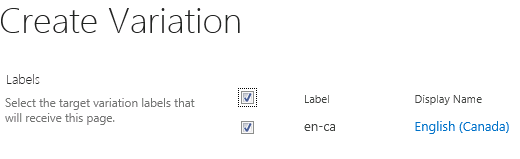
- Na página Criar Variação, marque a caixa de marcação ao lado de cada destino que deve receber o conteúdo. Para enviar o conteúdo a todos os alvos disponíveis, marque a caixa de marca ao lado de Rótulo. Observe que o conteúdo só pode ser copiado da origem para o destino e não do destino para o destino.
- Clique em Continuar.
Opções da faixa de opções do site de destino
Os proprietários de sites de destino recebem uma notificação quando um novo conteúdo é enviado pela origem. Essa notificação é exibida na parte superior da página afetada e inclui um link que leva até a origem, para que você possa rever a extensão das mudanças e determinar se elas devem ser aceitas ou rejeitadas. A sua liberdade para aceitar e/ou rejeitar conteúdo novo e atualizado depende de como as configurações de variações foram definidas pelo administrador do conjunto de sites.
A faixa de opções em cada site de destino inclui uma guia Variações semelhante à exibida a seguir:
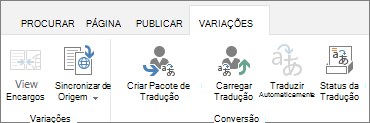
Essa guia ajuda na revisão do conteúdo recebido da origem e na sua preparação para tradução manual ou automática. Cada um dos botões é explicado na tabela a seguir.
| Botão | Explicação |
|---|---|
| Exibir Alterações | Compara o conteúdo da origem que acabou de ser copiado à tradução atual no destino. Para determinar o escopo das alterações, clique em Exibir Alterações sempre que receber novo conteúdo da origem. Se essas mudanças forem mínimas, você pode optar por ignorá-las ou aplicá-las manualmente. |
| Sincronizar a partir da Origem | Oferece duas opções:
|
| Criar Pacote de Tradução | Exporta a página atual para um arquivo XLIFF no seu computador e notifica as pessoas que você designar que o arquivo está pronto para tradução. O arquivo XLIFF tem uma extensão .xlf. Esse recurso foi habilitado ou desabilitado durante a criação do rótulo de variação. |
| Carregar Tradução | Permite carregar o arquivo XLIFF traduzido e revisar as mudanças. Esse recurso foi habilitado ou desabilitado durante a criação do rótulo de variação. |
| Traduzir Automaticamente | Usa o Microsoft Translator para tradução em tempo real, se habilitado. Esse recurso foi habilitado ou desabilitado durante a criação do rótulo de variação. |
| Status da Tradução | Um log da atividade de tradução, incluindo traduções manuais e automáticas. |
Ver mudanças na origem
- Navegue até a página que você acabou de receber da origem.
- Na notificação exibida no topo da página ou na guia Variações, clique em Exibir Alterações.
Será aberta uma nova janela com um relatório destacando as diferenças entre a origem sincronizada mais recentemente e a origem atual.
Aceitar mudanças da origem
- Navegue até a página que você acabou de receber da origem.
- Na guia Variações, clique em Sincronizar a partir da Origem.
A página existente será substituída pela página recebida da origem. - Quando estiver satisfeito com as alterações, publique a página.
Rejeitar mudanças da origem
- Navegue até a página que você acabou de receber da origem.
- Na guia Variações , clique em Definir como Atual. A página existente permanece como está.
Compactar uma página para tradução
- Navegue até a página cujo conteúdo você quer traduzir.
- Na guia Variações, clique em Criar Pacote de Tradução.
- Insira os endereços de email de todas as pessoas que deverão ser notificadas quando o pacote estiver pronto para tradução. Cada destinatário receberá um email contendo um link para o pacote de tradução.
Carregar um pacote traduzido
- Navegue até a página que acabou de ser traduzida.
- Na guia Variações, clique em Carregar Tradução.
- Navegue até a biblioteca do SharePoint ou outro local no seu computador ou site do SharePoint onde o arquivo XLIFF traduzido está armazenado.
- Opcional: para fins de acompanhamento, insira o nome da empresa que fez a tradução.
- Quando estiver satisfeito com a tradução, publique a página.
Verificar o status de tradução
- Navegue até a página cujo conteúdo está sendo traduzido.
- Na guia Variações, clique em Status da Tradução.
- Confira o log de status da tradução.
Variações de listas
Variações de listas são semelhantes a variações de páginas, com apenas uma exceção: somente listas completas, e não itens de lista individuais, podem ser duplicadas para os sites de destino.
Especificar quais destinos devem receber atualizações de listas
- No site de origem, navegue até a lista nova ou atualizada.
- Na guia Variações, clique em Configurações.
- Na página Criar Variação, marque a caixa de marcação ao lado de cada site de destino que deve receber a lista. Para enviar a lista a todos os alvos disponíveis, marque a caixa de marca ao lado de Rótulo.
- Clique em Continuar.