As imagens são esperadas em uma página do SharePoint e geralmente podem mostrar detalhes que, de outra forma, levariam mais que mil palavras. Você pode adicionar imagens do seu computador local, bibliotecas de mídia do SharePoint ou links de outros locais em seu site ou na Web.
Adicionar uma imagem a uma página do SharePoint
Se você ainda não estiver no modo de edição, selecione Editar no canto superior direito da página.
Passe o mouse acima ou abaixo de uma web part existente ou na região do título, selecione  e selecione a web part Imagem .
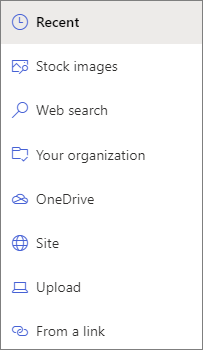
Escolha uma imagem recente ou uma das seguintes:
Imagens de estoque fornecidas pela Microsoft
Uma pesquisa na Web
Um site
Seu computador
Um link
Se sua organização tiver especificado um conjunto de imagens aprovadas, você poderá escolher entre esse conjunto em Sua organização.
Observação
- A pesquisa na Web usa imagens do Bing que utilizam a licença Creative Common. Você é responsável por revisar o licenciamento de uma imagem antes de inseri-la em sua página.
- Se você é um Administrador do SharePoint e deseja saber como criar uma biblioteca de ativos para sua organização, consulte Criar uma biblioteca de ativos da organização.
- Se você for um administrador do SharePoint, recomendamos habilitar uma CDN (Rede de Distribuição de Conteúdo) para melhorar o desempenho da obtenção de imagens.
Saiba mais sobre as CDNs.
Selecione Abrir ou Inserir (dependendo da origem da imagem).
Como opção, digite uma legenda abaixo da imagem na Web Part.
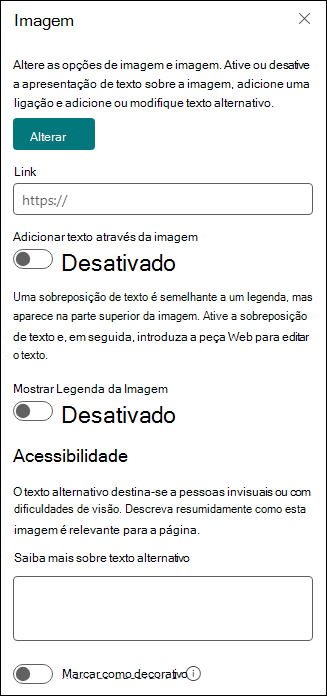
Selecione Editar propriedades (acima da Web Part) Para alterar a imagem, adicionar um link à imagem, adicionar texto sobre a imagem, mostrar a legenda da imagem e adicionar ou alterar texto alternativo (para pessoas que usam leitores de tela).
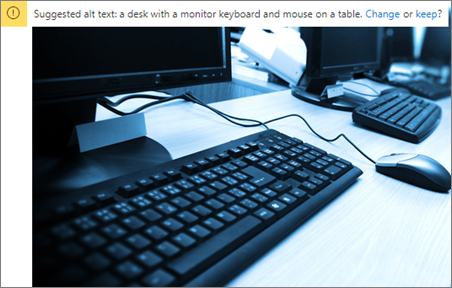
Texto alternativo automático Quando você insere uma imagem, um texto alternativo (para pessoas com leitores de tela) é gerado automaticamente. Em muitos casos, o texto é salvo automaticamente com sua imagem, a menos que você o altere ou remova. Nos casos em que o nível de confiança do texto alternativo para a imagem não for alto, você verá um alerta na imagem que permite revisar e alterar ou manter o texto alternativo.
Adicionar uma imagem a um site do SharePoint 2016
- Vá para a página em que você deseja adicionar uma imagem.
- Selecione a guia Página . Em seguida, na faixa de opções, selecione Editar.
- Selecione dentro de uma área editável na página.
- Escolha a guia Inserir e, no grupo Mídia na faixa de opções, selecione Imagem.
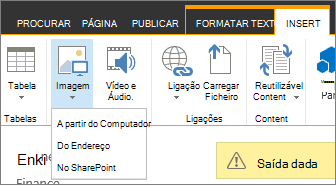
- Você verá as seguintes opções:
Carregar um arquivo do seu computador
Para carregar um arquivo do computador, siga estas etapas.
-
Selecione Do computador.
- Navegue até o local do arquivo desejado, selecione o arquivo e selecione Abrir.
- Especifique uma biblioteca de destino onde deseja armazenar o arquivo.
Recomendamos que você especifique uma Biblioteca de Ativos como destino. Para saber como configurar uma biblioteca de ativos para arquivos de imagem, consulte Configurar uma biblioteca de ativos para armazenar arquivos de imagem, áudio ou vídeo.
-
Selecione OK.
Início da Página
Adicionar uma imagem de outro local
Para adicionar uma imagem de outro local na web, siga estas etapas.
-
Selecione do endereço.
- Digite a URL do arquivo que você deseja usar e selecione OK. A URL deve apontar diretamente para um arquivo de imagem. Por exemplo: http://contoso.com/images/selfieImage1.jpg.
Adicionar uma imagem de um site do SharePoint
Para adicionar uma imagem de um local em um site do SharePoint, siga estas etapas.
- Selecione no SharePoint. Isso abre o Seletor de Ativos, que você pode procurar a pasta ou biblioteca desejada.
- Navegue até um local em seu site, como uma Biblioteca de ativos, onde imagens, arquivos de vídeo e áudio são salvos.
- Selecione o arquivo desejado e selecione Inserir.
Início da Página
Editar propriedades da imagem
Ao adicionar imagens a uma página do SharePoint, você pode personalizá-las para se ajustar melhor à página ou se destacar mais. Por exemplo, você pode alterar seu tamanho ou localização, editar o texto Alt ou criar uma borda.
Para alterar as propriedades de uma imagem em uma página, siga estas etapas:
Vá para a página que contém a imagem.
Selecione a guia Página e, em seguida, selecione Editar.
Selecione qualquer lugar na imagem para abrir a guia Imagem e sua faixa de opções.
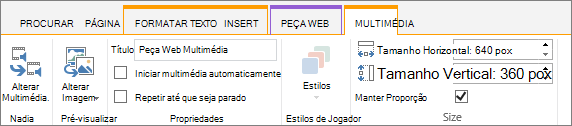
Na guia Imagem , no grupo Selecionar , selecione Alterar Imagem para alterar para uma imagem diferente. e selecione o arquivo de imagem desejado.
No grupo Propriedades , você pode inserir ou alterar o texto Alt ou o Endereço da imagem.
No grupo Estilos da faixa de opções, aponte para Estilos de Imagem e selecione o estilo de borda da imagem.

No grupo Organizar , selecione Posição para alterar a posição que a imagem assume no espaço. Na lista suspensa, você pode escolher uma posição flutuante como esquerda ou direita, ou uma posição embutida de cima, meio ou fundo em relação a outros objetos.
No grupo Tamanho na faixa de opções, você pode redimensionar a imagem. Se você deixar a taxa de proporção de bloqueio marcada, os tamanhos horizontal e vertical serão vinculados. Quando você altera um, o outro também muda para um tamanho proporcional.
Se você desmarcar Bloquear taxa de proporção, os tamanhos horizontal e vertical da imagem podem ser alterados independentemente, embora a imagem possa ficar distorcida.
Quando terminar de fazer alterações na página, selecione a guia Página e selecione Salvar. Se você fizer check-out da página, você verá uma mensagem de aviso junto com um link para que possa marcá-la.
Adicionar um link da Web a uma imagem
Ter uma imagem em uma página é bom, mas torná-la uma porta de entrada para outra página é ainda melhor. Veja como transformar uma imagem em um link dinâmico.
Navegue até a página com a imagem à qual você deseja adicionar um hiperlink.
Selecione a guia Página e, em seguida, selecione Editar.
Selecione e selecione a foto ou imagem para a qual deseja vincular.
Na faixa de opções, selecione Inserir e selecione Link.
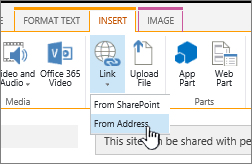
Na caixa de diálogo Adicionar Hiperlink , digite o Endereço da página da Web, site ou outra mídia para a qual deseja vincular. Você pode testar o link selecionando Experimentar.
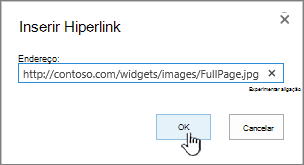
Selecione OK.
Excluir uma imagem de uma página
Em uma página, na faixa de opções, selecione a guia Página e, em seguida, selecione o comando Editar .
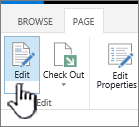
Observação
Se o comando Editar estiver desabilitado, talvez você não tenha permissão para editar a página.
Selecione a imagem que você deseja excluir e pressione a tecla Delete no teclado.
Início da página
Este artigo foi útil? Nesse caso, diga-nos na parte inferior desta página. Informe o que estava confuso ou que não foi abordado. Se você chegou até aqui por meio de uma pesquisa e essas informações não são o que você queria, diga o que você estava procurando. Inclua a versão do SharePoint, o sistema operacional e o navegador. Usaremos seus comentários para verificar novamente as etapas e atualizar este artigo.

