
Você pode adicionar mídia (como vídeo, áudio ou imagem) a uma página clássica do SharePoint. O arquivo de mídia pode vir do seu computador, do SharePoint ou de outro local, como um compartilhamento de arquivos. Você pode inserir um vídeo de um site de compartilhamento de vídeo, como YouTube, Vimeo ou Hulu.
Aviso
Se você carregar um arquivo de áudio no . WAV, você poderá ver uma mensagem que não é correta para a maioria dos navegadores. A mensagem indica: "a Web Part do Player de Mídia não pode reproduzir arquivos neste formato". Isso é incorreto para todos os navegadores com suporte, exceto Chrome. Ignore a mensagem e continue a carregar o arquivo.
Importante
Você deve ter permissão para editar páginas a fim de seguir este procedimento.
Inserir um vídeo em uma página clássica do SharePoint, 2016 ou 2013
Vá para a página em que você deseja adicionar mídia.
Selecione a guia Página . Em seguida, na faixa de opções, clique em Editar.
Clique dentro de uma área editável na página.
Escolha a guia Inserir e, no grupo Mídia da faixa de opções, clique em Vídeo e Áudio.
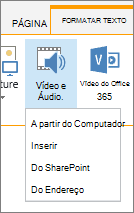
Você verá as seguintes opções:
- Do computador
- Inserir
- Do SharePoint
- Do Endereço
Para obter informações sobre como inserir mídia com uma dessas opções, clique em um dos links a seguir.
Carregar um arquivo do seu computador
Para carregar um arquivo do computador, siga estas etapas.
- Clique em Do computador.
- Navegue até o local do arquivo desejado, selecione o arquivo e clique em Abrir.
- Especifique uma biblioteca de destino onde deseja armazenar o arquivo.
Recomendamos que você especifique uma Biblioteca de Ativos como destino. Uma biblioteca de ativos é projetada especialmente para mídia e inclui automaticamente recursos como visualização de imagens e miniaturas para vídeos. Esses recursos facilitam o trabalho com seus arquivos de mídia.
Para saber como configurar uma biblioteca de ativos para arquivos de mídia, consulte Configurar uma biblioteca de ativos para armazenar arquivos de imagem, áudio ou vídeo. - Clique em OK.
Inserir um vídeo de um site de compartilhamento de vídeo
Para inserir um vídeo de um site de compartilhamento de vídeo, como YouTube, Vimeo, Hulu ou sites semelhantes, siga estas etapas básicas.
No site do vídeo, faça o seguinte:
- Destaque o vídeo que você deseja usar.
- Localize e clique em Compartilhar para o vídeo.
- Dependendo do site, pode ser necessário clicar em um link de incorporação ou ele pode estar ali. Clique no código de inserção e pressione CTRL+C para copiar ou clique com o botão direito do mouse e clique em Copiar no menu de contexto.
Observação
Por motivos de segurança, o SharePoint dá suporte apenas a código de inserção com uma <marca iframe> .
No site do SharePoint, faça o seguinte:
Clique em Incorporar.
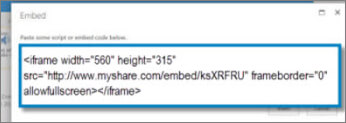
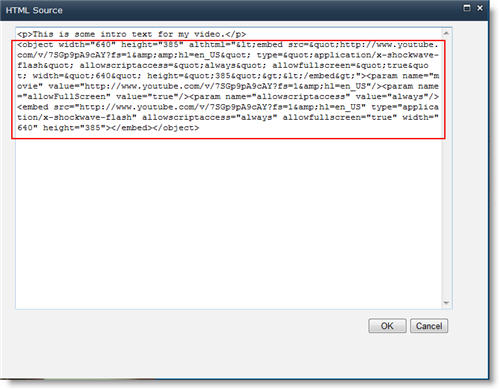
Em seguida, cole o código de inserção na caixa de diálogo.
Dica
Normalmente, é fácil obter o código de inserção de um vídeo de sites populares de compartilhamento de vídeo. Basta procurar a opção Incorporar ou Compartilhar e seguir as instruções na tela para exibir o código de incorporação. Quando o código de inserção for exibido, copie-o e cole-o conforme mostrado na imagem anterior.
Clique em Inserir.
Adicionar um vídeo de um site do SharePoint
Para adicionar um vídeo de um local em um site do SharePoint, siga estas etapas.
- Clique no SharePoint. Isso abre o Seletor de Ativos, que você pode procurar a pasta ou biblioteca desejada.
- Navegue até um local em seu site, como uma Biblioteca de ativos, onde os arquivos de vídeo e áudio são salvos.
- Selecione o arquivo desejado e clique em Inserir.
Adicionar um vídeo de outro local
Para adicionar um vídeo de outro local na web, siga estas etapas.
- Clique em Do endereço.
- Digite a URL do arquivo que você deseja usar e clique em OK. A URL deve apontar diretamente para um arquivo de vídeo. Por exemplo: http://contoso.com/VideoFile.wmv.
Editar propriedades de mídia e a Web Part de Mídia
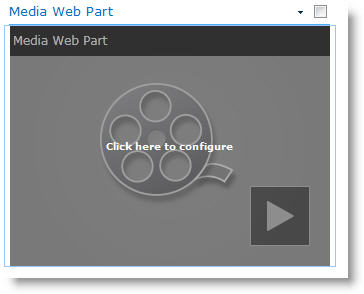
Quando você adiciona vídeo ou áudio a uma página, o SharePoint insere uma Web Part de Mídia. Depois de adicionar a mídia, você pode personalizar a Web Part. Por exemplo, talvez você queira alterar seu tamanho ou local, editar o título ou adicionar um logotipo de catálogo.
Sempre que adicionar vídeo a uma página, inclua legendas e descrições de áudio do conteúdo. As legendas permitem que usuários portadores de deficiências auditivas saibam o conteúdo e fornecem assistência para falantes não nativos que assistem ao vídeo.
Se você quiser alterar a Web Part de Mídia em uma página, siga estas etapas:
- Vá para a página que contém o vídeo.
- Selecione a guia Página e clique em Editar.
- Quando o vídeo aparecer na página, clique em qualquer lugar na imagem do vídeo para abrir a guia Mídia e sua faixa de opções.
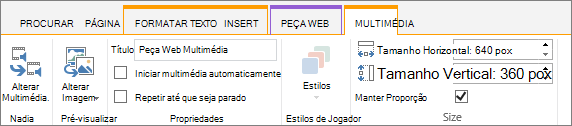
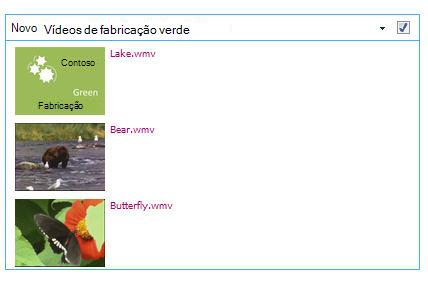
- Na faixa de opções, no grupo Visualização , aponte para Alterar Imagem e selecione o arquivo de imagem que você deseja exibir como uma visualização para o arquivo de áudio ou vídeo. Se você não atualizar a imagem de visualização, a imagem padrão para o tipo de arquivo será exibida.
- No grupo Propriedades , você pode inserir ou alterar o título exibido. Você também pode especificar se deseja que o arquivo seja reproduzido automaticamente quando a página for carregada ou se ele deve entrar em loop até ser interrompido.
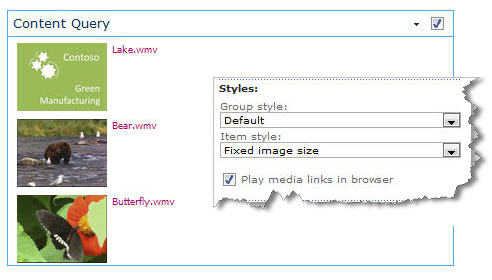
- No grupo Estilos de Player na faixa de opções, aponte para Estilos e selecione o estilo que preferir para o player.
- No grupo Tamanho na faixa de opções, você também pode especificar as alterações que quiser fazer no tamanho horizontal e vertical do player.
- Para editar a Web Part de Mídia, passe o mouse sobre o título da mídia e clique na seta exibida para abrir o Menu da Web Part de Mídia.
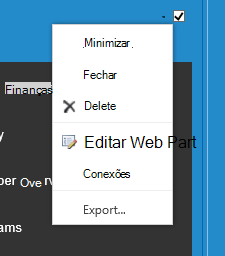
- Escolha Editar Web Part para abrir a janela de edição na lateral da tela.
- No painel de edição da Web Part, escolha as propriedades que você deseja alterar. Quando terminar de fazer alterações, clique em Aplicar.
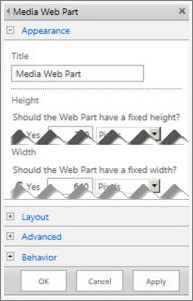
- Clique em OK para fechar a janela de edição e retornar à página.
- Quando terminar de fazer alterações na página, selecione a guia Página e clique em Salvar. Se você fizer check-out da página, você verá uma mensagem de aviso junto com um link para que possa marcá-la.
Insira um arquivo de áudio à sua página com uma transcrição
Veja como colocar uma barra de controle muito menor e mais fina em uma página da Web. A barra de controle funciona melhor para arquivos de áudio, como podcasts, em que a Web Part Mídia inteira seria muito grande.
Carregue o arquivo de áudio e o arquivo de transcrição para a pasta Ativos do Site.
- Para abrir o menu Configurações , no canto superior direito, selecione Configurações .
- Selecione o link Conteúdo do Site.
- Vá para a pasta Ativos do Site.
- Arraste o arquivo de áudio e transcrição para a pasta.
- Obtenha as URLs dos arquivos. Para abrir o menu de ação de arquivo, ao lado do nome do arquivo, selecione as reticências. Copie e cole o link do menu de ação para outro arquivo. Você precisará desse link mais tarde, no código de inserção de áudio.
Para abrir a faixa de opções Edição e entrar no modo de Edição, na página em que você deseja exibir o vídeo, selecione o link Editar.
Coloque o foco onde deseja que o vídeo apareça.
Para abrir a caixa de diálogo Inserir, na guia Inserir, abra o grupo Vídeo e Áudio e selecione Inserir.
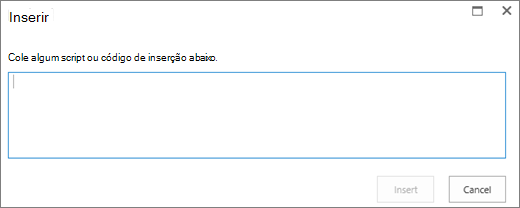
Cole o código de inserção no campo, com a URL do arquivo de áudio após "src=" e entre aspas.
<audio src="your-audio-file-URL-here.mp3"controls="controls"></audio>
O código coloca a barra de controle de mídia na página. A barra permite aos usuários iniciar e parar a reprodução.Dica
Se o código de inserção não estiver formatado corretamente ou se apontar para um local de arquivo que não existe, o botão Inserir não estará ativado.
Quando terminar, selecione Inserir para colocar o controle de áudio na página. O controle de áudio inserido tem esta aparência:
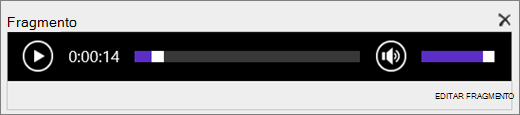
Coloque o foco no fim do trecho de controle de áudio e, para ir até próxima linha, pressione Enter.
Insira um link para o arquivo de transcrição de áudio.
Para abrir a caixa de diálogo Selecionar um Ativo, na guia Inserir, selecione Link e Do SharePoint.
Selecione o arquivo de transcrição de áudio e pressione Inserir. Isso insere um hiperlink com o nome do arquivo como o texto do link.
Coloque o foco no link, logo antes do último caractere do nome do arquivo. Pressione lentamente a tecla Backspace para remover tudo, exceto o primeiro e o último caracteres do nome do arquivo.
Dica
Isso deixa o link intacto e mantém o cursor exatamente onde ele precisa estar para que você possa alterar o texto do link.
Digite o texto desejado para o link. Por exemplo, para uma transcrição de áudio, digite Exibir a transcrição de áudio.
Exclua os caracteres restantes do nome do arquivo.
Quando terminar, para salvar todas as alterações, na parte superior da página, clique em Salvar.
Vídeo do Microsoft 365 ou vídeo do Microsoft Stream
Se você estiver usando o SharePoint Clássico, poderá adicionar o Vídeo do Office 365 ou o Microsoft Stream à sua página. Consulte Inserir um vídeo do Vídeo do Microsoft 365 ou Usar a Web Part do Stream.
Adicionar uma imagem com texto Alt
Ao usar fotos, imagens, clip-arts ou áudio, você se responsabiliza pelos direitos autorais.
Para abrir a faixa de opções Edição e entrar no modo de Edição, na página que você deseja editar, selecione o link Editar.
Coloque o foco onde você deseja que a imagem apareça.
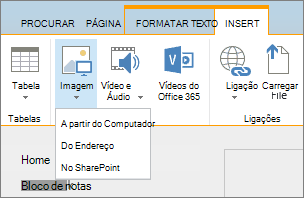
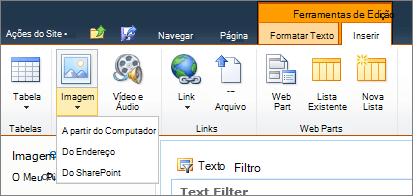
Para abrir a caixa de diálogo Carregar Imagem, na guia Inserir, abra o grupo Imagem e selecione Do Computador.
Dica
Para inserir uma imagem da Internet colando uma URL de imagem, selecione Do Endereço. Para inserir uma imagem do site do SharePoint, selecione Do SharePoint.
Escolha seu arquivo, selecione uma pasta de destino no site do SharePoint (a opção padrão é a pasta Ativos do Site ) e inclua anotações sobre as diferentes versões da imagem.
Para inserir sua imagem e ativar a guia Imagem, selecione OK.

Dica
A guia Imagem é visível apenas quando uma imagem é selecionada.
Vá até a caixa Texto Alt na guia Imagem e insira o texto alternativo para a imagem.
Ao concluir, clique em Salvar.
Dicas de Acessibilidade
- O texto Alt deve ser breve, mas descritivo.
- Um bom texto Alt informa ao ouvinte por que a imagem é importante.
Para obter mais informações sobre texto alternativo, incluindo exemplos e links para obter mais informações, visite a página de texto alternativo do WebAIM .

Formatos de vídeo com suporte
A Web Part de Mídia usa vídeo HTML5 e é compatível com formatos de vídeo .asf, .avi, .mpg, .mp3, .mp4, .ogg, .ogv, .webm, .wma e .wmv.
A Web Part de Mídia do Silverlight clássica dá suporte a .asf, .mp3, .mp4, .wma e .wmv.
Observação: Embora todos os formatos acima tenham suporte, nem todos podem ser acessados imediatamente (por exemplo, .wmv). Use o formato .mp4 para obter a solução mais acessível.