Você pode ver o histórico de versões de uma página moderna ou postagem de notícias e comparar versões no SharePoint, incluindo comparar alterações visualmente na página. Você pode ver quando uma página foi alterada e quem a alterou. Você também pode ver quando as propriedades (informações sobre o arquivo) foram alteradas. Se precisar, você poderá restaurar uma versão anterior ou excluir uma versão anterior.
Observação
Algumas funcionalidades são introduzidas gradualmente para as organizações que optaram por participar do programa de Versão Direcionada. Isso significa que esse recurso pode ainda não estar disponível ou pode parecer diferente em relação ao que descrevemos nos artigos da Ajuda.
Exibir histórico de versões
Vá para a página ou postagem de notícias para a qual você deseja ver um histórico de versões.
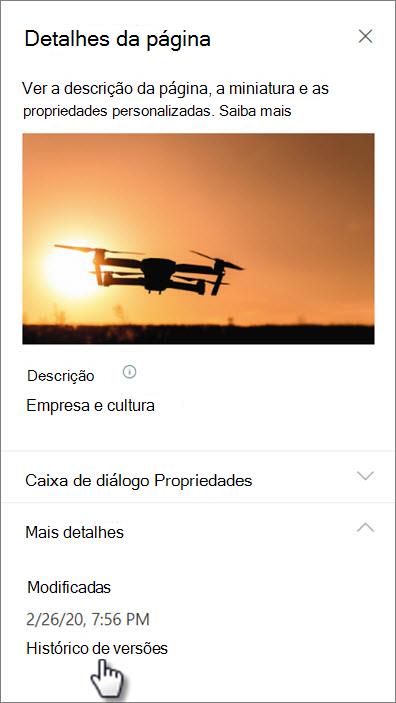
Na parte superior da página, selecione Detalhes da página e, em seguida, na parte inferior do painel Detalhes da página, selecione Histórico de versão.
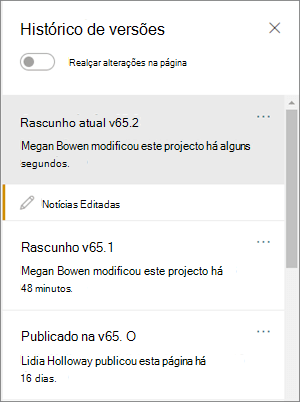
O painel Histórico de versões será exibido e você verá uma lista de versões de rascunho publicadas e salvas.
Observação
As versões publicadas são consideradas "versões principais" e os números de versão sempre terminam em 0 (por exemplo, a primeira versão principal seria v1.0). Os rascunhos salvos são considerados "versões secundárias" e terminam com o número de rascunhos salvos após a última versão principal (por exemplo, v1.1). Uma página ou postagem de notícias deve ser salva manualmente como um rascunho (não salva automaticamente) para contar como uma versão secundária.
Para comparar as alterações entre uma versão e sua versão anterior, selecione a versão que deseja comparar. Você verá uma lista de alterações feitas entre essa versão e a versão anterior.
Para comparar alterações em versões não sequenciais, selecione uma versão que você deseja comparar. Em seguida, ao lado da versão com a qual você deseja compará-la, selecione as reticências (...) ao lado da versão e selecione Comparar com a versão selecionada.
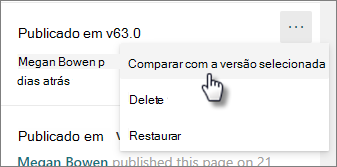
Veja uma comparação visual das diferenças entre as versões na página
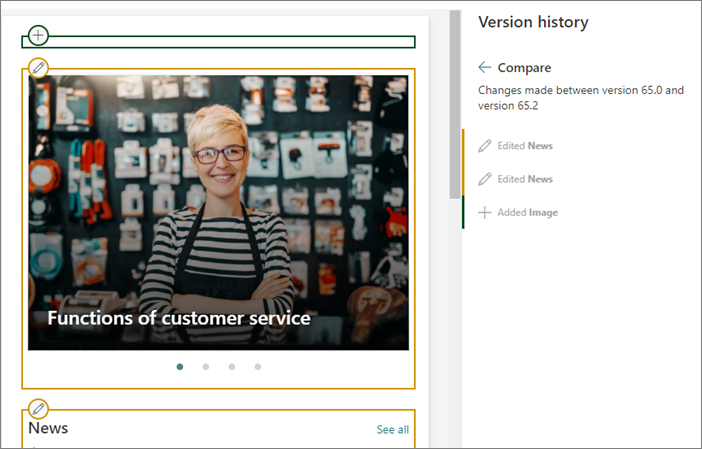
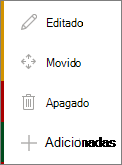
Você pode ver as diferenças realçadas em uma página. As Web Parts que tiveram alterações feitas serão cercadas por uma borda colorida que corresponde ao tipo e à descrição da alteração no painel histórico de versão.
Aqui está um exemplo do que você verá:

Legenda
|
|
|---|
Aqui está como fazer isso:
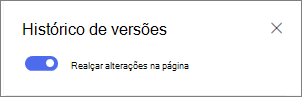
- Na parte superior do painel Histórico de versões , deslize a alternância para Realçar alterações na página para ativada.
- Para comparar as alterações entre uma versão e sua versão anterior, selecione a versão que deseja comparar. Você verá as alterações feitas entre essa versão e a versão anterior.
Para comparar alterações em versões não sequenciais, selecione uma versão que você deseja comparar. Em seguida, ao lado da versão com a qual você deseja compará-la, selecione as reticências (...) ao lado da versão e selecione Comparar com a versão selecionada.
Observação
Você não pode fazer alterações em uma página enquanto exibe as diferenças na página.
Restaurar uma versão
Quando você restaura uma versão, ela se torna a versão mais recente.
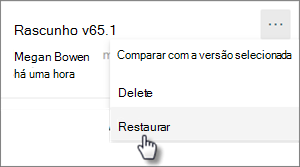
- No painel Histórico de versões , encontre a versão que deseja restaurar.
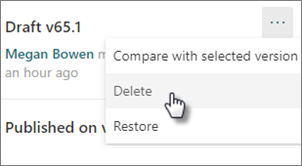
- Selecione as reticências (...) ao lado da versão e selecione Restaurar.
Excluir uma versão
- No painel Histórico de versões , encontre a versão que deseja excluir.
- Selecione as reticências (...) ao lado da versão e selecione Excluir.